Excel如何查找重复项
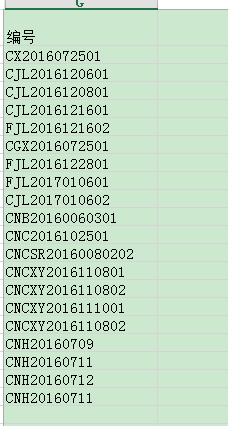
1、首先打开所要查询的Excel表格,对于这个简化的表格来讲,由于编号比较复杂,单靠眼睛观察也很容易出现错误;
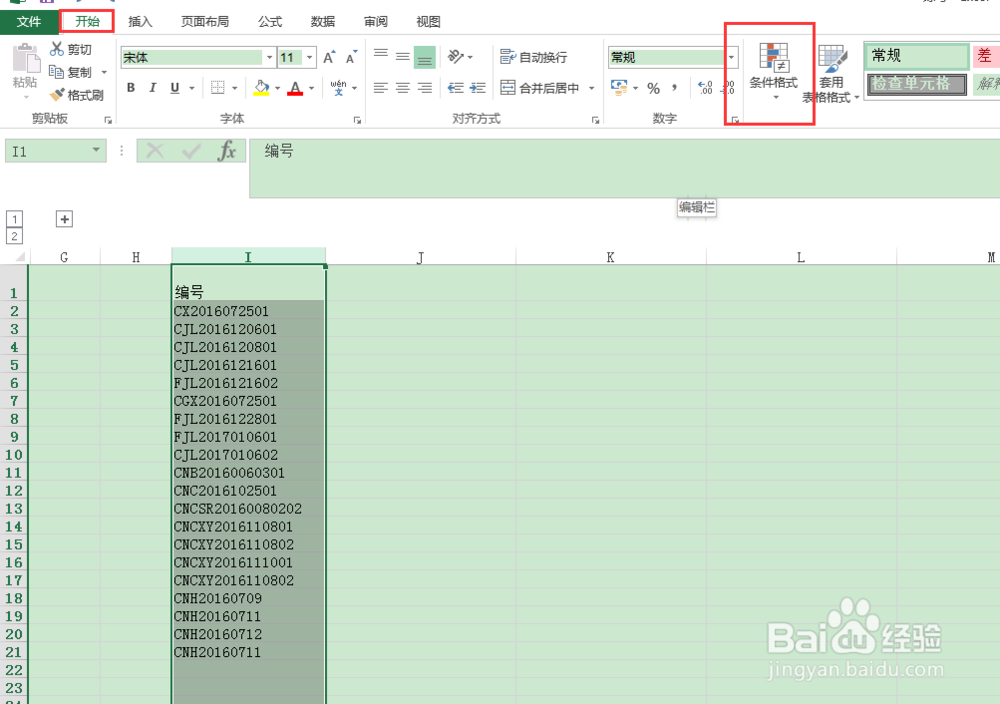
2、方法一:如下图所示选择要查询的列,找到开始项下的条件格式;
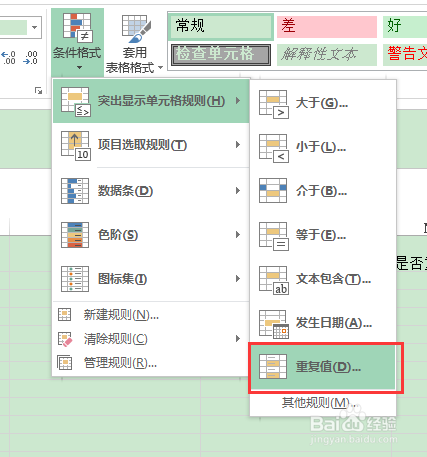
3、点击条件格式—突出显示单元格规则—重复项,
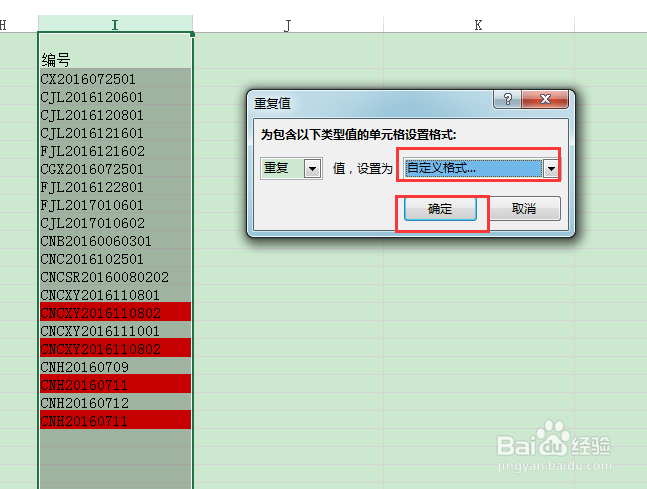
4、单击重复项,现在想要使用的颜色标记,点击确定;
5、方法二:使用if与COUNTIF函数结合,=IF(COUNTIF(I:I,I2)>1,"重复",0),如下图所示;
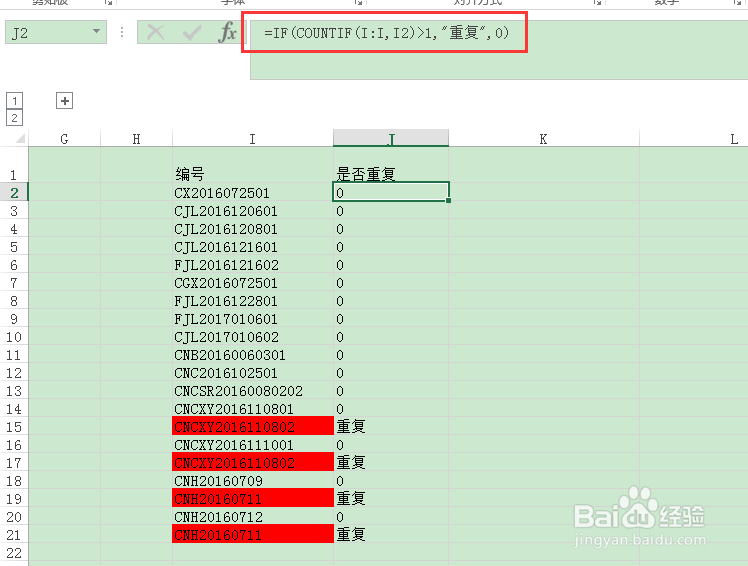
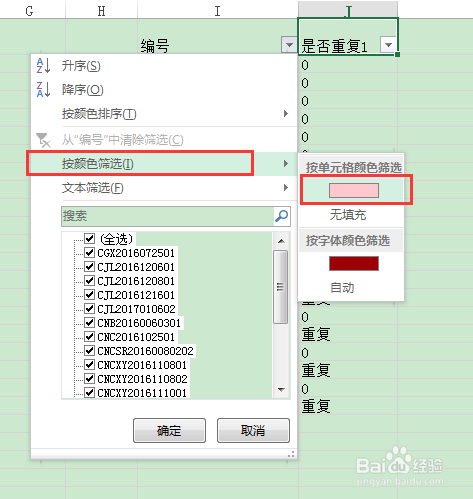
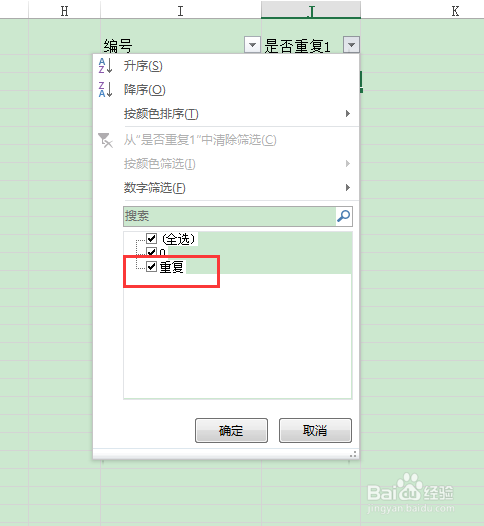
6、以上两种方法可分别按照颜色、备注筛选出重复项。
阅读量:80
阅读量:51
阅读量:191
阅读量:111
阅读量:107