如何安装打印机?Win7安装网络打印机方法
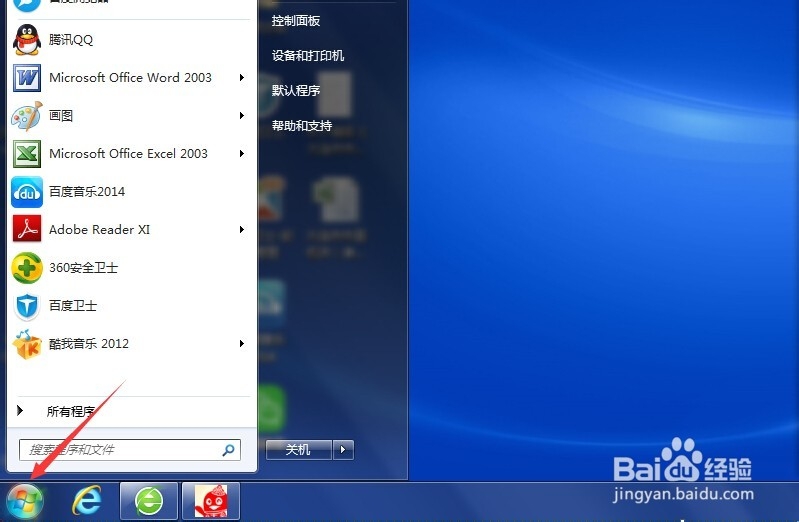
1、我们以Win7系统为例,首先点击左下角的开始菜单,弹出了一列菜单项,如图所示。
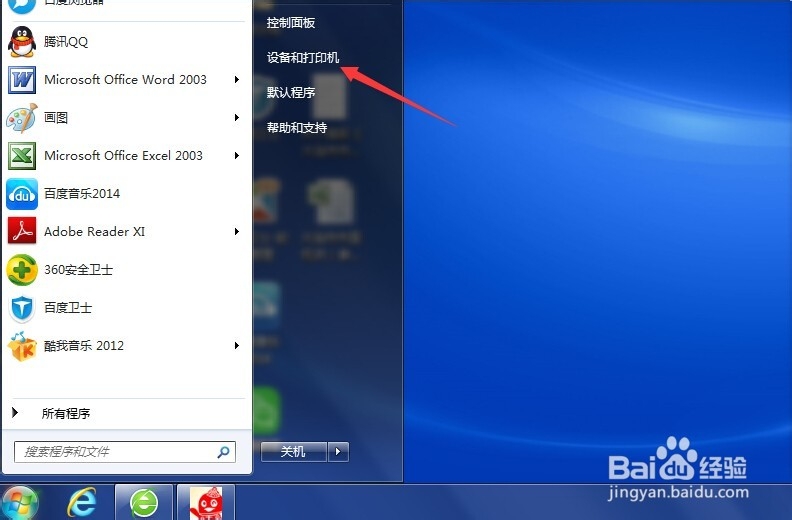
2、在弹出的菜单项里,两列中的第二列里有“设备和打印机”选项,点击它,如图所示。
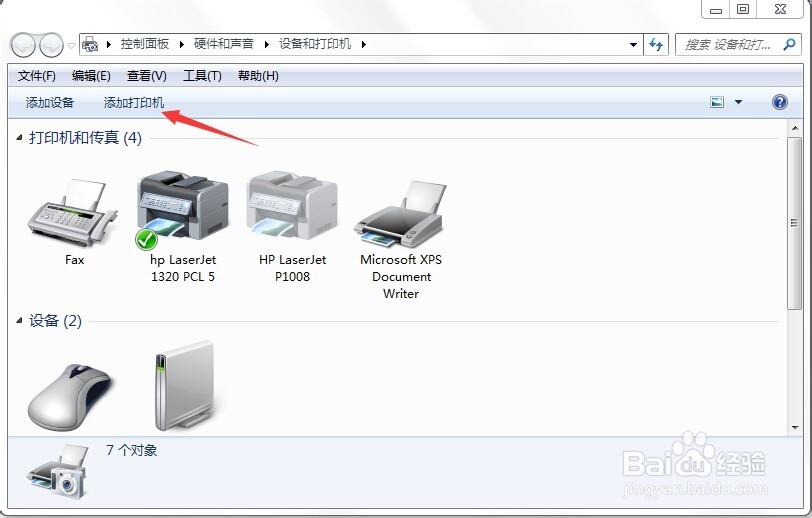
3、点击进入以后,出现了添加打印机的页面,我们在上方能够找到“添加打印机”选项,点击它,如图所示。
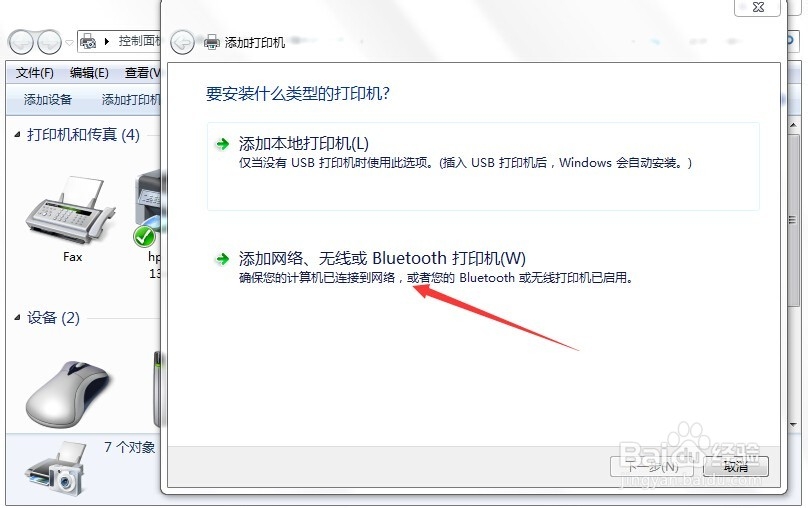
4、点击进入以后,提示要按照什么类型的打印机,我们选择下面的添加网络打印机、无线打印机这一项,如图所示。
5、点击以后,页面显示“正在搜索可用的打印机”,稍等一会儿,下面打印机名称栏内会出现你要搜索的打印机,点击它,如图所示。
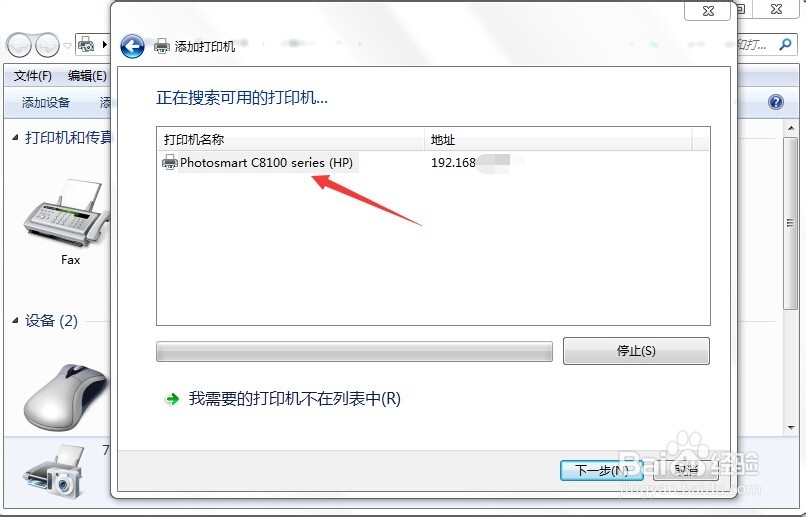
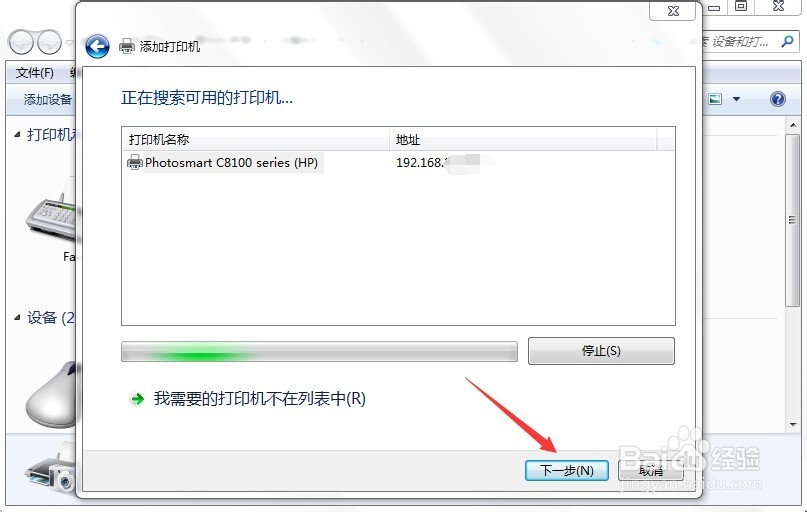
6、点击以后,我们继续后面的安装,所以,要点击右下角的“下一步”按钮,如图所示。
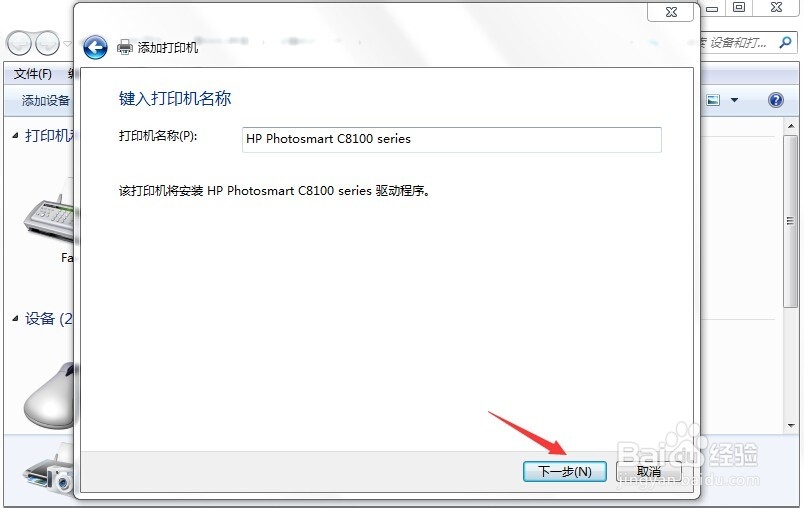
7、点击以后,页面提示该打印机将安装驱动程序,我们继续点击“下一步”,如图所示。
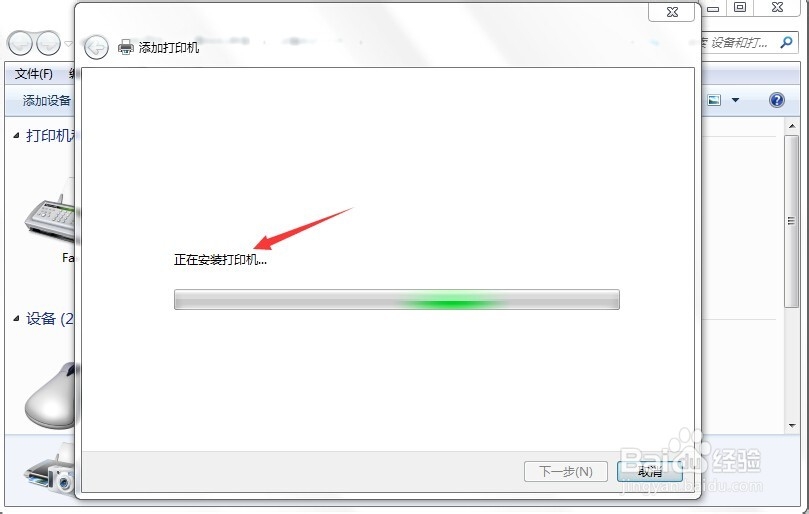
8、页面显示“正在安装打印机……”,我们要耐心等待一会儿。
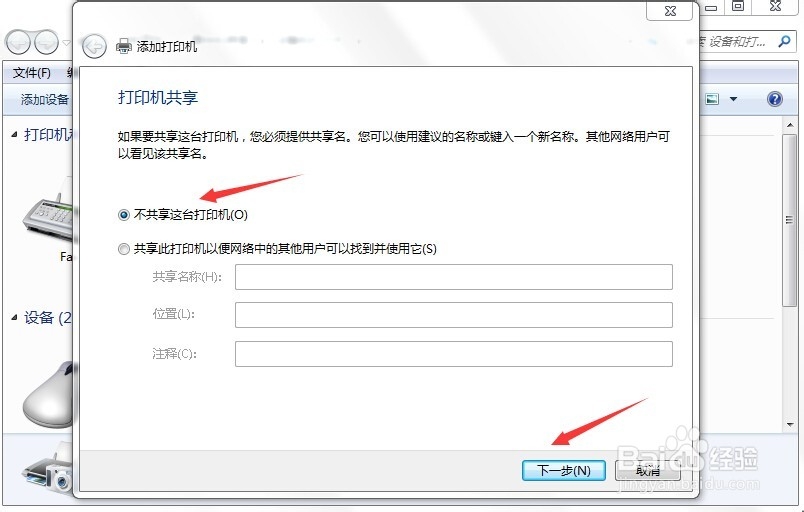
9、安装完成以后,会提示我们是否共享打印机,我们一般都选择“不共享这台打印机”,然后选择“下一步”,如图所示。
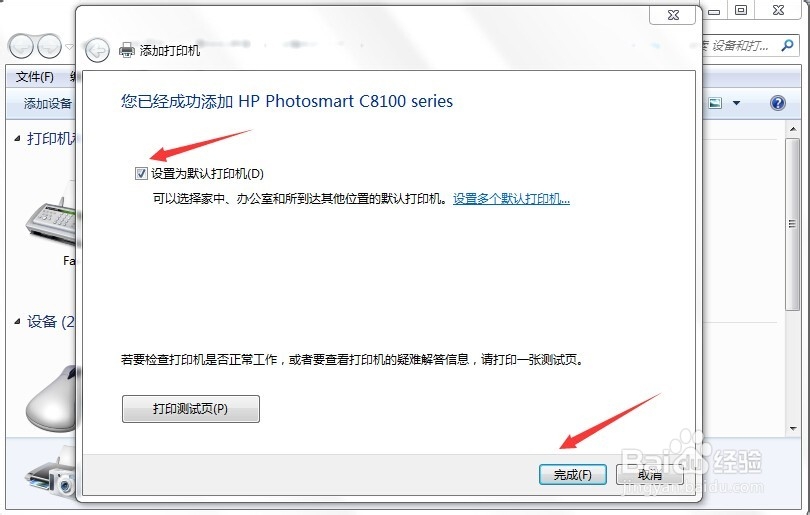
10、所有步骤都完成以后,页面提示您已经成功添加打印机,我们可以根据情况选择是否将打印机设为默认打印机,并点击“完成”按钮,完成我们的设置。
阅读量:186
阅读量:27
阅读量:137
阅读量:149
阅读量:58