JDK安装配置教程
1、到Oracle官网下载JDK安装包,如图

2、下载完成后,双击安装包,开始安装,点击下一步

3、一般默认安装路径在C盘,可修改安装路径,如图
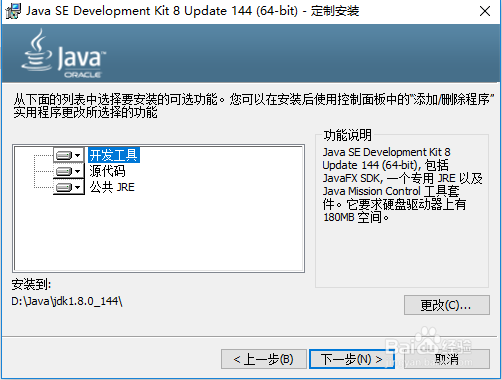
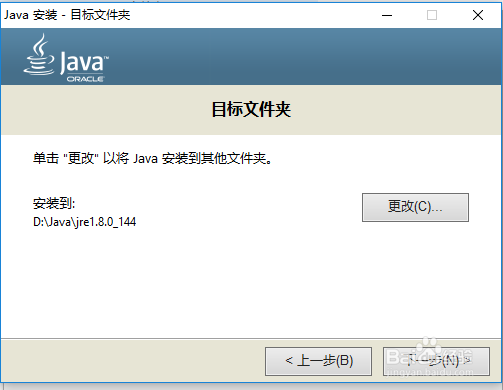
4、这里仍更改安装路径,点击下一步
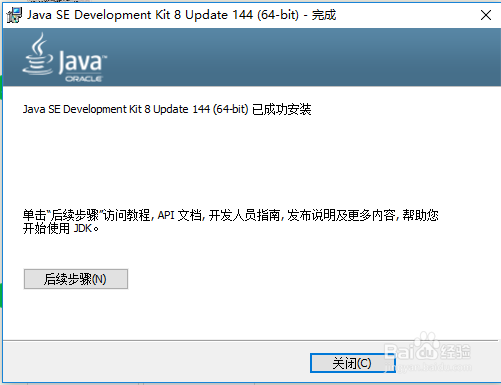
5、安装完成
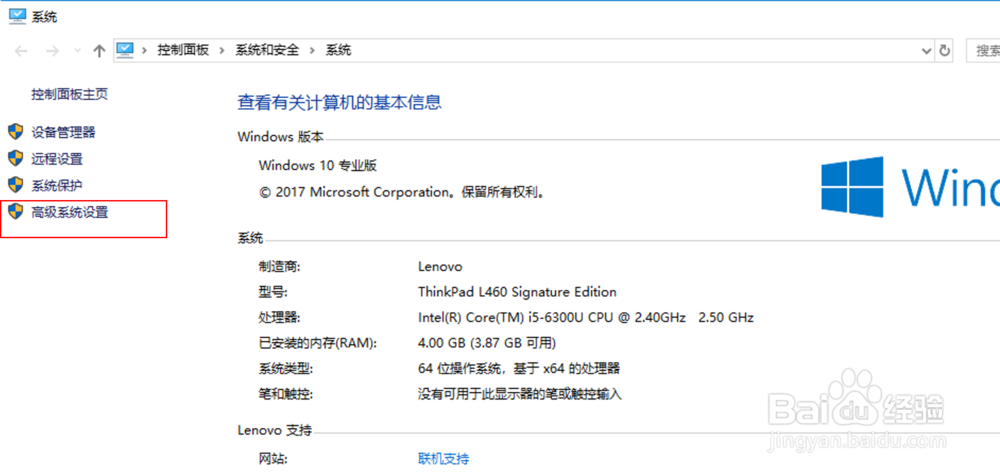
1、如图,点击高级系统设置
2、点击环境变量
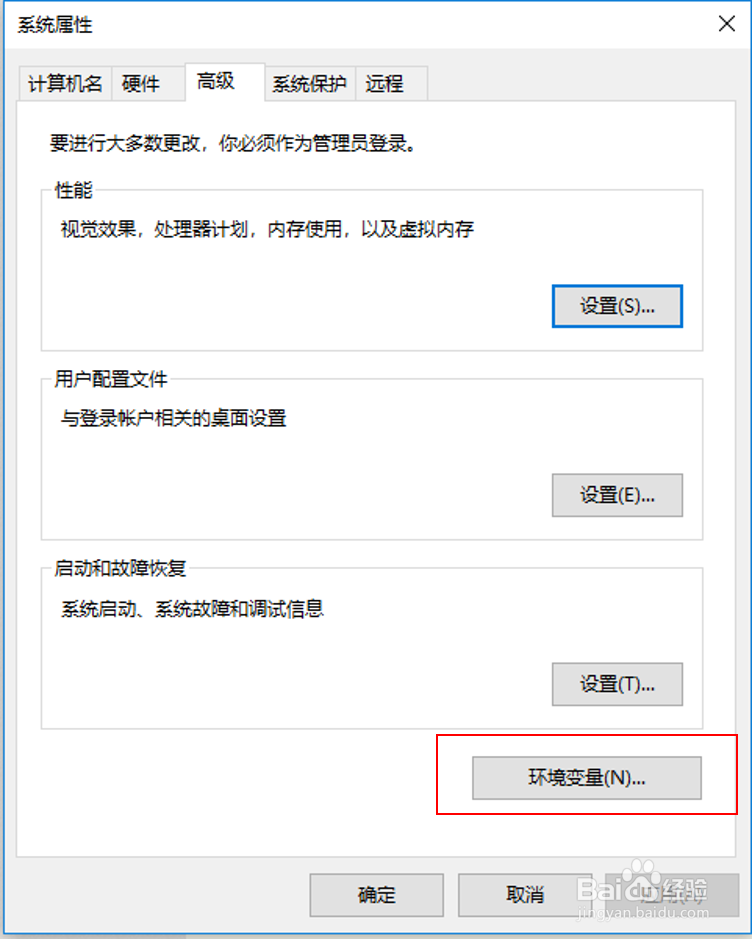
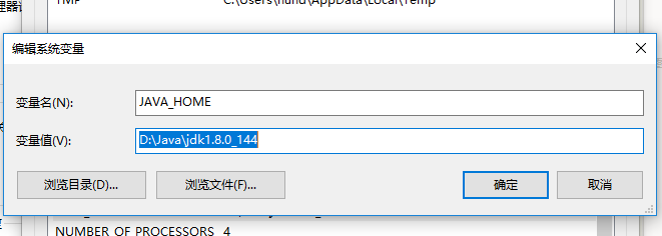
3、新建系统变量,值为JDK的安装路径,如图
JAVA_HOME=D:\Java\jdk1.8.0_144
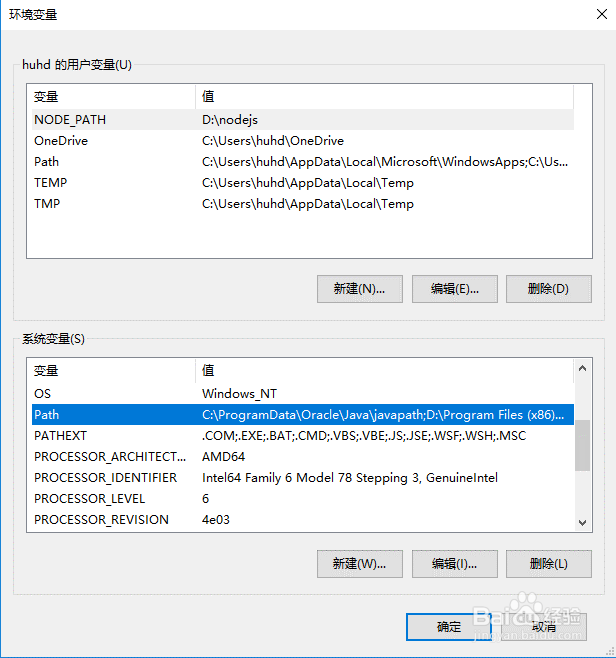
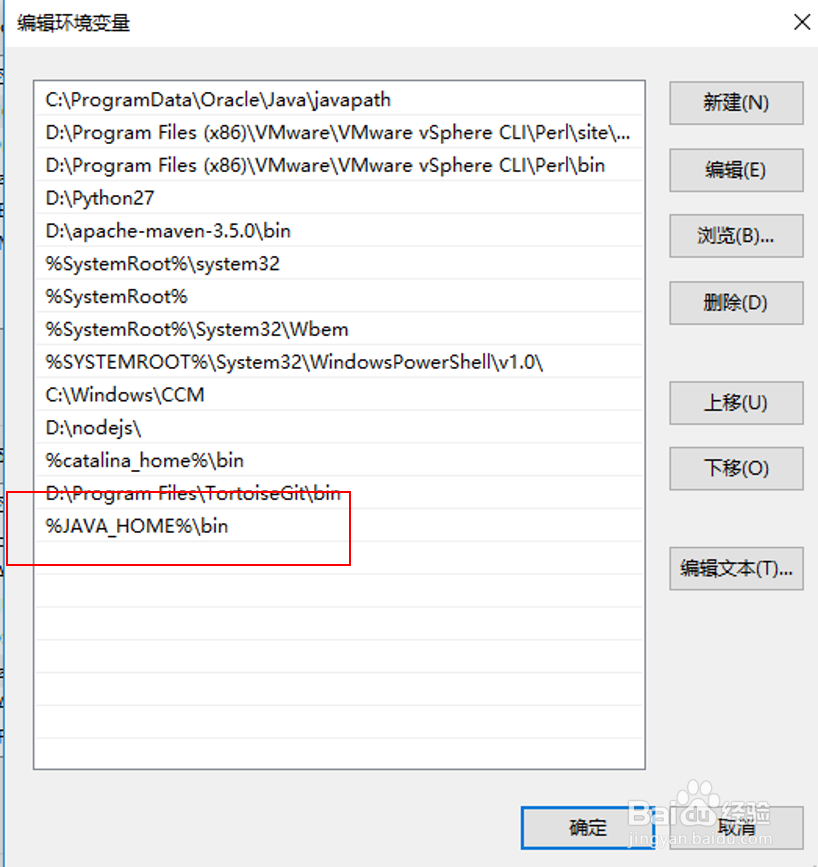
4、选中Path,点击编辑,添加%JAVA_HOME%\bin,如图
5、新建CLASSPATH环境变量,点击确定,如图所示
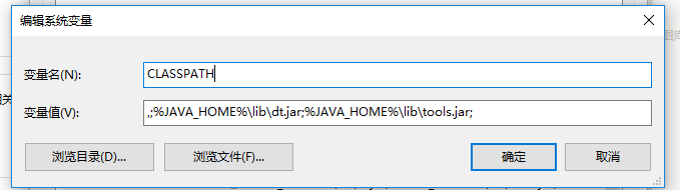
6、最后,点击确定完成环境变量设置。
通过win+R键打开cmd,输入java,java -version,javac如图所示,表示安装配置成功


阅读量:191
阅读量:135
阅读量:182
阅读量:172
阅读量:131