Excel图表中图例不见了怎么办?
1、打开Excel数据表,如下图所示,图表中的图例不见了。

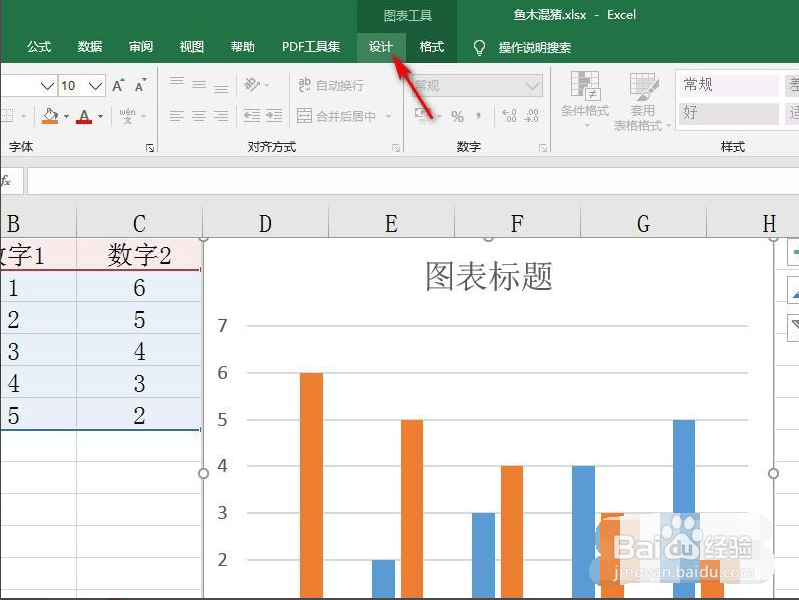
2、此时,只需要选择图表,点击“设计”选项卡,如下图所示。
3、找到“添加图表元素”中的“图例”,如下图所示。

4、选择图例出现的位置,如下图所示。

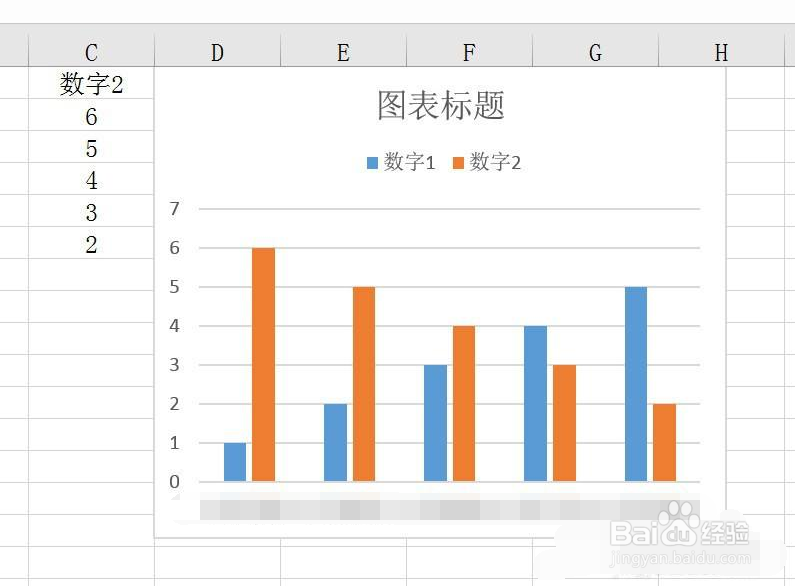
5、这样,图例就重新出现在图表中了,结果如下图所示。
阅读量:66
阅读量:136
阅读量:155
阅读量:62
阅读量:24
1、打开Excel数据表,如下图所示,图表中的图例不见了。
2、此时,只需要选择图表,点击“设计”选项卡,如下图所示。
3、找到“添加图表元素”中的“图例”,如下图所示。
4、选择图例出现的位置,如下图所示。
5、这样,图例就重新出现在图表中了,结果如下图所示。