虚拟机安装Linux系统fedora
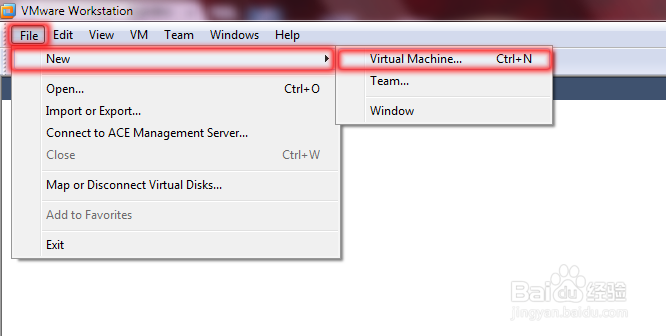
1、启动VMware,点击File ->New -> Virtual Machine
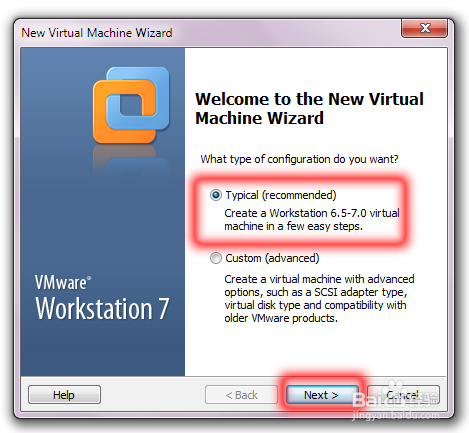
2、选择“Typical”,点击“Next”
3、选择“Installer disc image file(iso)”,Browse相关iso文件,点击“Next”

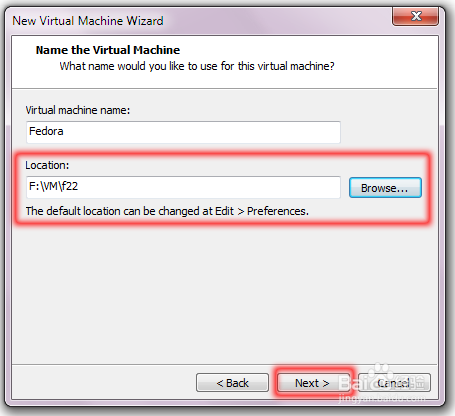
4、Browse Location,点击“Next”
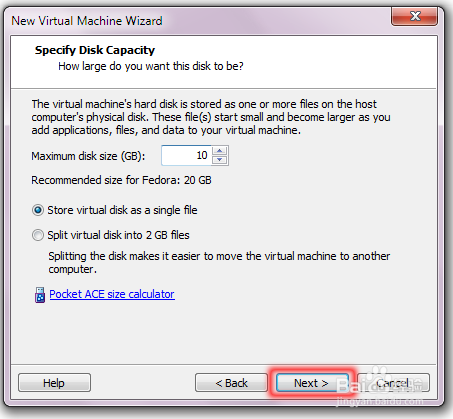
5、点击“Next”
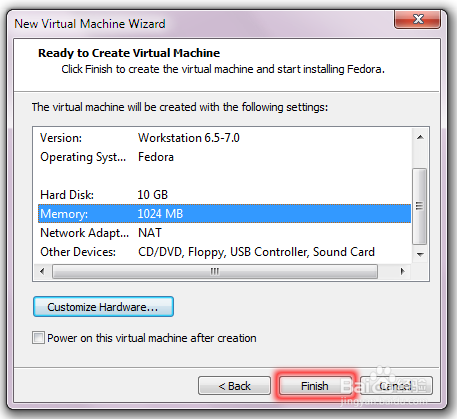
6、点击“Finish”
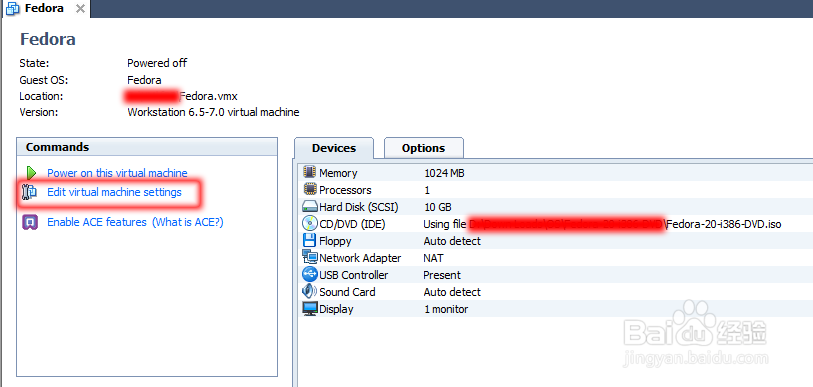
7、编辑虚拟机设置,点击“Edit virtual machine settings”
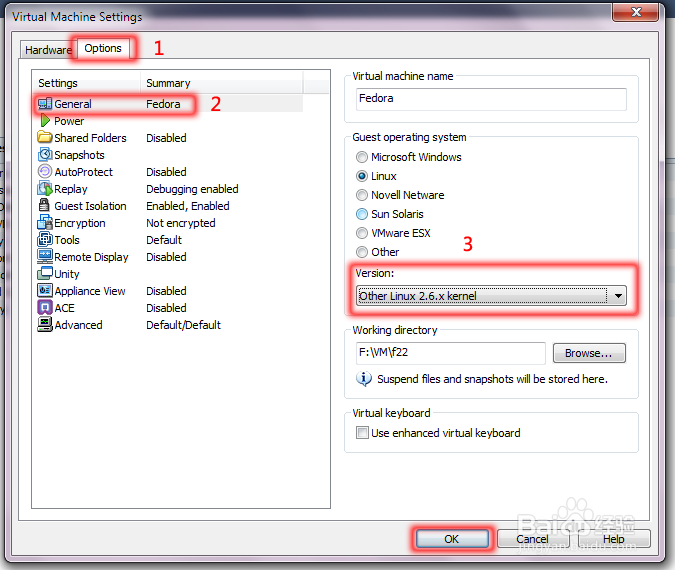
8、点击“Options”-> “General”,设置“Version”,点击“OK”
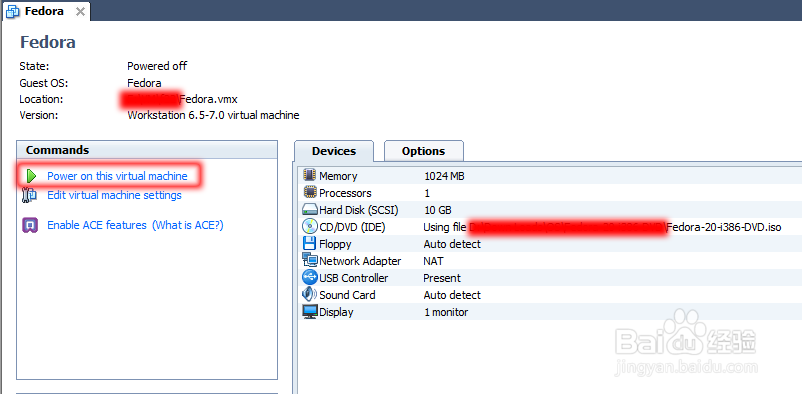
1、点击“Power on this virtual machine”,开始安装
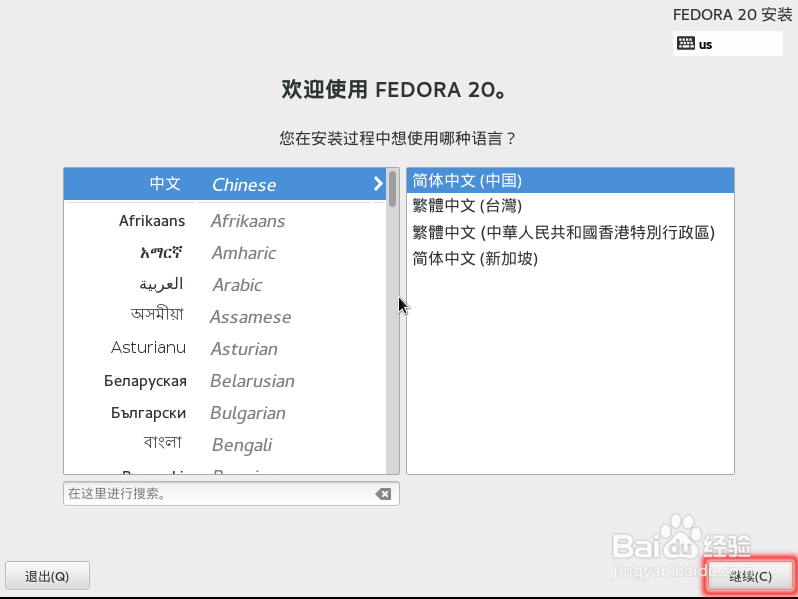
2、点击“继续”
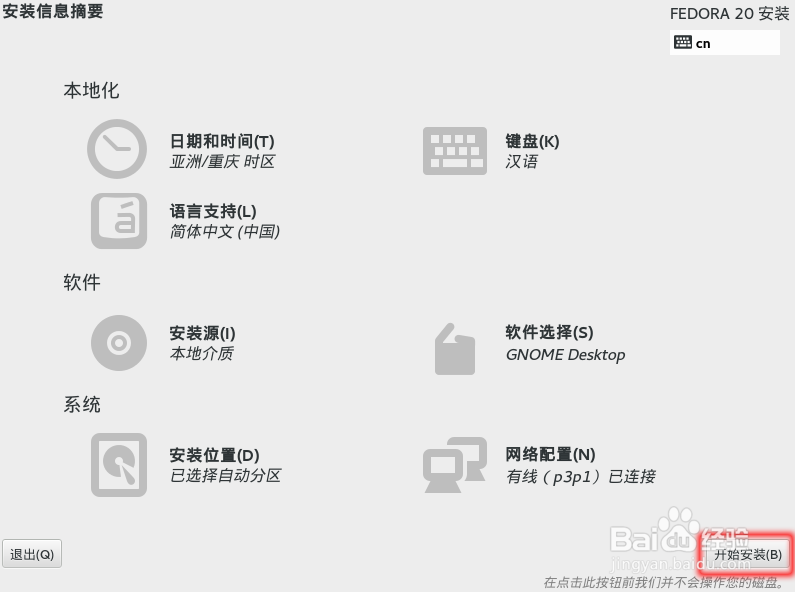
3、点击“开始安装”
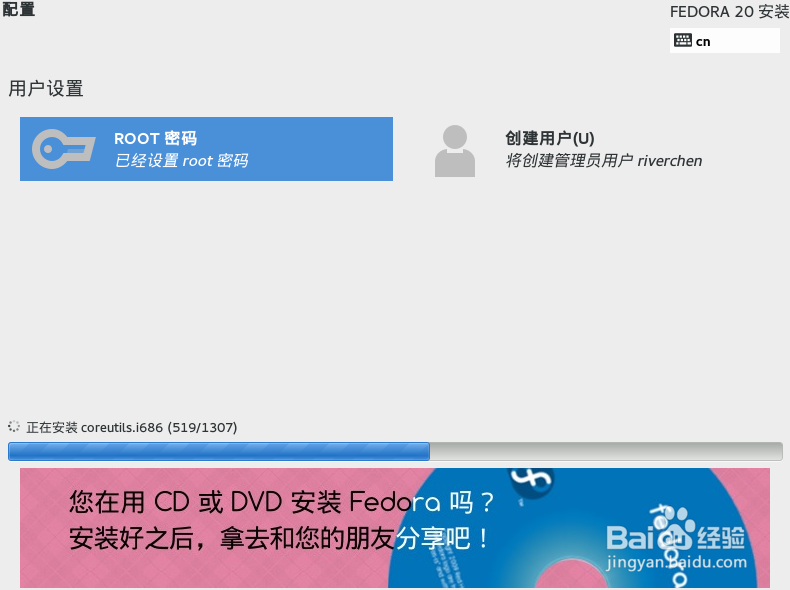
4、等待安装
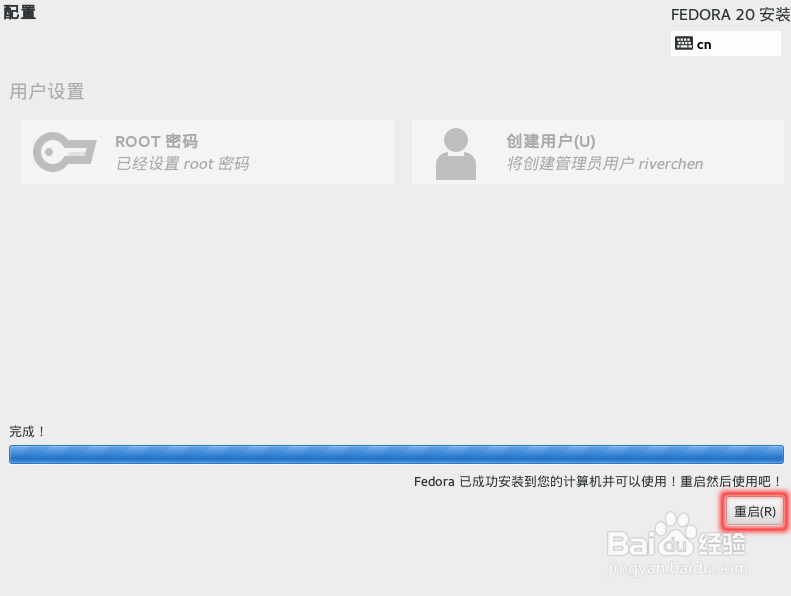
5、安装完成,点击“重启”
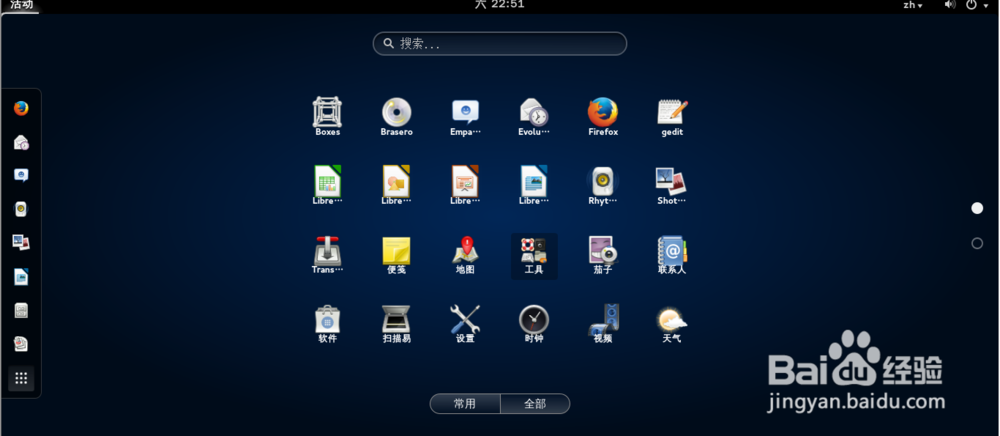
6、启动成功,成功安装!
阅读量:181
阅读量:82
阅读量:141
阅读量:84
阅读量:135