新建空白页-如何新建一个空白的PPT文档页面
1、备注此方法适合于office 2007以上版本
作者使用的是Office 365做为演示
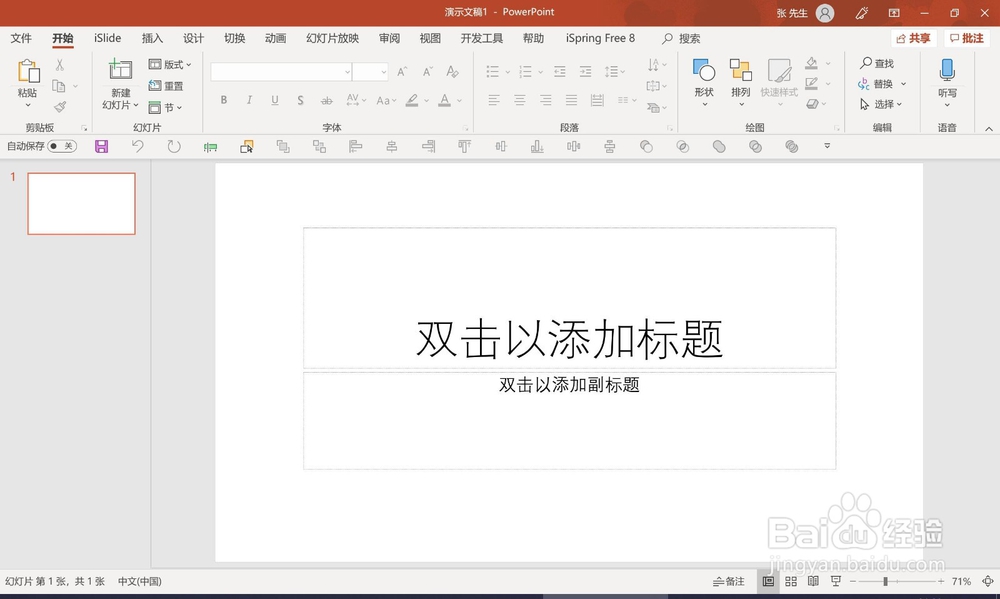
2、打开软件,进入PPT设计页面,我们看到右边的"画布"区域
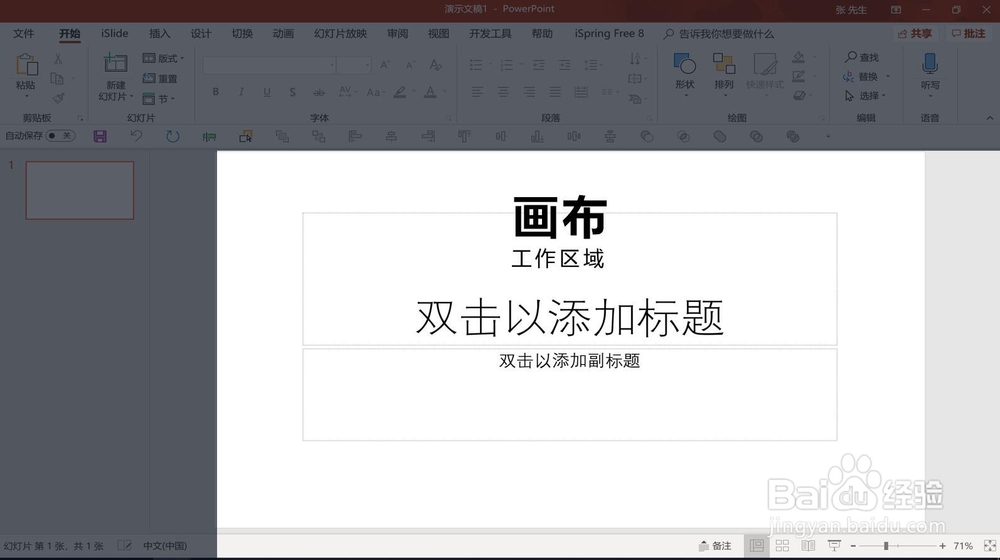
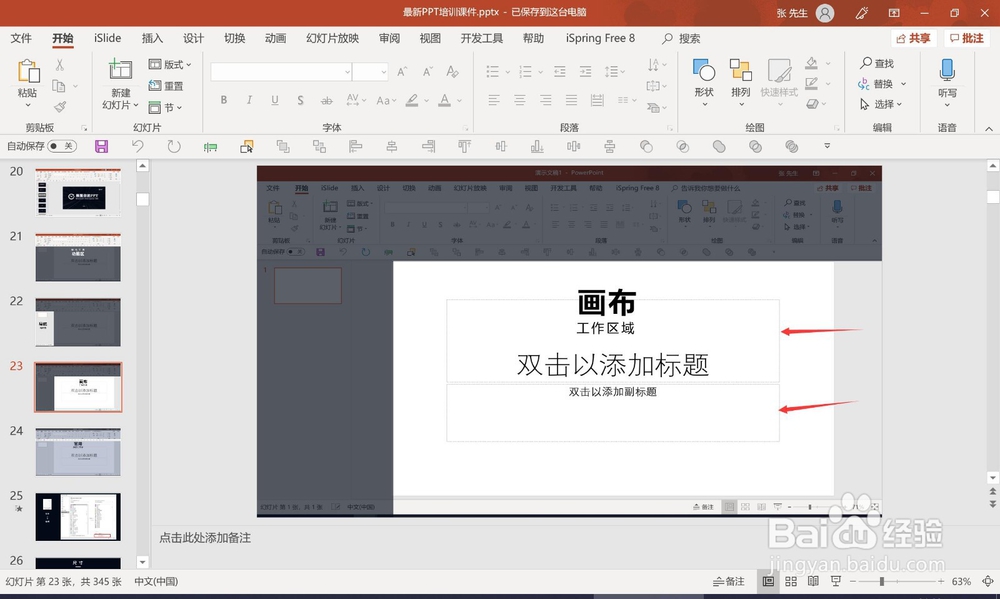
3、PPT画布工作区域上系统自带的版式 (红色箭头指向的文本框)
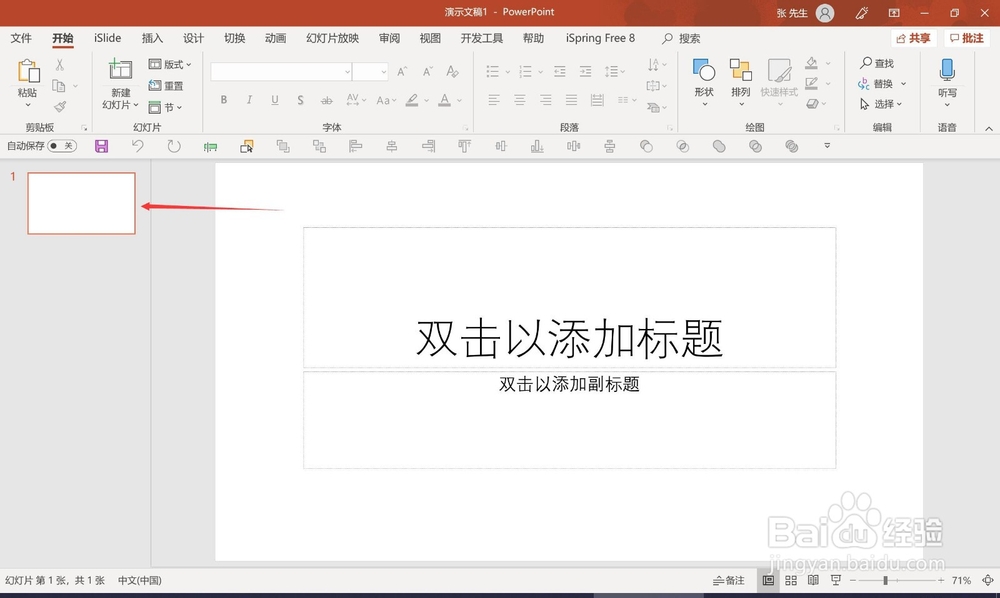
4、如何快速的去了系统自有的版式限制?
看下图,红色箭头所指的左边的缩略图位置
5、鼠标选中左边缩略图的第一张
点击鼠标右键 - 版式 - 空白
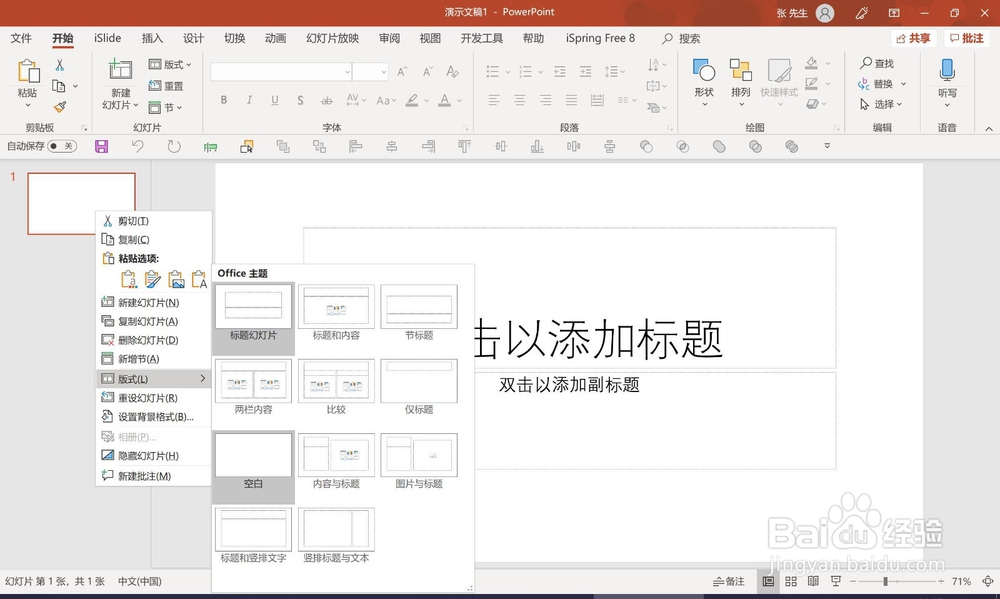
6、选中空白后
见下图
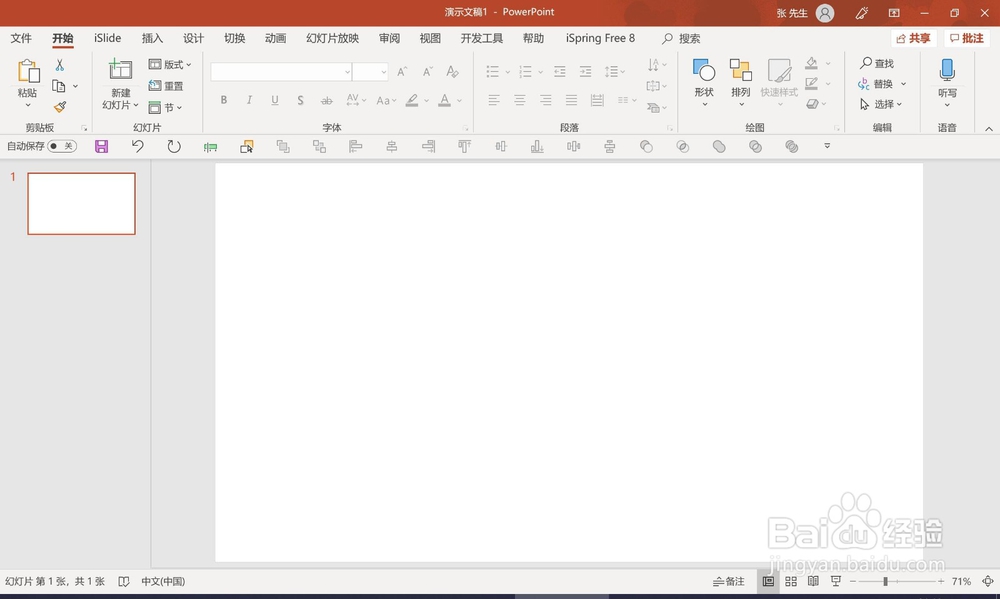
7、这只是解决了一页的空白问题
如何让其他我们所用的PPT页面都是空白页面呢
见下图
鼠标放到左边,鼠标点击第一张的下面
出现如下图的红线
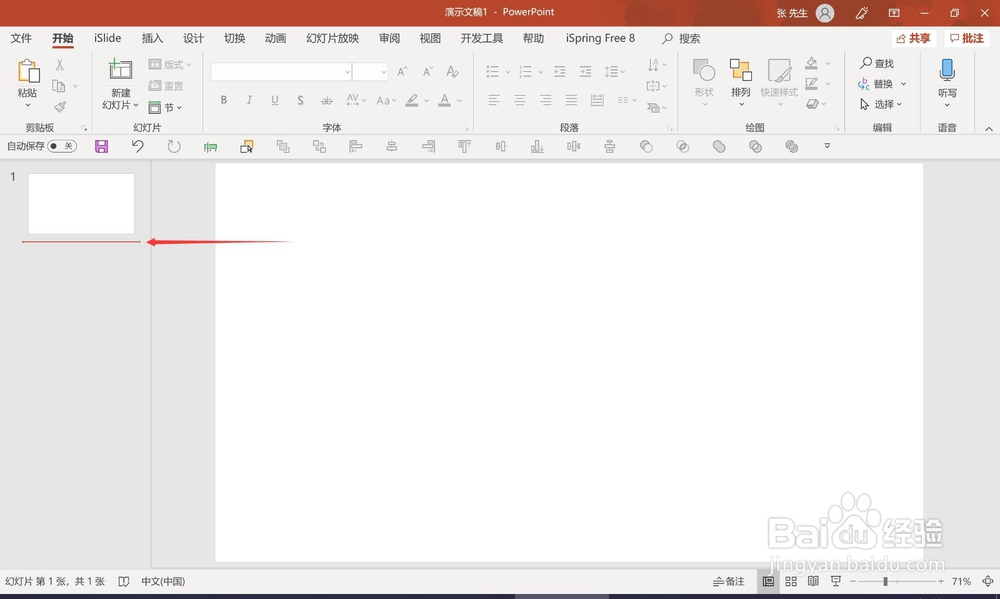
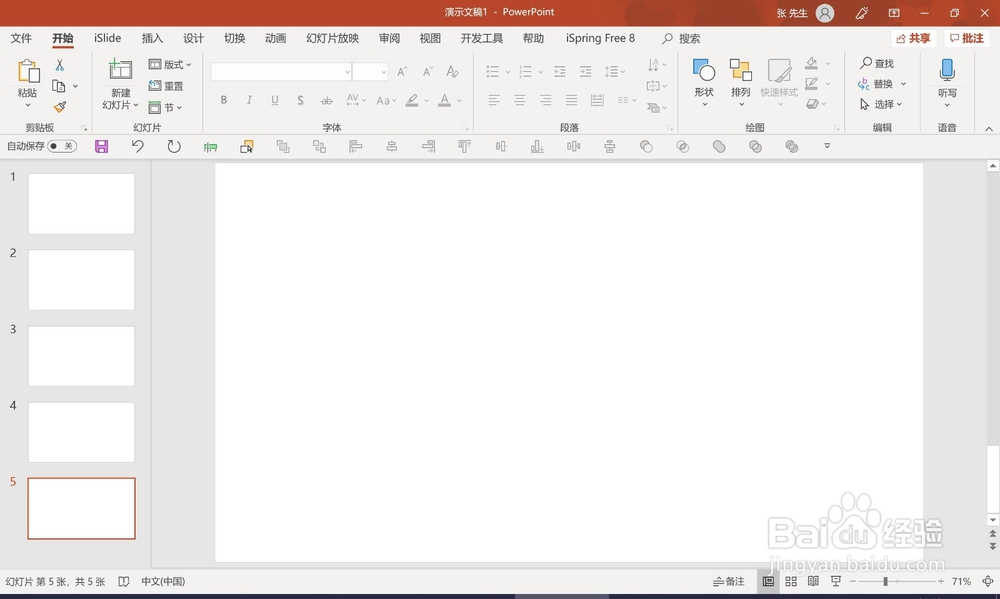
8、然后敲击键盘上的"回车键",
敲击一次,出来一张
敲击几次,出几张!
阅读量:141
阅读量:93
阅读量:56
阅读量:173
阅读量:114