PS怎样使用图层蒙版
1、双击打开桌面上PhotoshopCS6。

2、文件菜单→打开,打开两张素材图片。

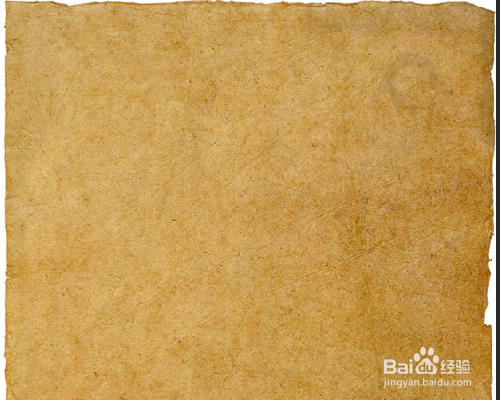
3、选定其中一张图片部分拷贝,另一张图片中粘贴。


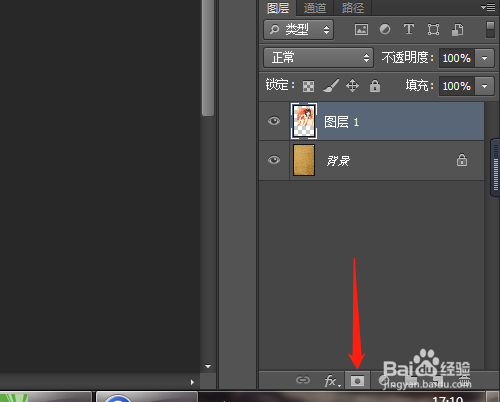
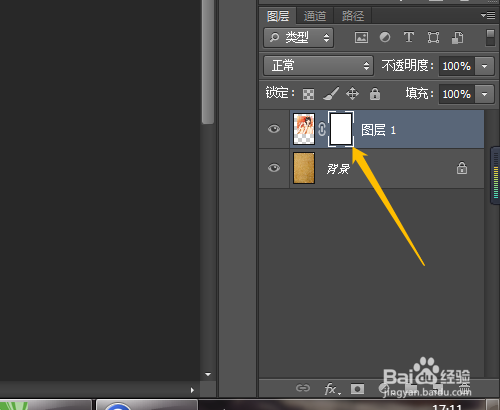
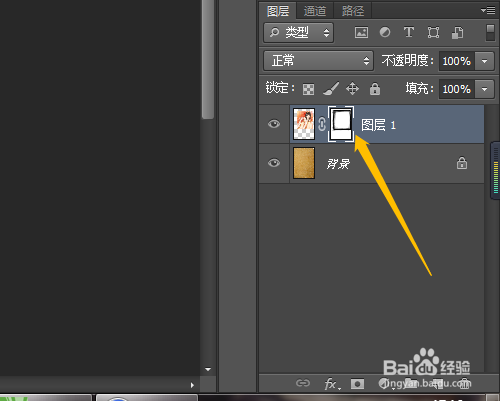
4、自动生成一图层,单击添加矢量蒙版,图层添加了白色显示的蒙版。

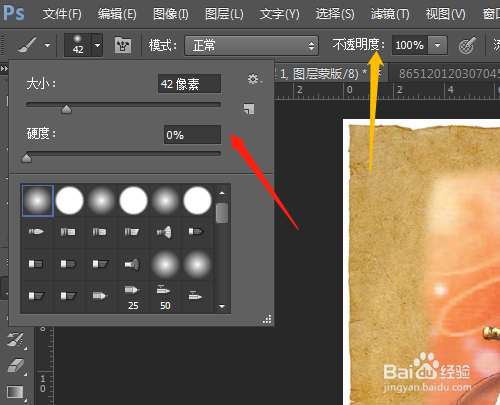
5、添加矢量蒙版后前景色背景色自动默认黑白色,单击选画笔工具,在选项中改大小、硬度为0%,不透明度默认100%。
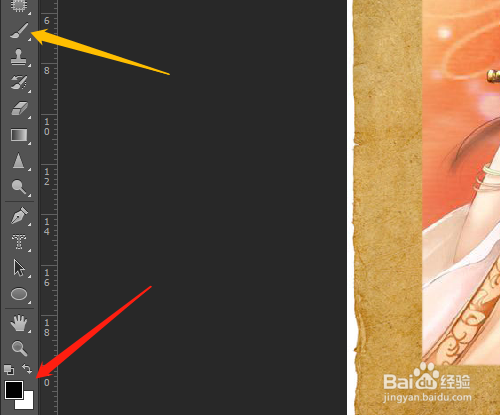
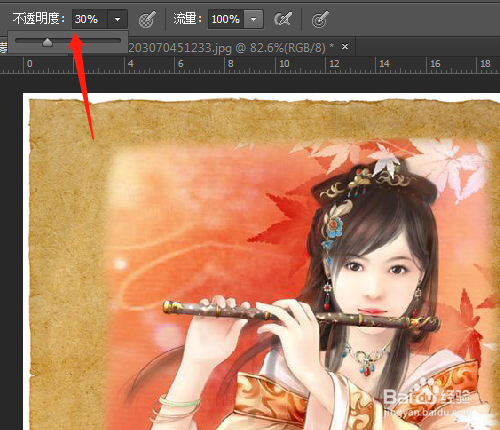
6、在图片四周拖动鼠标隐藏一部分,调整不透明度默认30%左右,再拖动鼠标渐变隐藏一部分。


阅读量:132
阅读量:107
阅读量:161
阅读量:188
阅读量:38