u启动uefi模式u盘启动盘装win8系统
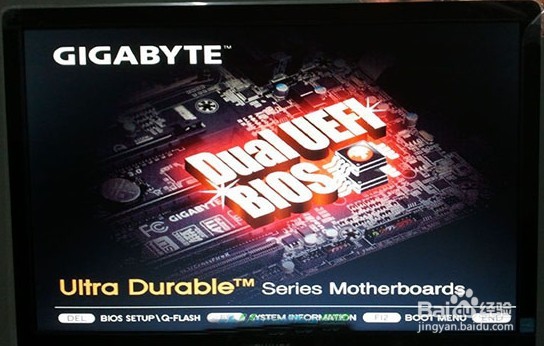
1、把存有原版win8系统iso镜像文件的u启动uefi版u盘启动盘插在电脑usb接口上,然后重启电脑,在出现开机画面时用一键u盘启动快捷键的方法进入启动项选择界面,如下图所示:
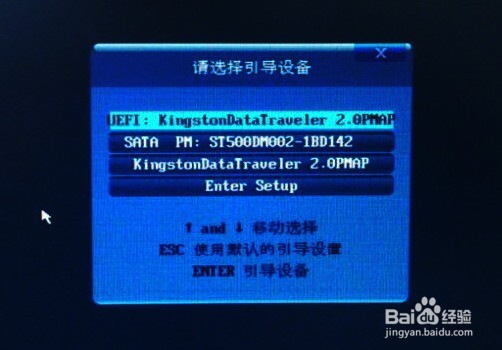
2、在启动项选择界面,使用鼠标上下方向键将光标移至UEFI:开头选项的启动u盘,按回车键执行,如下图所示:
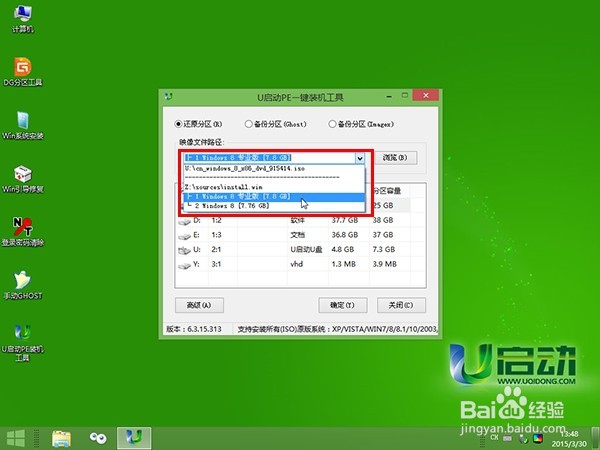
3、进入到u启动uefi版u盘启动盘win pe系统后,u启动pe一键装机工具会自动开启并加载到u启动u盘中准备的win8镜像文件安装程序,展开下来菜单并单击选择windows 8 专业版选项,如下图所示:
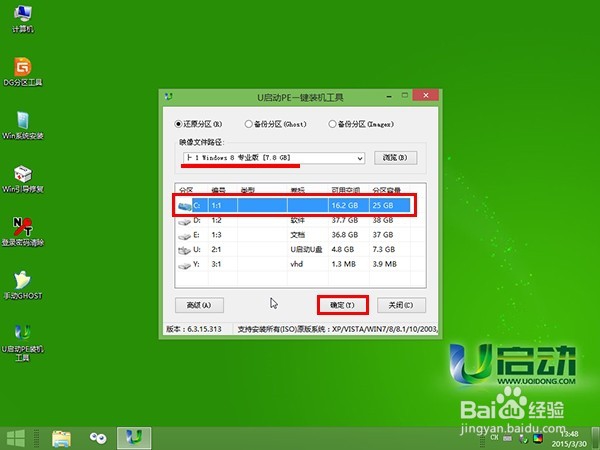
4、接着单击选择c盘为系统安装盘,再点击“确定”按钮继续,如下图所示:
5、此时会弹出询问是否确认执行win8旗舰版安装任务,点击“确定”按钮,确认执行任务,如下图所示:
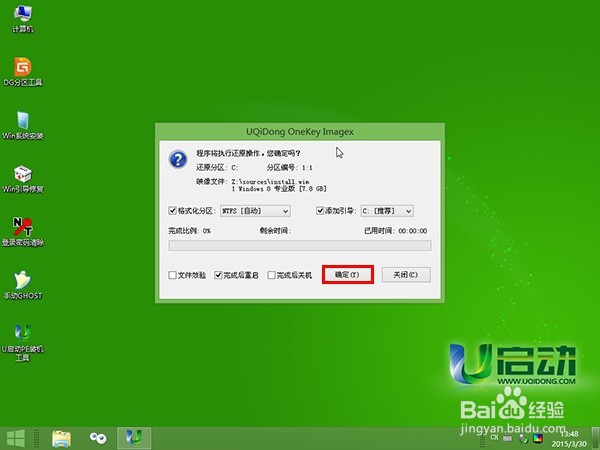
6、然后耐心等待win8系统安装程序释放完成,如下图所示:
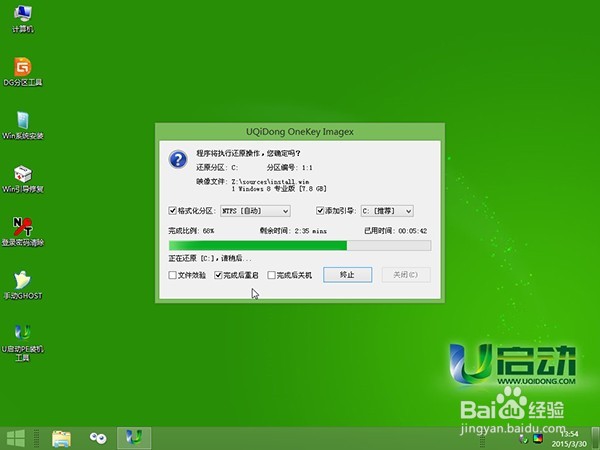
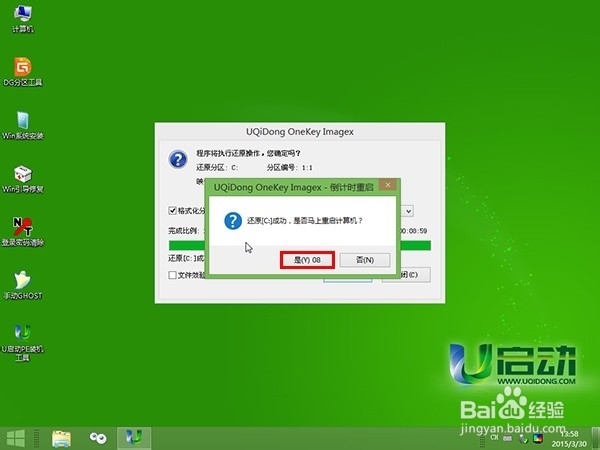
7、win8系统安装程序释放完成后,等待10秒或者点击“是”按钮重启电脑继续win8系统安装任务,如下图所示:
8、电脑重启后,会进行win8应用界面,点击左下角“桌面”应用,如下图所示:
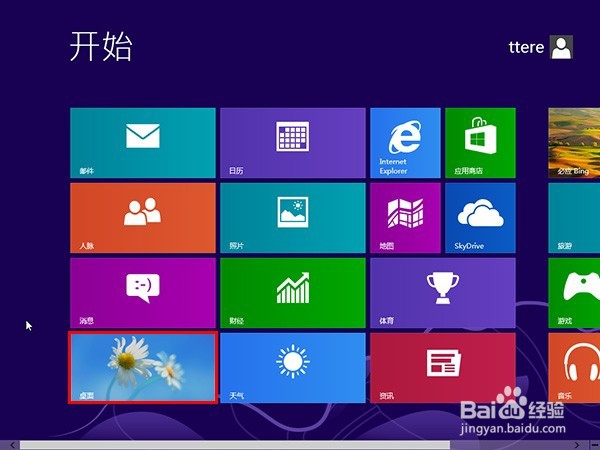
9、然后等待进入win8系统桌面即可,如下图所示:

阅读量:184
阅读量:129
阅读量:62
阅读量:93
阅读量:112