如何用word制作页眉页脚及引用参考文献
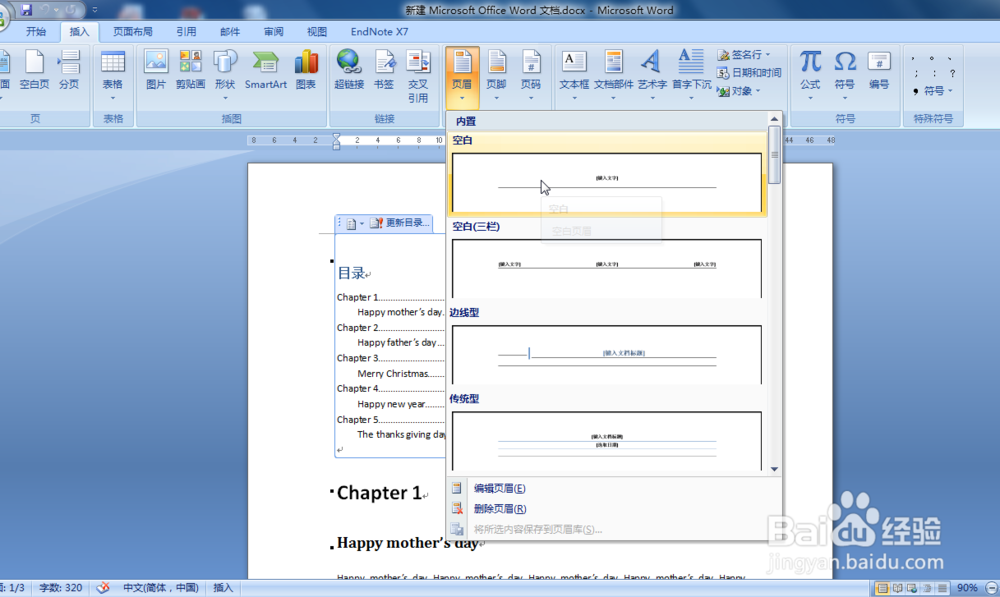
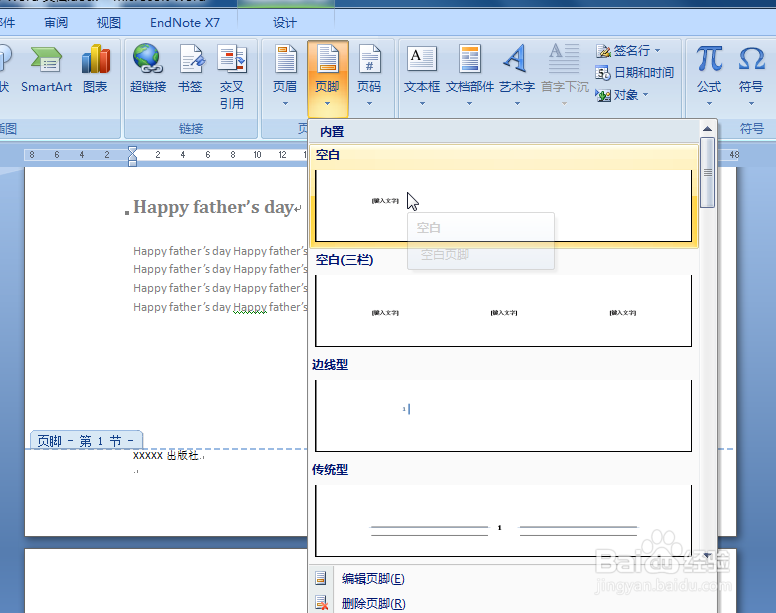
1、打开word2007,点击‘插入’---‘页眉’,选择想用的页眉形式,输入文字即完成了页眉的编辑工作
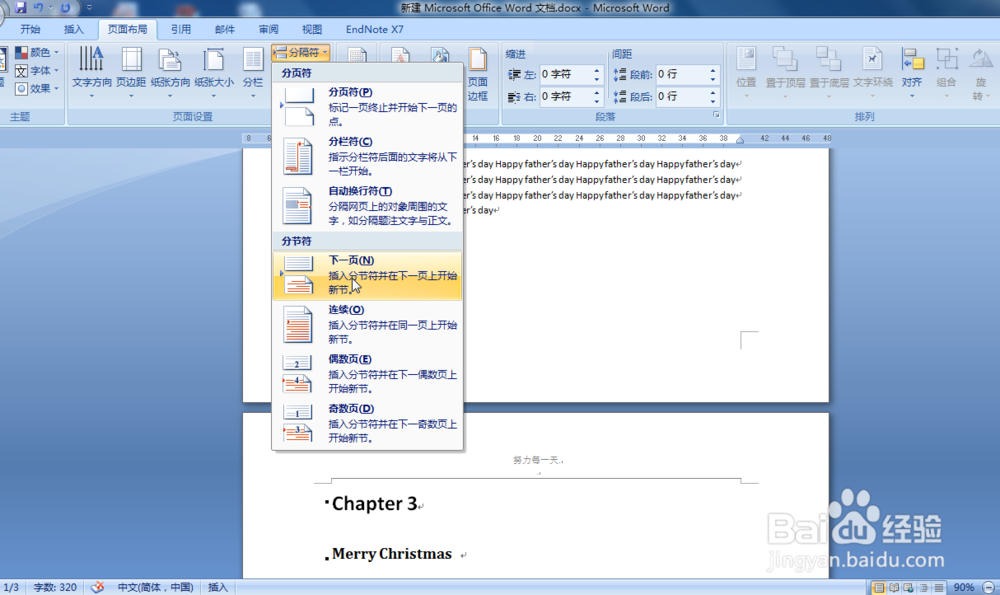
2、页眉编辑好后发现,每一页的页眉都一样,如果需要在不同的页面编辑不同页眉,就需要下列操作了。将鼠标光标移至【编辑页前一页的末尾】,点击’页面布局‘---‘分隔符’---‘下一页’
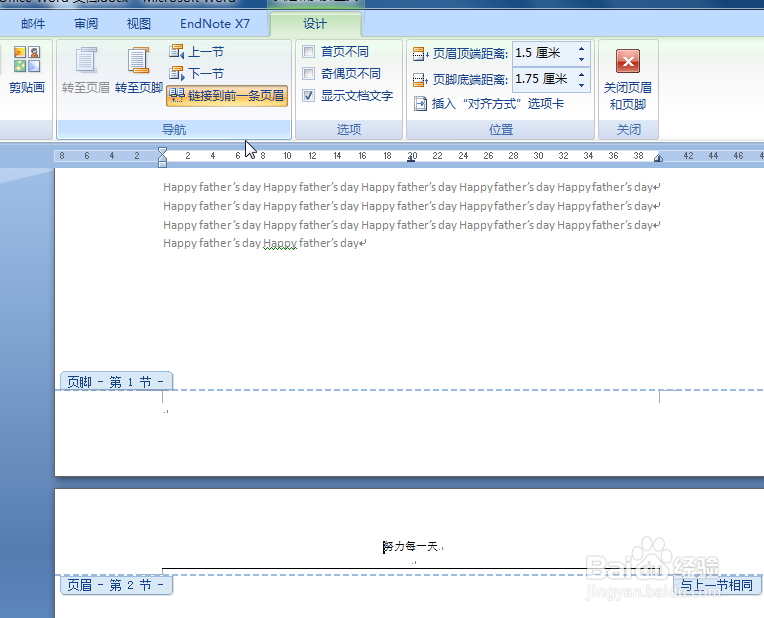
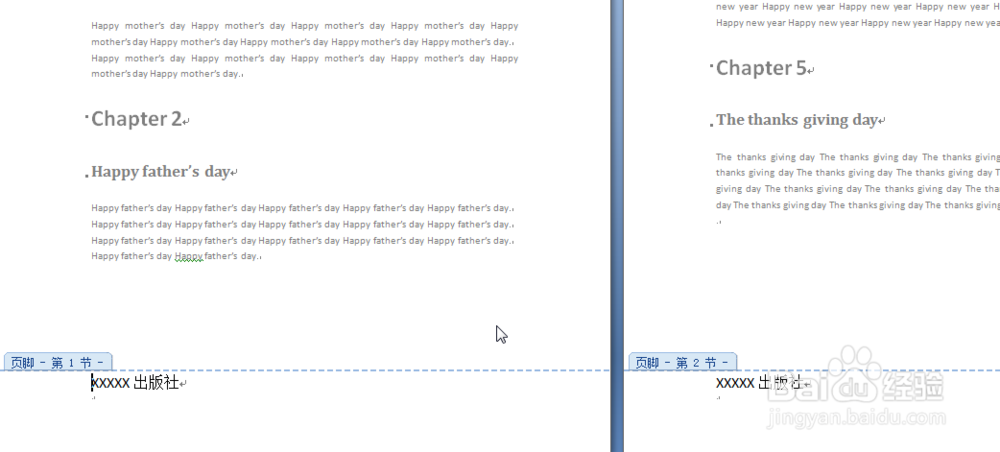
3、然后再进入页眉编辑,此时要更改页眉那一页右侧会出现’与上一节相同‘字样,在工具栏中将‘链接到前一条页眉’点击关闭,即可在此页编辑不同于前页的页眉了
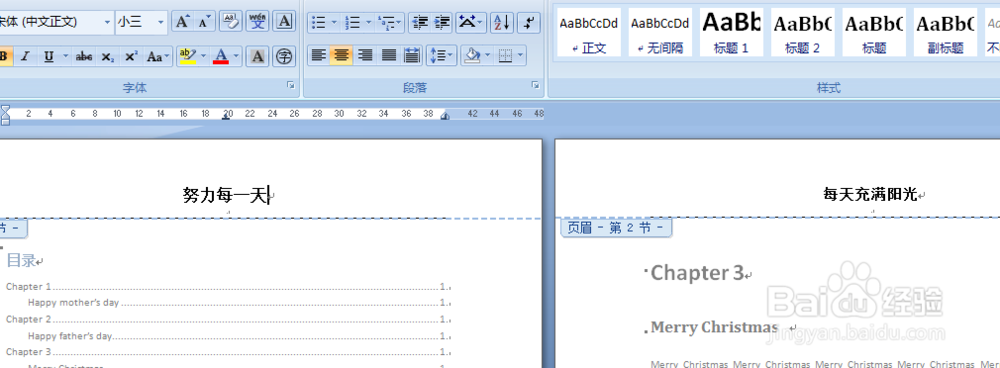
4、至于页脚与页眉操作大体相同,如需将不同页面编辑不同页脚,采用如上经验亦可
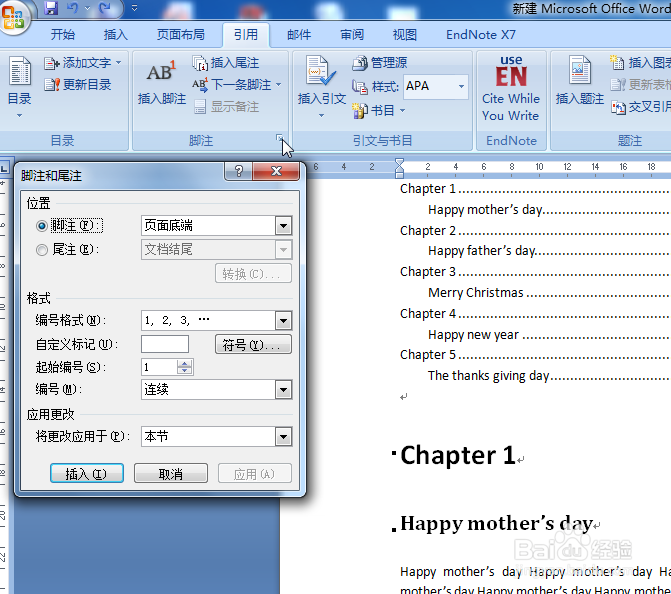
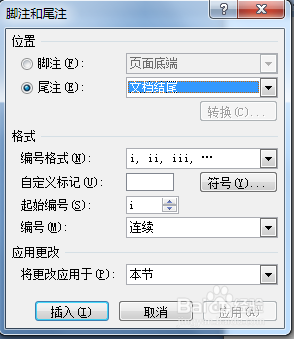
5、接下来在正文中引用文献。将光标放置要引用文献文字后,点击工具栏‘引用’,单击脚注右侧小箭头,调出‘脚尾和脚注’对话框
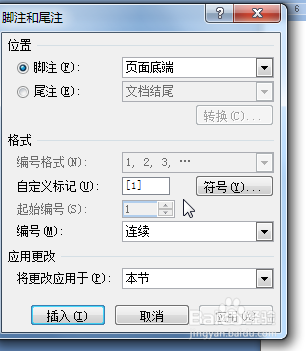
6、除了系统提供的编号外,我们还可以自定义编辑编号格式。在‘自定义标记’中输入我们想要的编号即可

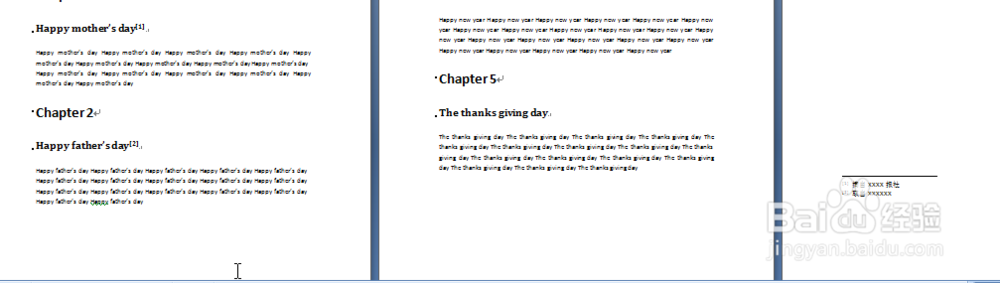
7、此外,如果想把所有引用文献编排至文章末尾,同样地,打开‘脚尾和脚注’对话框,在‘位置’处,点选尾注,即可
阅读量:31
阅读量:139
阅读量:77
阅读量:88
阅读量:78