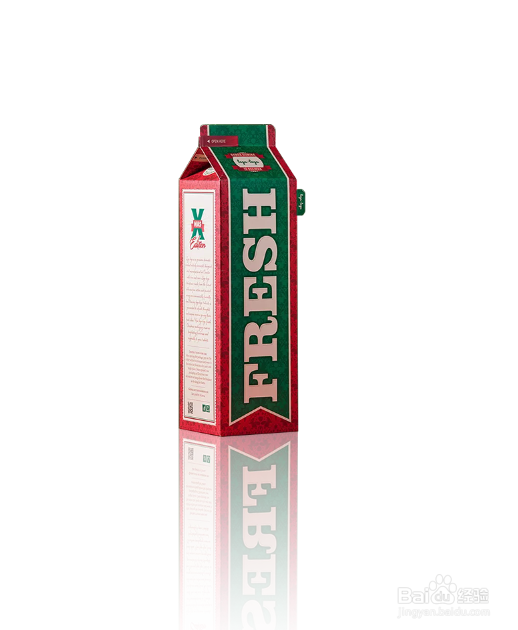
PS制作倒影教程
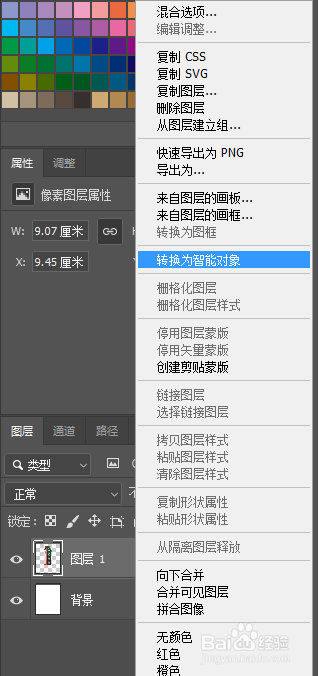
1、新建一个画布,将素材拖到画布上,鼠标右键转化为智能对象;
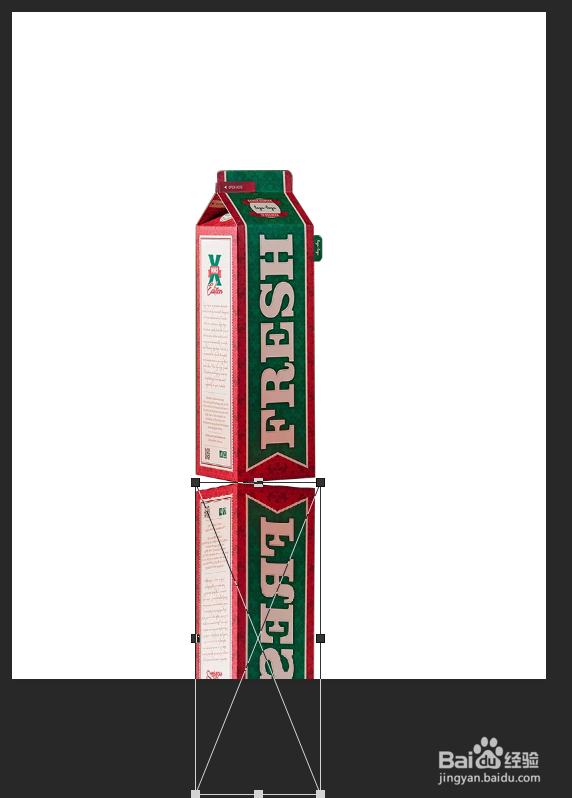
2、Ctrl+T调整素材大小到合适的位置,Ctrl+J复制图层,Ctrl+T调出选区,鼠标右键垂直翻转,移动到合适位置;
3、选择矩形工具,将左边重合点的位置画一个矩形将左面圈选,ctrl+J复制图层,选中拷贝的图层1,将右边从重合点的位置画一个矩形将右面圈选,ctrl+J复制图层;

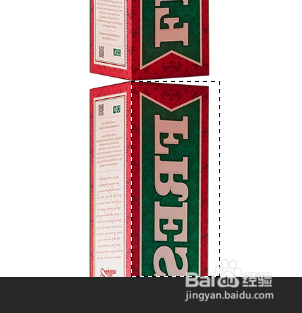

4、点击图层2,Ctrl+T调出选区,按住Ctrl+shift将面与面调整重合,再选择图层3,Ctrl+T调出选区,按住Ctrl+shift将面与面调整重合;
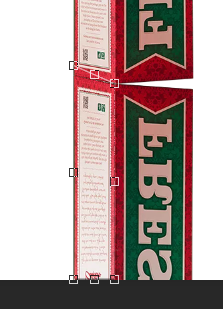
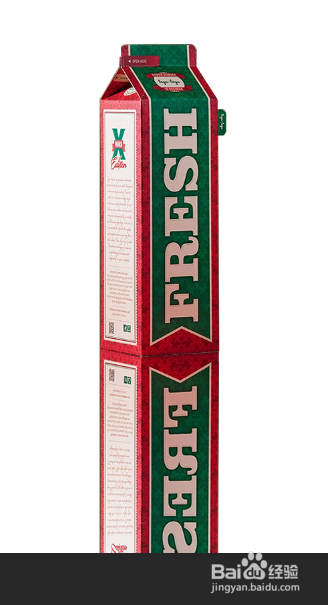
5、将拷贝的图层1删除,按住shift选中图层2和3,右键选择转化为智能对象,命名为倒影,将倒影图层移动到图层1的下方;
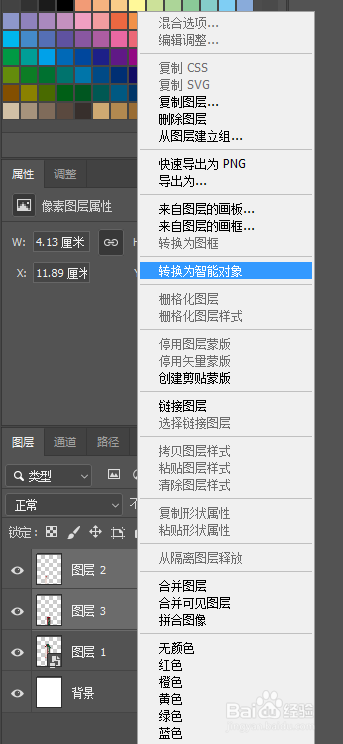
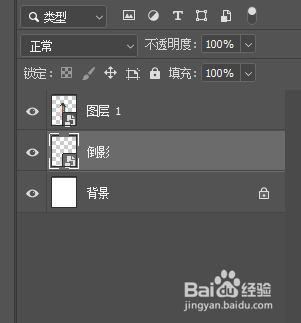
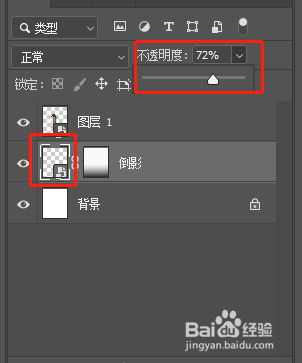
6、给倒影添加一个蒙版图层,选择渐变工具,在选择一个黑白渐变,从下往上拉一条直线给倒影填充渐变;
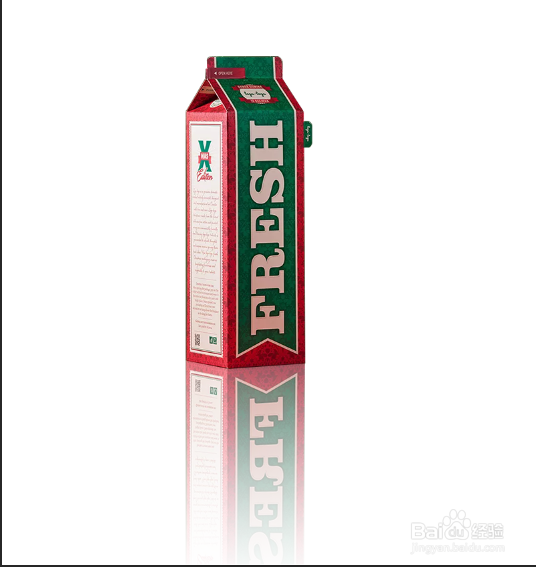
7、选中图层缩览图,将不透明度调小一点,物体倒影就制作出来了。