Excel如何创建下拉列表选择输入
1、插入“新工作表”;
如图:

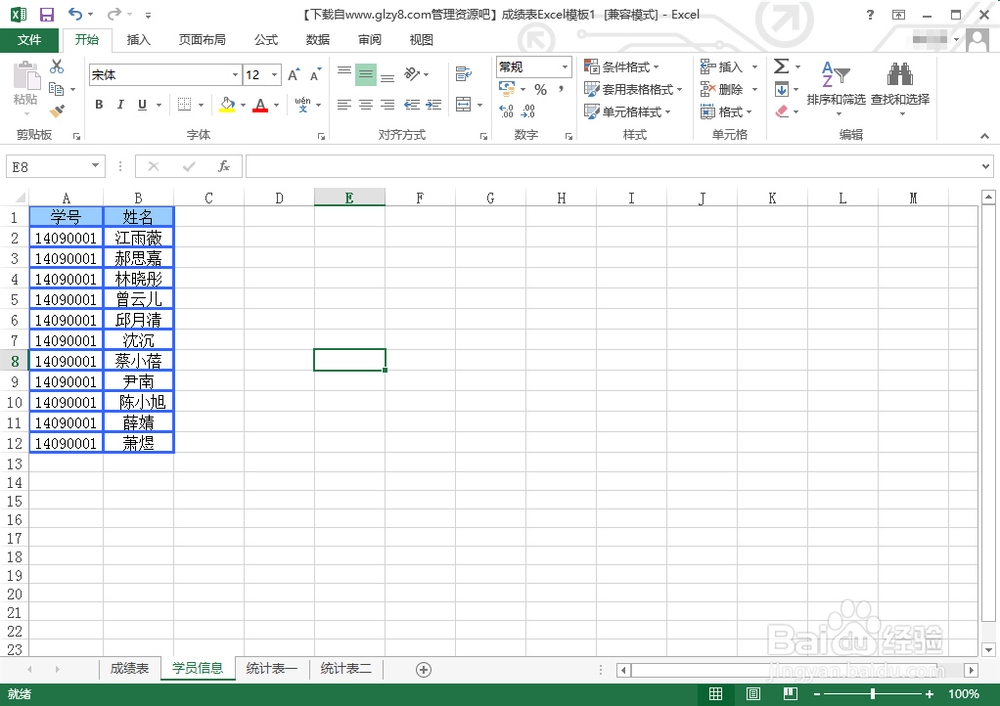
2、创建学员信息表,
并录入学员相关信息,
如图:

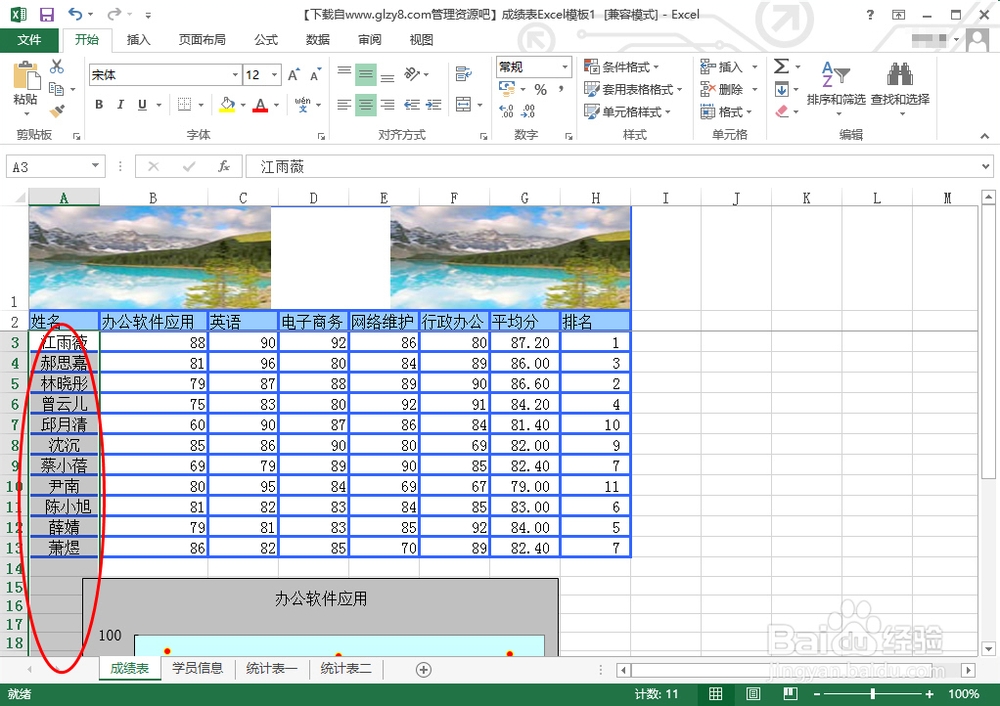
3、选中相应想要创建下拉列表选择输入的单元格;
如图:
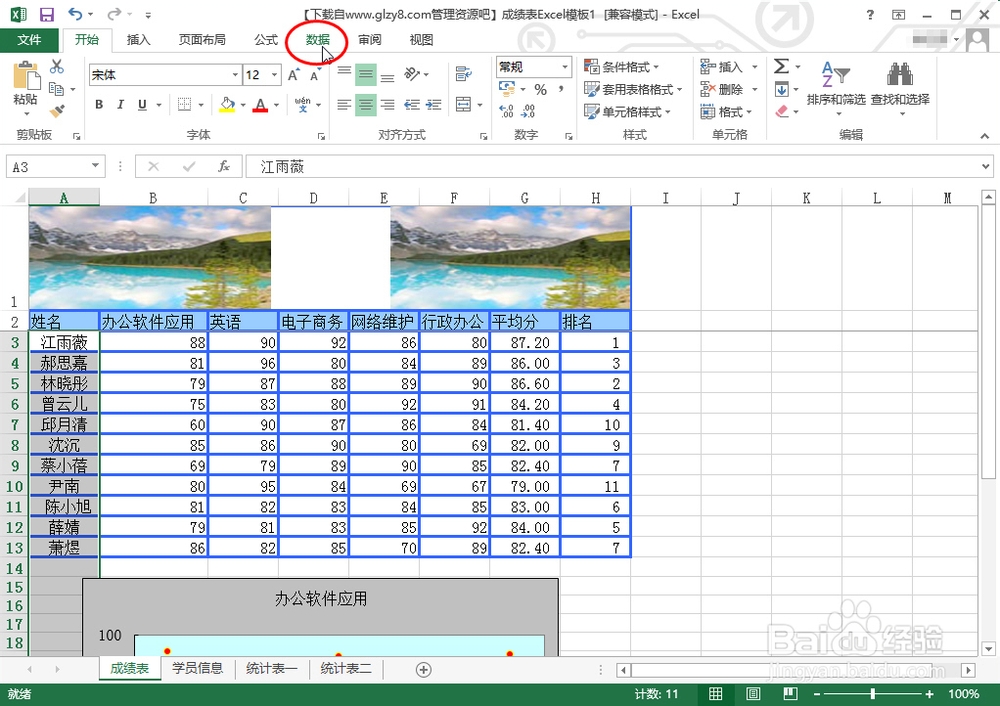
4、单击“数据”;
如图:
5、展开“数据验证”,
单击“数据验证”;
如图:

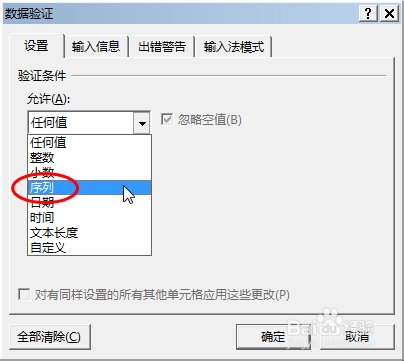
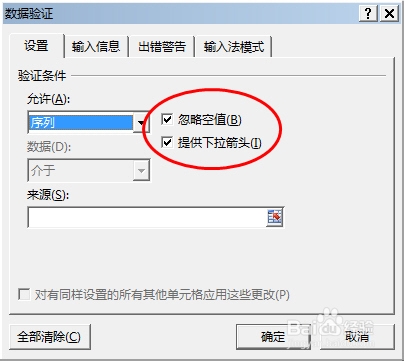
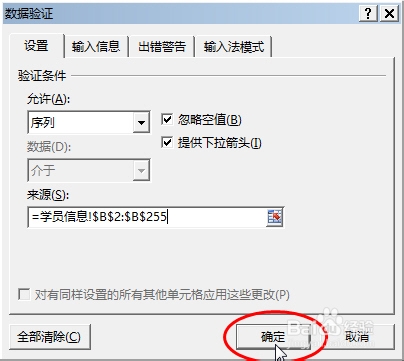
6、在“允许”项选择“序列”;
如图:
7、默认选中“忽略空值”及“提供下拉箭头”;
如图:
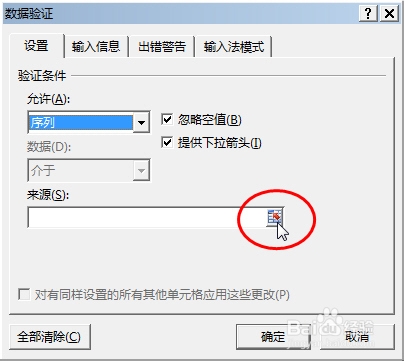
8、单击“来源”项右侧图标,选择数据来源;
如图:
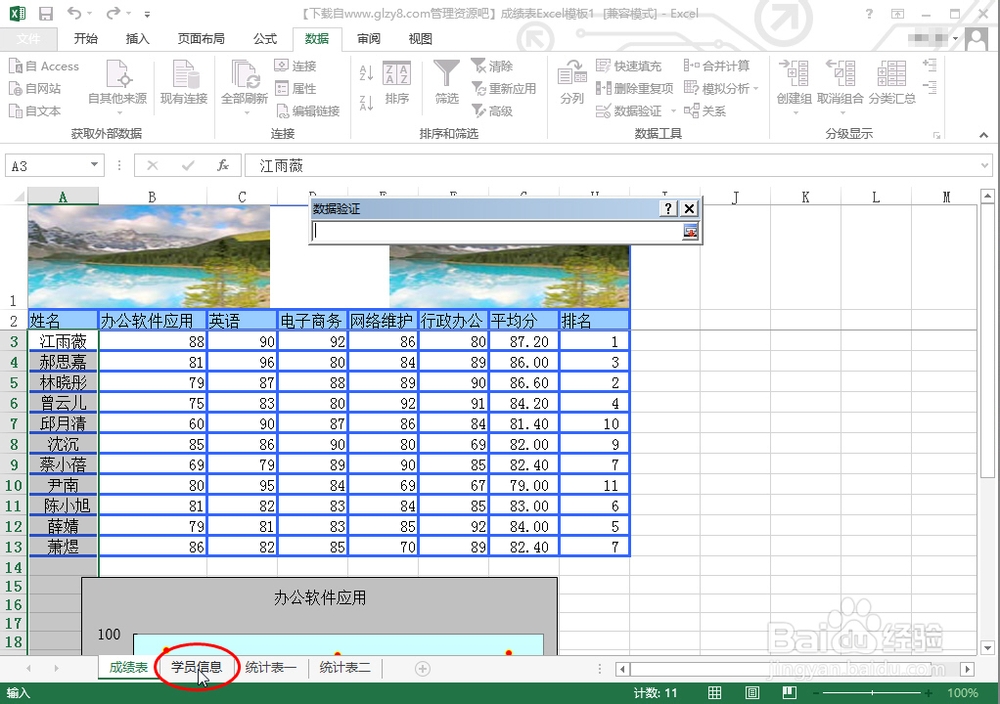
9、选择相应数据“工作表”;
如图:
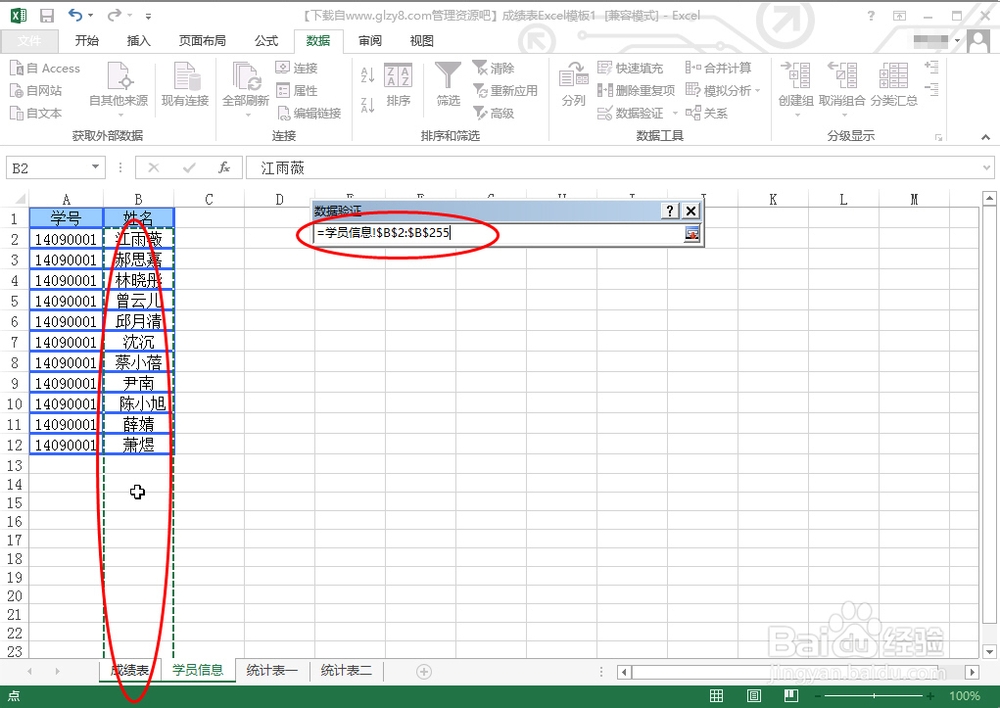
10、选中相应数据来源区域单元格;
回车;
如图:
11、单击“确定”;
如图:
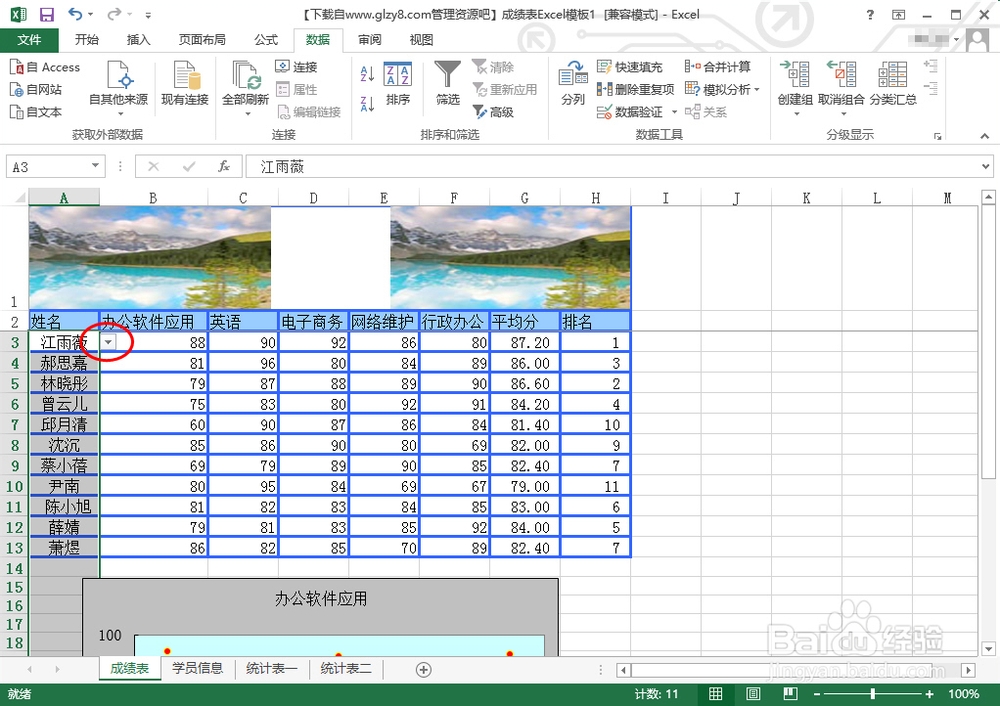
12、相应区域单元格即有下拉图标;
如图:
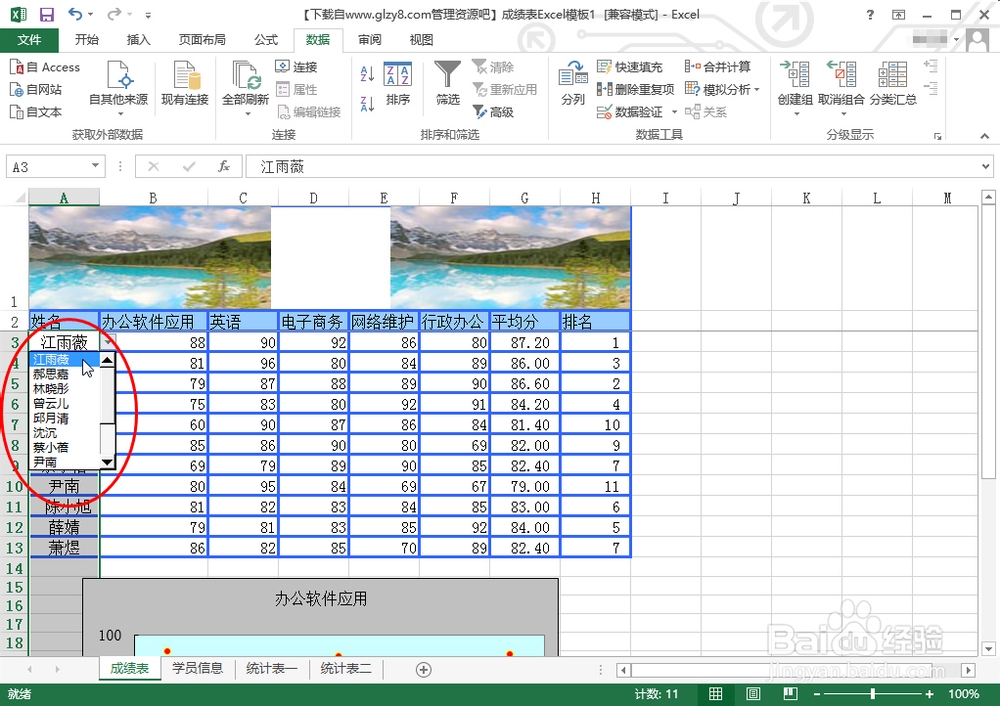
13、单击下拉图标,
展开下拉列表,
即可选择输入数据;
如图:
阅读量:139
阅读量:189
阅读量:81
阅读量:49
阅读量:51