Photoshop如何导出高质量PNG图片
1、点击电脑“Photoshop”,如下图所示。

2、进入Photoshop后,点击“文件”,如下图所示。

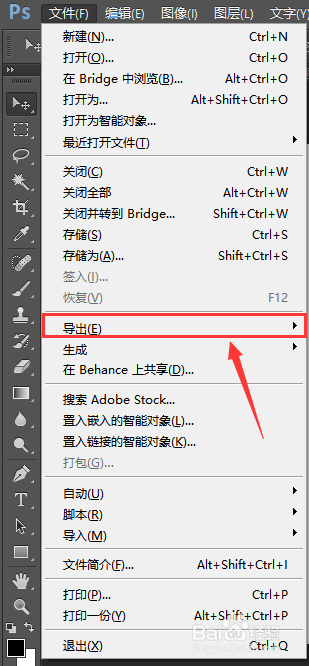
3、进入文件后,点击“导出”,如下图所示。
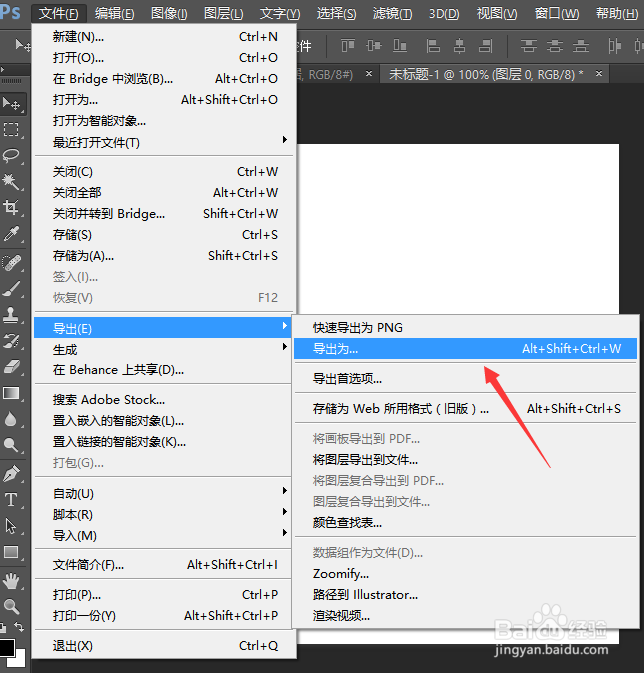
4、进导出后,点击“导出为”,如下图所示。
5、点击导出为后,选中“PNG”格式,选中“细节保留”,点击“导出”,如下图所示。

1、点击【Photoshop】
2、点击【文件】
3、点击【导出】
4、点击【导出为】
5、选中【PNG】【细节保留】,点击【导出】
1、点击电脑“Photoshop”,如下图所示。
2、进入Photoshop后,点击“文件”,如下图所示。
3、进入文件后,点击“导出”,如下图所示。
4、进导出后,点击“导出为”,如下图所示。
5、点击导出为后,选中“PNG”格式,选中“细节保留”,点击“导出”,如下图所示。
1、点击【Photoshop】
2、点击【文件】
3、点击【导出】
4、点击【导出为】
5、选中【PNG】【细节保留】,点击【导出】