excel表格如何隐藏网格线
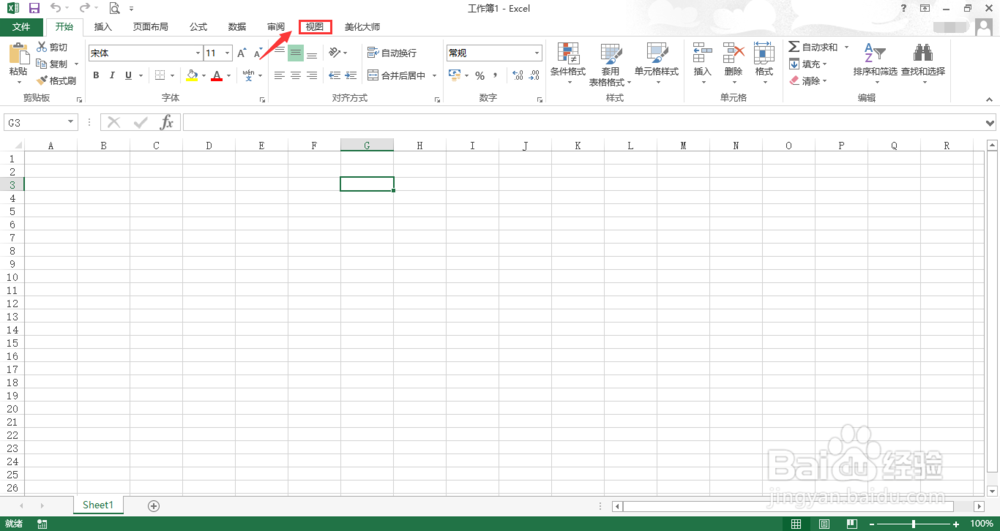
1、首先在电脑上打开excel表格软件,在上方菜单栏里找到【视图】选项,如下图所示。
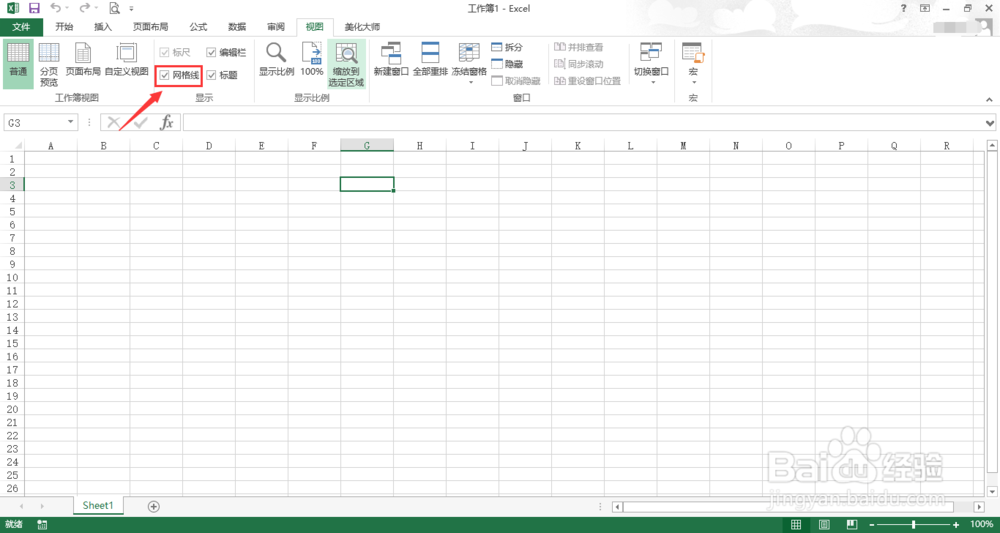
2、点击上方菜单栏里的【视图】选项,在下方功能栏里找到【网格线】,可以网格线已勾选,如下图所示。
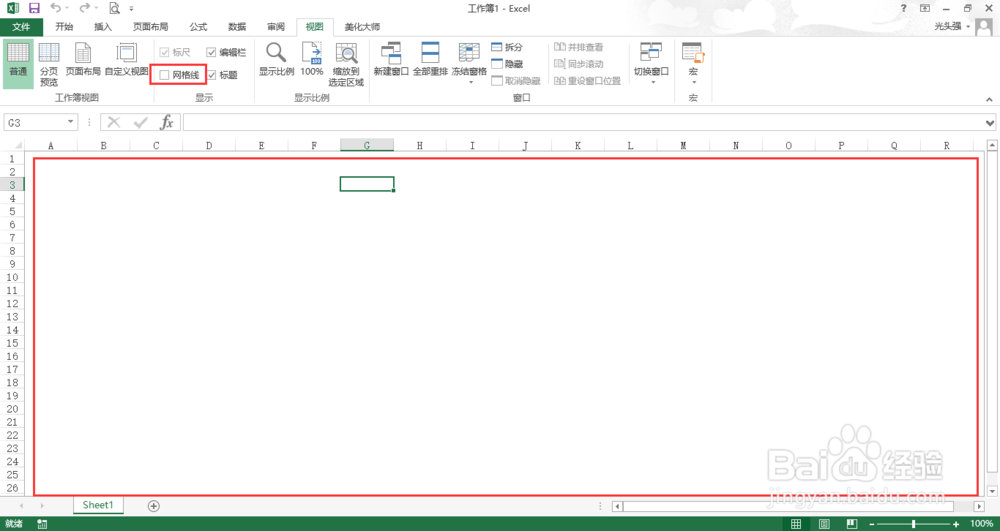
3、取消网格线的勾选,此时excel表格里的单元格的网格线全部去除,如下图所示。
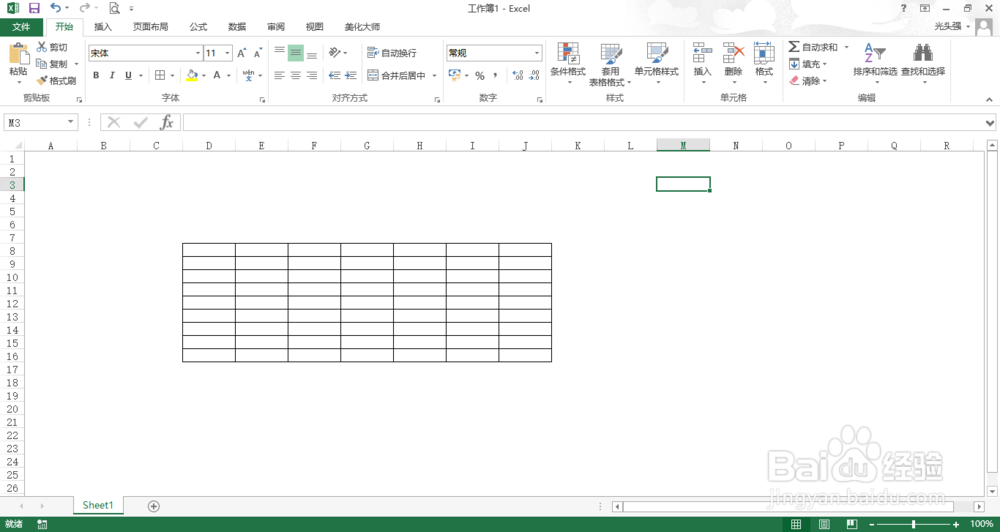
4、接下来可以在excel表格内选取单元格,添加表格边框,可以发现选定的表格更加突出了,如下图所示。
1、也可以部分隐藏单元格网格线,首先选定要隐藏的部分单元格,然后找到上方菜单栏里的【开始】菜单,在下方功能选项里找到【合并后居中】选项,如下图所示。
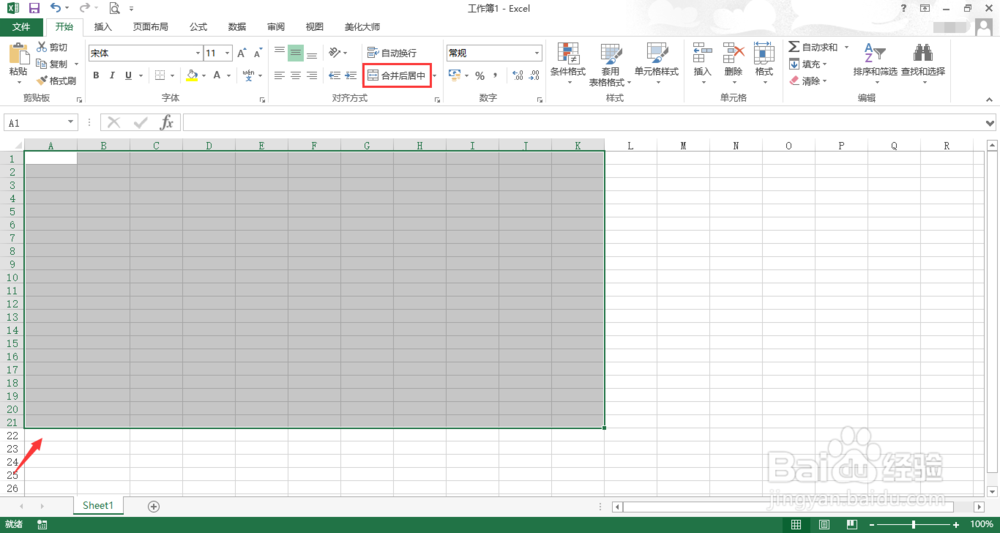
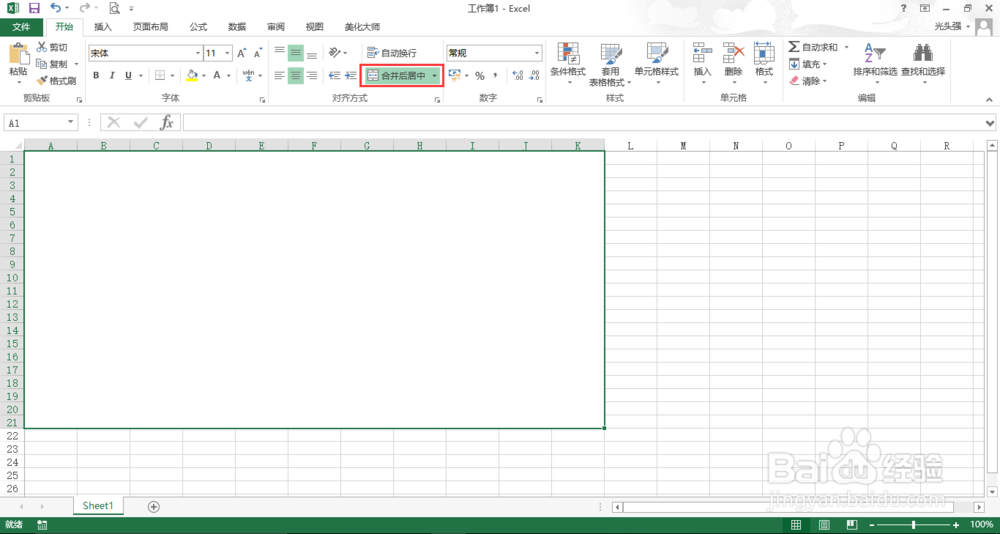
2、点击【合并后居中】选项,选定的单元格的网格线也会去除,但是通过该方式主要功能是合并,不能再显示单一的小单元格了,如下图所示。
阅读量:72
阅读量:69
阅读量:69
阅读量:157
阅读量:20