Word 2013中,利用邮件合并功能快速制作准考证
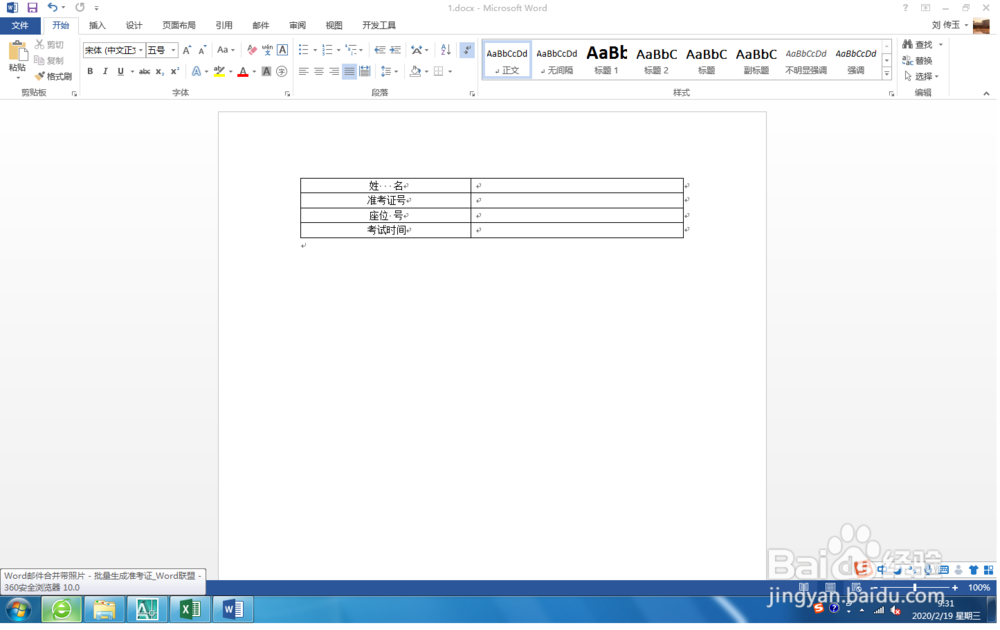
1、新建Word文档,在文档中输入准考证的大致模板,如图。
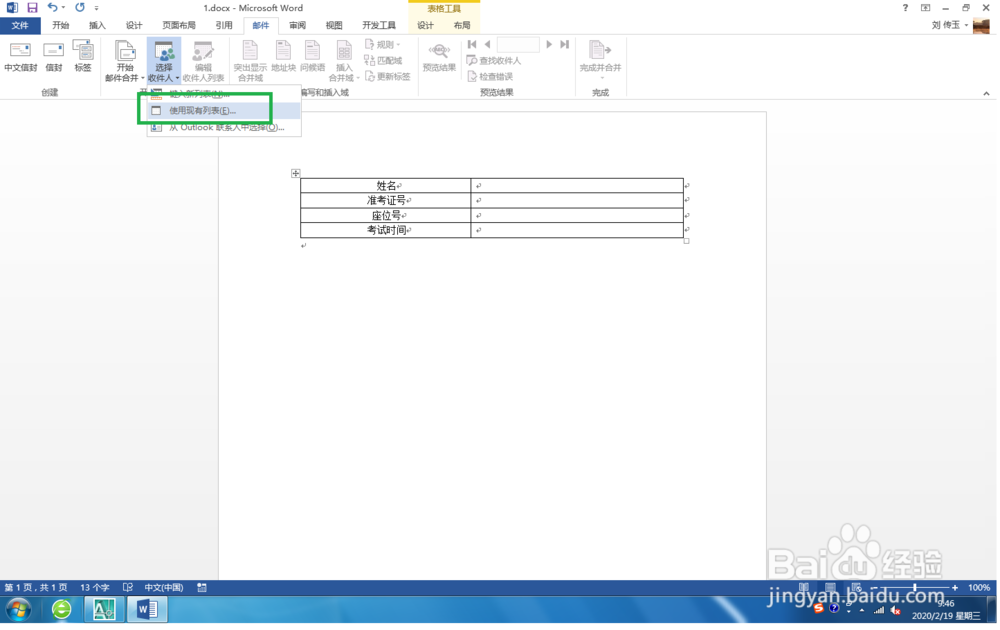
2、在工具栏上选择【选择收件人】-【使用现有列表】,如图。
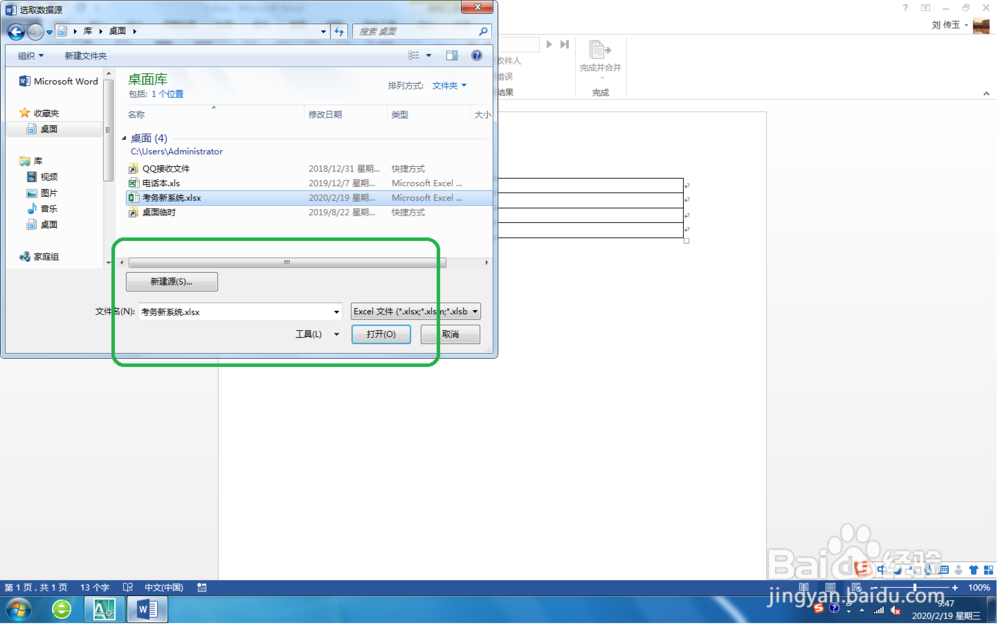
3、选择提前准备好的教务系统的文件,点击打开,如图。
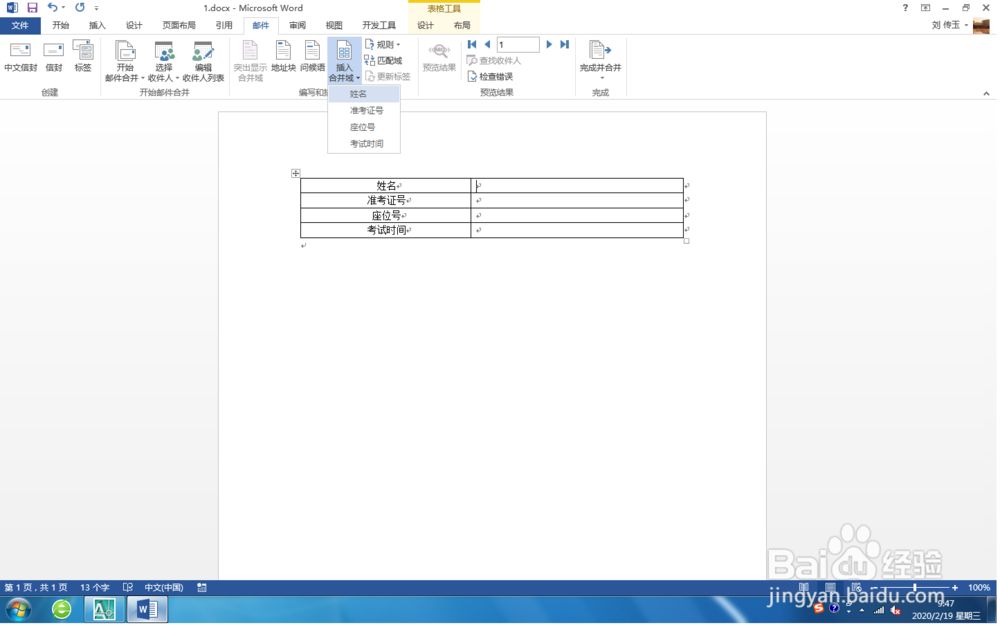
4、将插入合并域中的各个模块,插入到准考证对应模板中,如图。
5、在工具栏上选择【完成并合并】,在列表中选择【编辑单个文件】,如图。
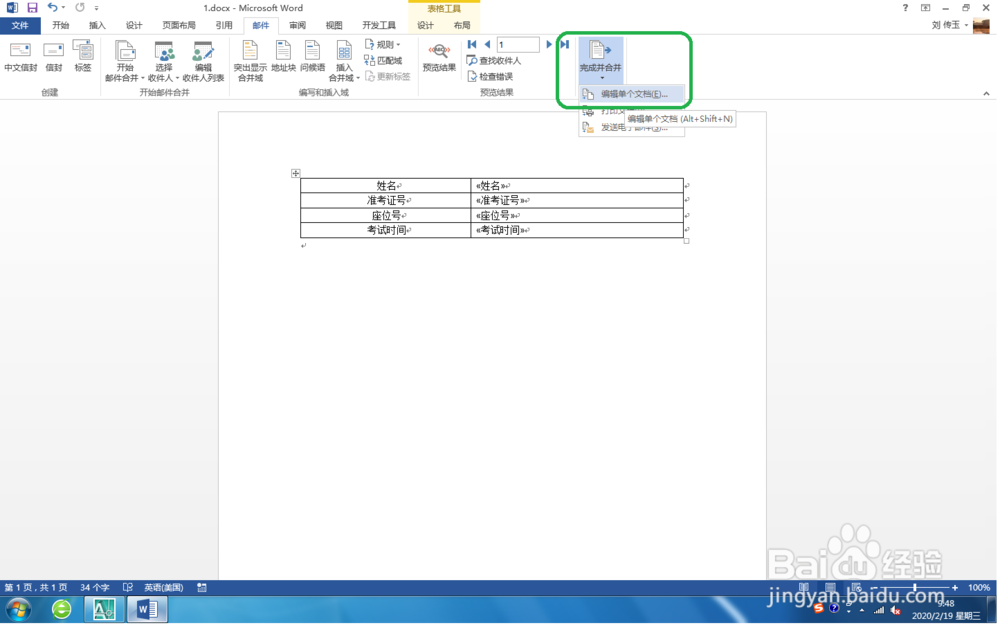
6、在合并的新文件对话框中,选择全部记录,如图。

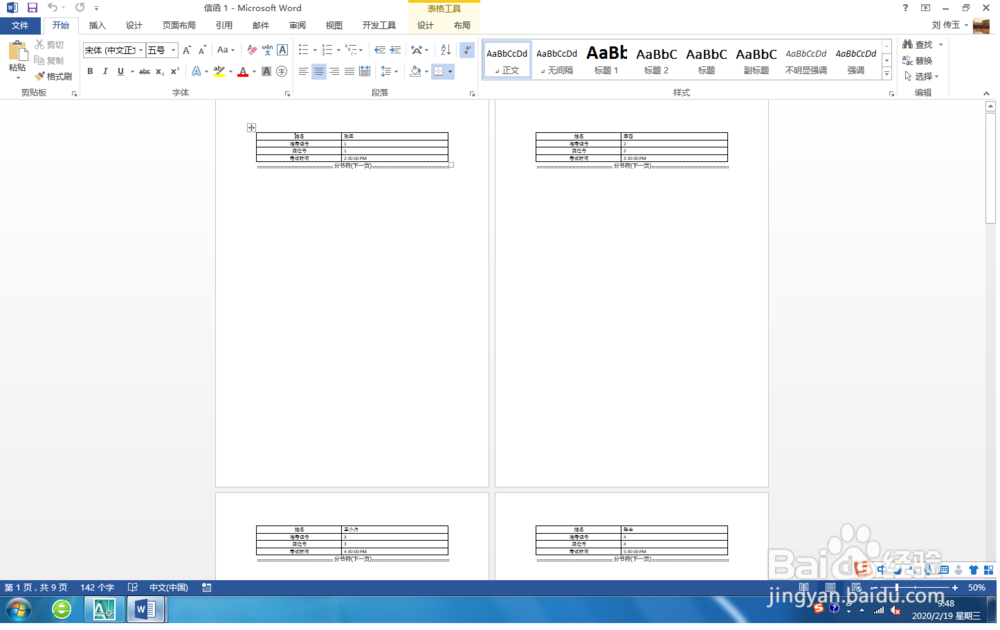
7、查看生成的全部记录,如图。
阅读量:69
阅读量:104
阅读量:165
阅读量:110
阅读量:150