如何用电脑自带画图3D画一个飞吻表情简笔画
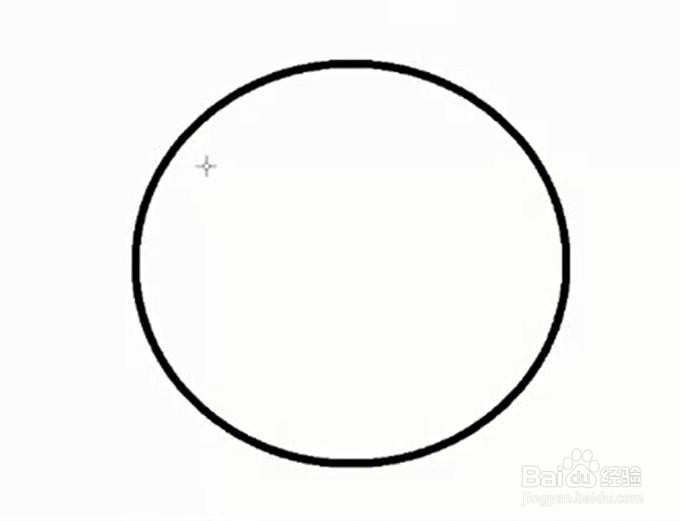
1、打开画图3D应用,选择菜单上的2D形状,单击圆形工具,画一个圆形。
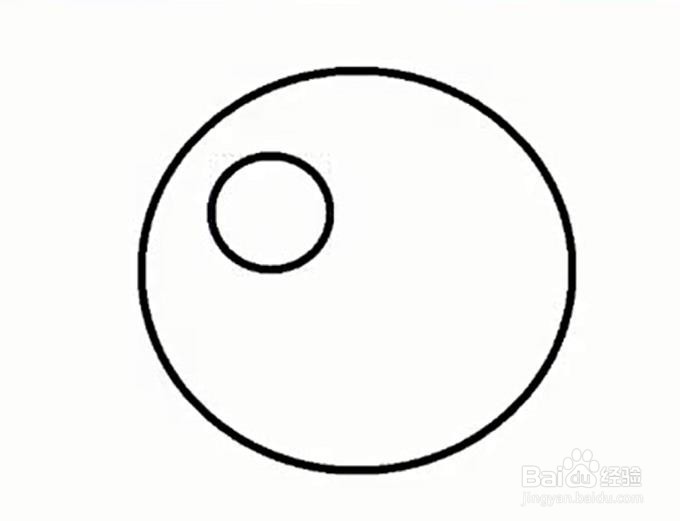
2、用圆形工具,在大圆内的左上方画一个小圆形,作为左眼睛。
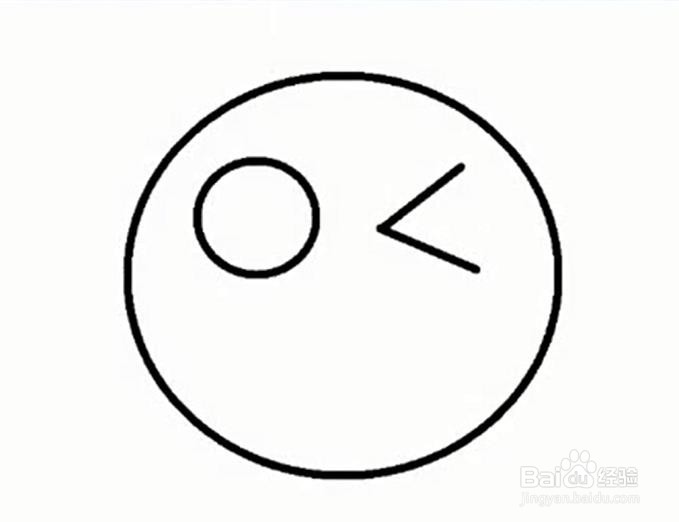
3、用直线工具,在大圆内的右上方画一个像小于号图形,作为右眼睛。
4、用心形工具,在大圆的右下方画一个心形,擦掉多余的线条。

5、用三点曲线工具,在大圆内的中下方,画出类似数字“3”的图形,作为嘴。接着在左眼睛内画两个小圆形,作为调皮地眨眼。

6、到了填步骤了,大圆内填黄色,左眼睛填黑色,眼睛内的两个小圆,填白色,心形是红色的。这样一个调皮地飞吻表情就完成了。