Adobe Photoshop CS5窗口之间的的图片移动
1、我们在日常的使用中会常常的打开一些图片素材,不过一般都会以多窗口的模式显示。所以我们就要进行移动了

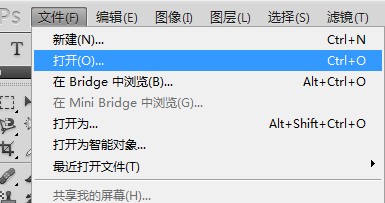
2、我们先是要打开文件菜单,之后直接的打开里面的打开选项或者是快捷键Ctrl+O
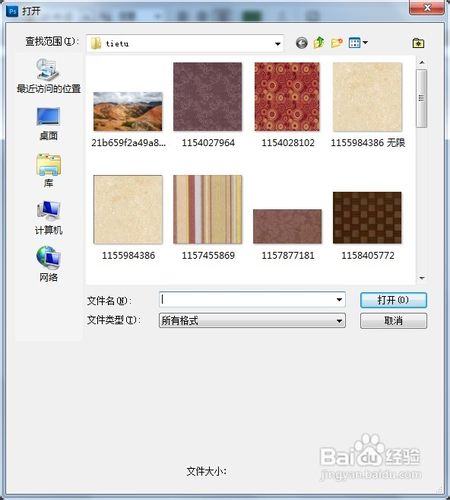
3、之后在弹出的窗口中我们直接找到图片后打开即可
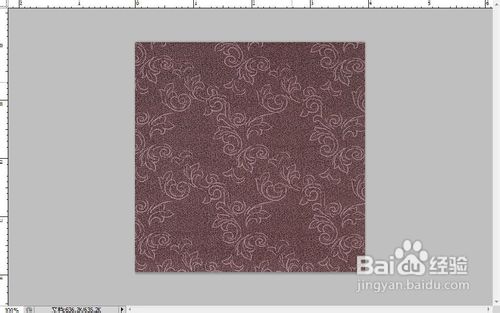
4、之后我们就会看到图片是以另外一个窗口的模式被打开了
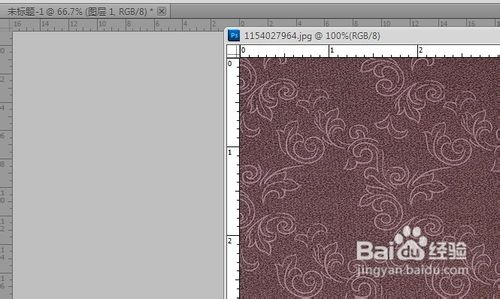
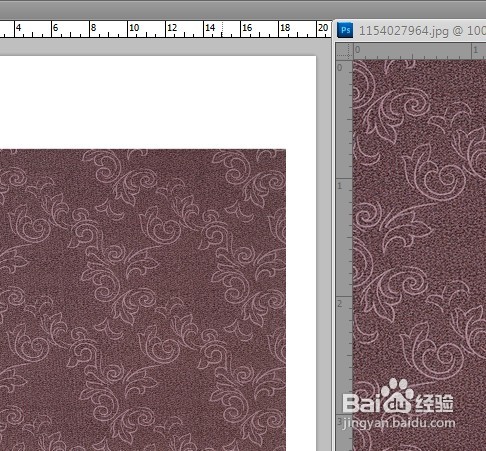
5、这时候我们要先拖动窗口到所要使用图片素材的窗口里面
6、紧接着我们就要打开工具栏中的直接选择工具,这样的话才能对图片进行拖动调整
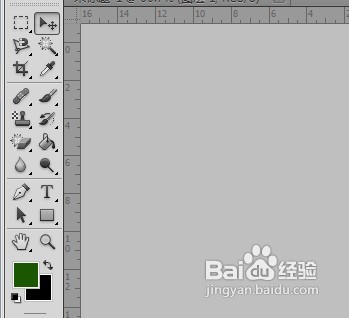
7、之后我们只要点击窗口中的图片不放并拖到指定的窗口中就会发现图片素材已经移到指定窗口了
阅读量:196
阅读量:133
阅读量:44
阅读量:108
阅读量:137