AI快速制作美丽的花朵
1、打开Illustrator 2019,新建一个A4页面


2、》在左侧工具栏选择"星形工具"
》在画面中点击鼠标左键,出现设置面板
》设置角点数为"25",点击确定。
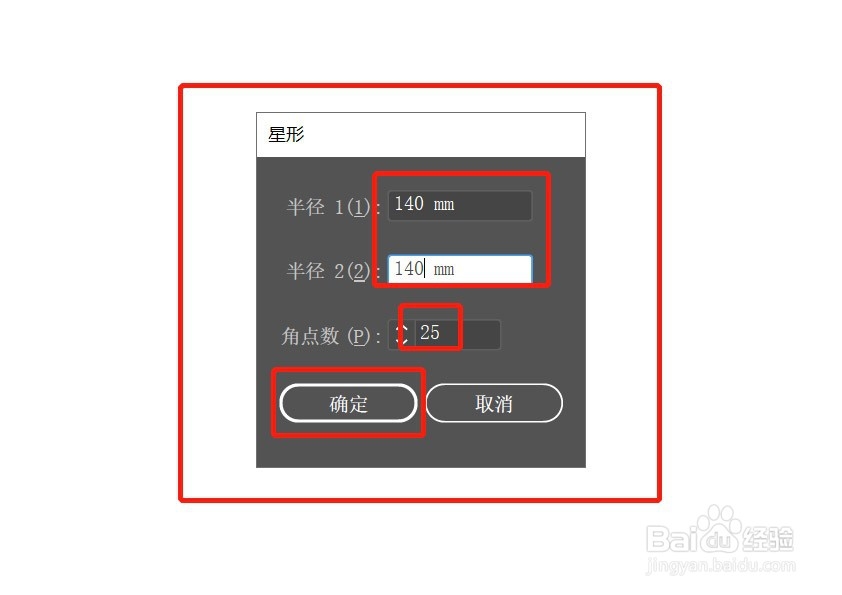

3、》选择画好的图形
》填充如图渐变色,色值从左至右分别是:#6200AA,#5599FF,#FF94F3

4、》快捷键"Ctrl+C"、"Ctrl+F"、原位复制一个图形
》按住“Shift+Alt”键,鼠标向内拖动,缩小复制图层,如图所示
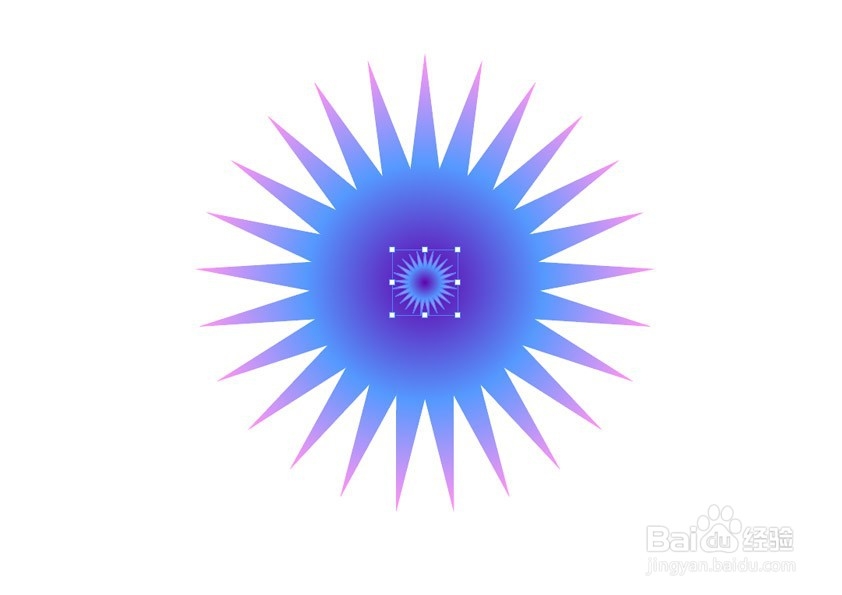
5、》框选所有图形
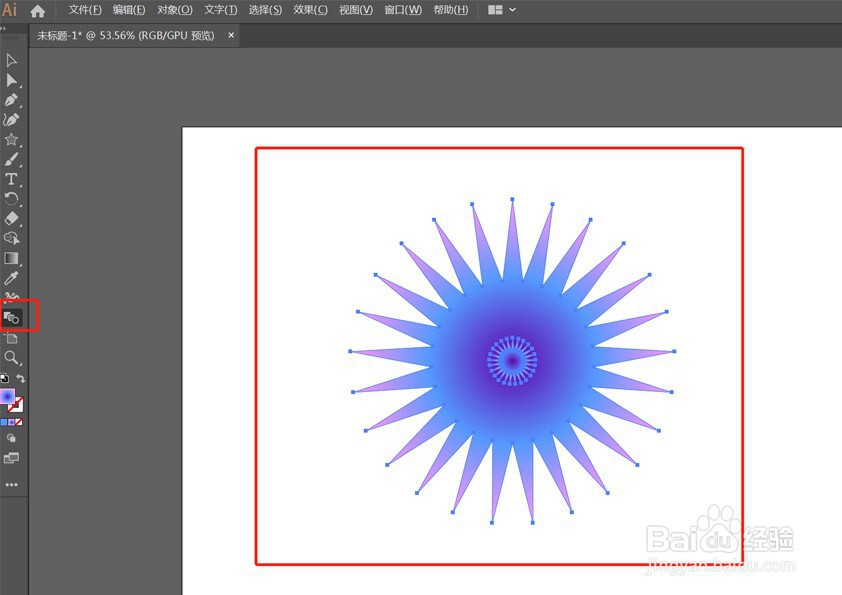
》左侧工具栏选择"混合工具",鼠标单击左键
》在弹出的设置中调整参数如图,
》在2个混合的图形上各点击一下,效果如图


6、》"效果"——"扭曲与变形"——"扭拧"
》设置参数如图,效果完成


阅读量:87
阅读量:81
阅读量:133
阅读量:184
阅读量:54