PS风景如何制成动画手绘场景
1、打开ps软件,点开一份素材图片,按下crtl+j拷贝得到两个图层。
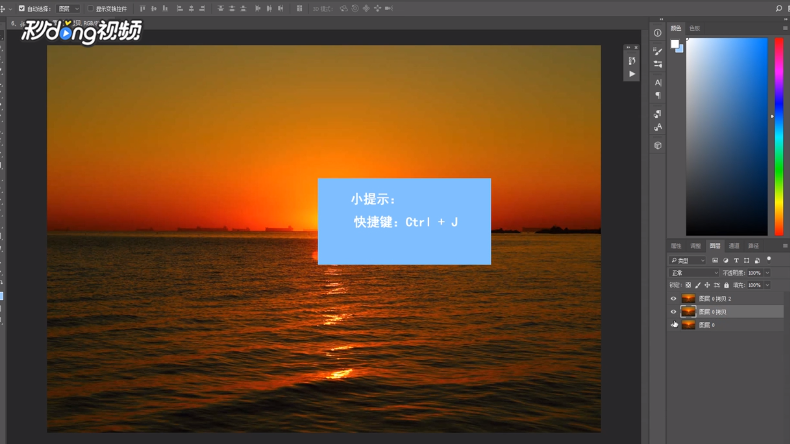
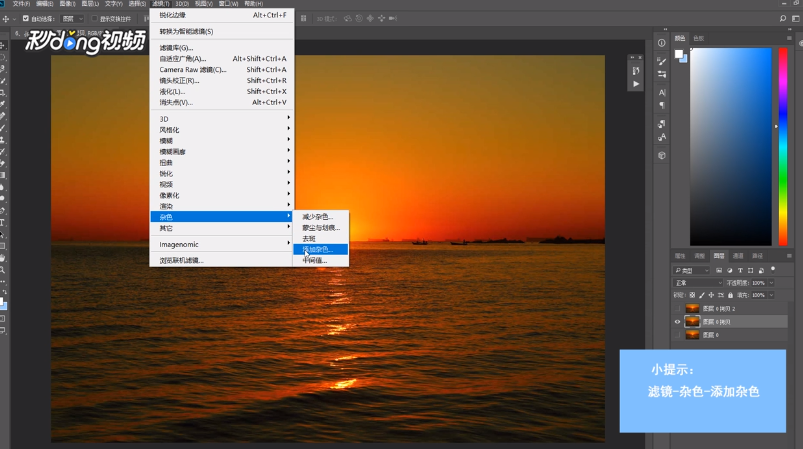
2、点击上方滤镜,下拉列表选择染色,点击添加染色。
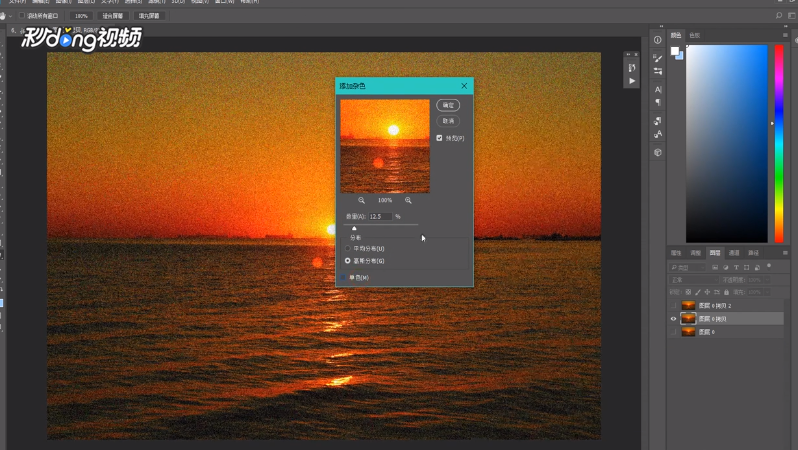
3、在弹出窗口勾选高斯分布、取消单色。
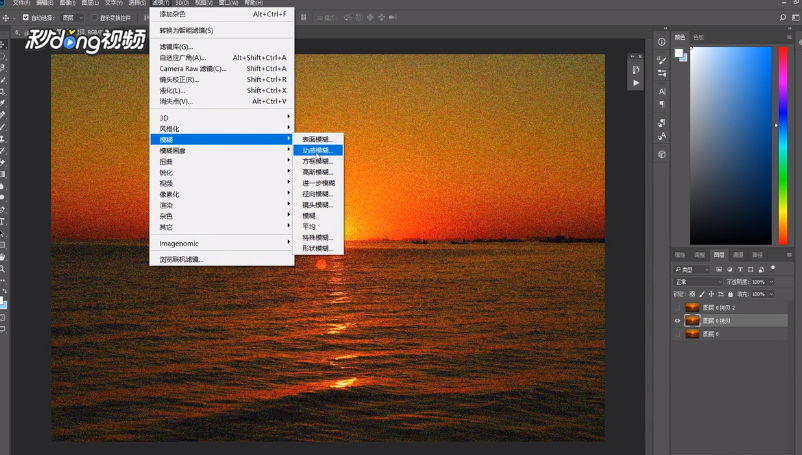
4、再次点击滤镜,选择模糊,选定动感模糊,根据情况进行设置数据。
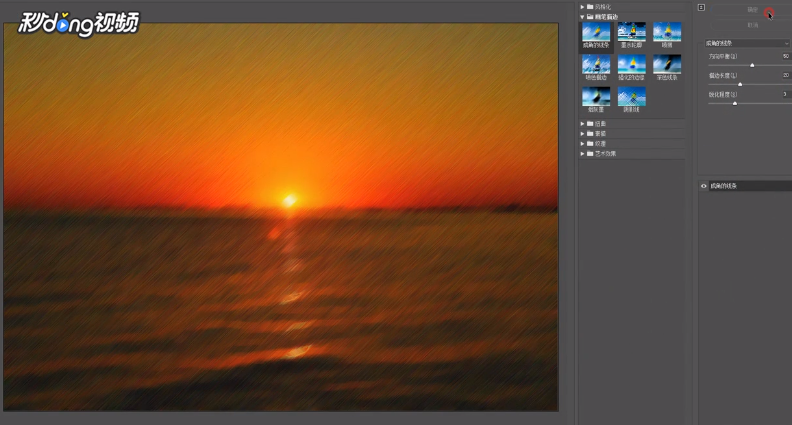
5、在滤镜中选择滤镜库,选择画笔描边中的成角的线条。
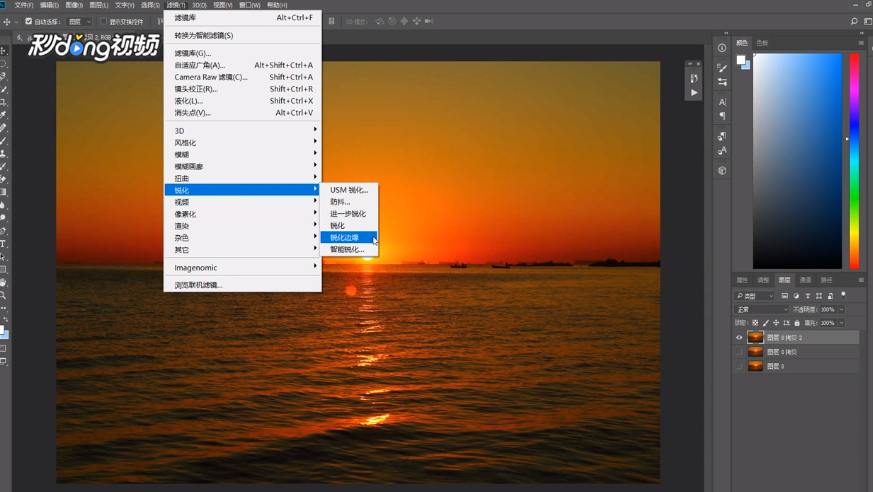
6、选中图层2,点击滤镜—锐化—锐化边缘。
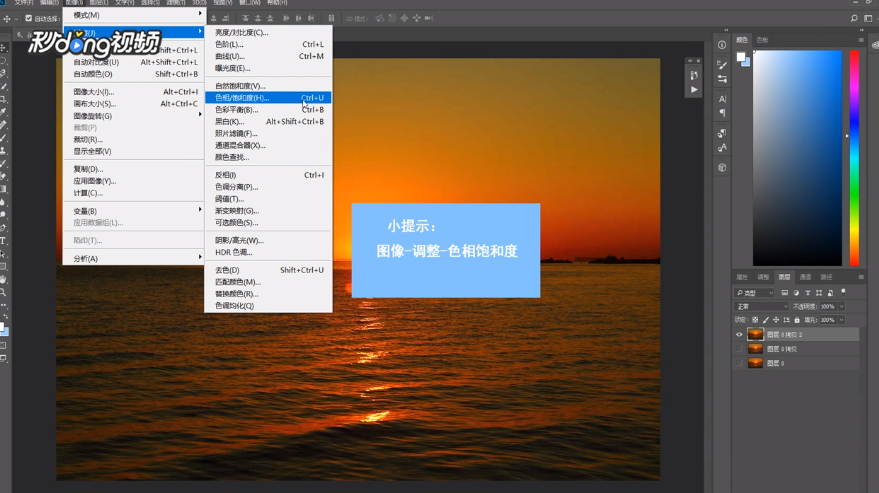
7、点击图像—调整—色相饱和度,将数值进行调整。
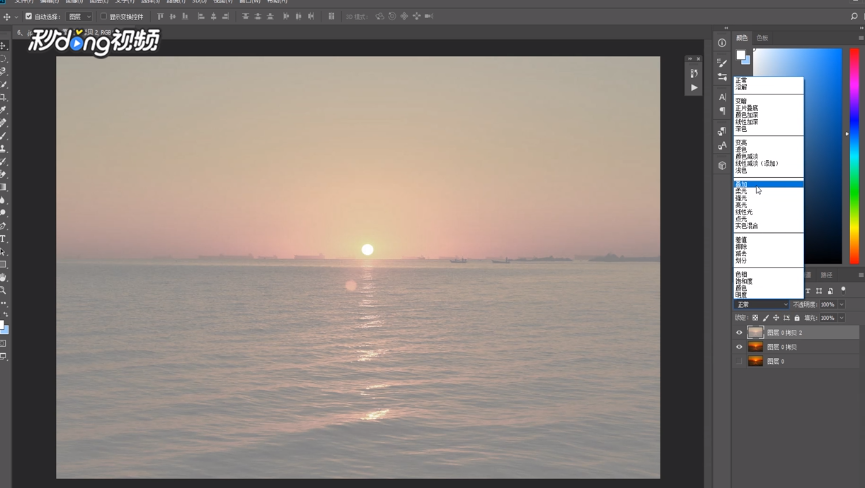
8、再将图层2的图层模式改为叠加即可。
阅读量:115
阅读量:85
阅读量:80
阅读量:190
阅读量:196