Photoshop CC选框工具的使用方法
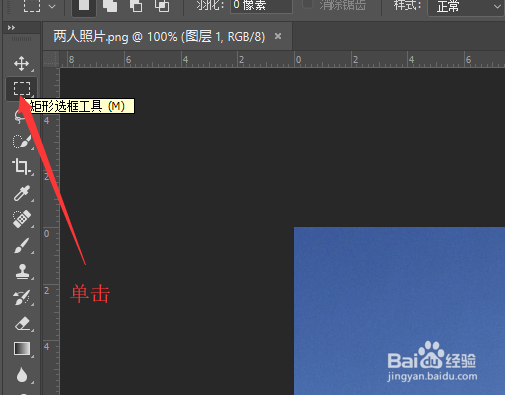
1、打开图像文件,鼠标单击工具栏中的矩形选框工具。
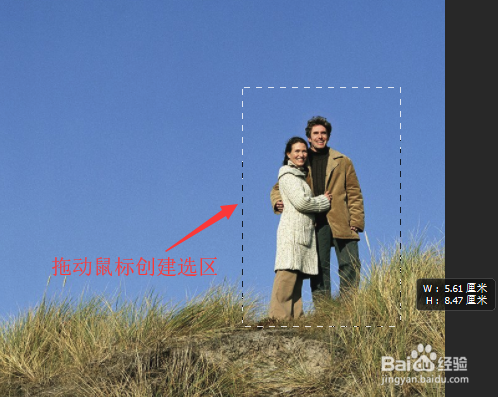
2、返回到图像中,拖动鼠标左键就能创建出选区。
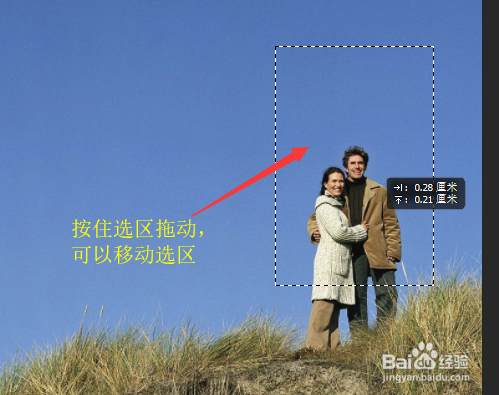
3、用鼠标左键按住选区拖动,可以移动选区。
4、按住键盘上的‘Ctrl’键,拖动选区,可以移动选区内的图像。

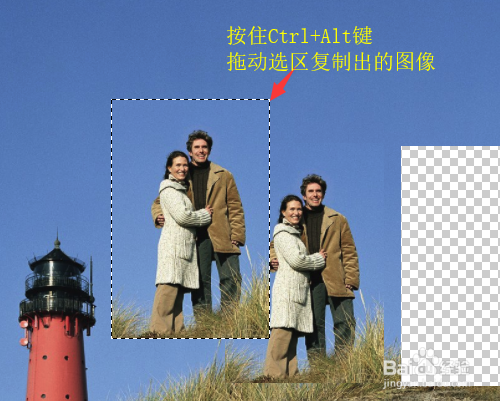
5、如果按住键盘上的‘Ctrl+Alt’组合键,拖动选区,就可以复制选区内的图像。
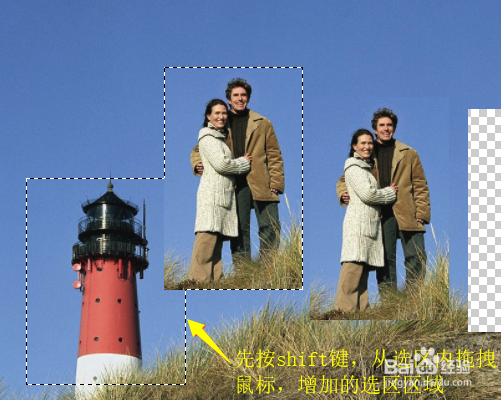
6、先按住键盘上的‘shift’键,再单击选区并拖拽鼠标,可以增加选区的区域。
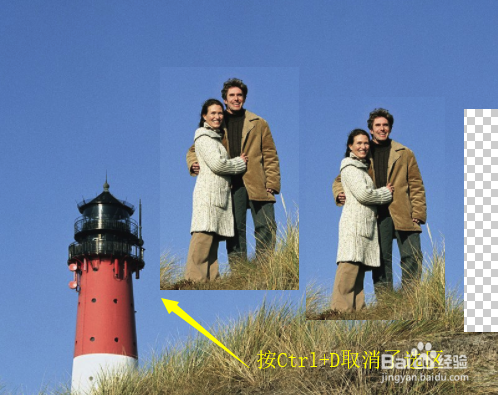
7、编辑图像的时,按键盘上的Ctrl+D的组合键,可以取消选区。
1、打开图像文件,鼠标单击工具栏中的矩形选框工具。
2、返回到图像中,拖动鼠标左键就能创建出选区。
3、用鼠标左键按住选区拖动,可以移动选区。
4、按住键盘上的‘Ctrl’键,拖动选区,可以移动选区内的图像。
5、如果按住键盘上的‘Ctrl+Alt’组合键,拖动选区,就可以复制选区内的图像。
6、先按住键盘上的‘shift’键,再单击选区并拖拽鼠标,可以增加选区的区域。
7、编辑图像的时,按键盘上的Ctrl+D的组合键,可以取消选区。