CAD点保存不响应的解决办法
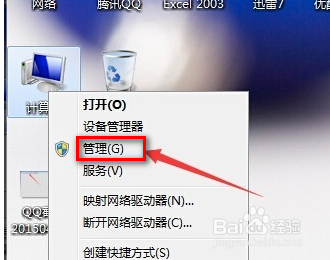
1、首先我们找到电脑的“计算机“,单机右键点击”管理“。不过在这之前我们必须要确认“Server”服务已经设置为“自动启动”
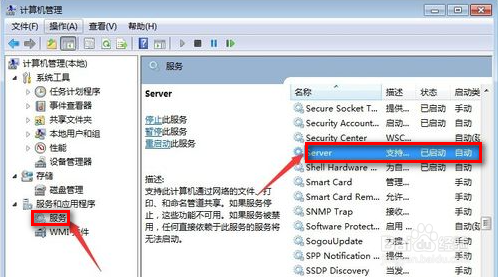
2、“Server”服务在哪里找呢?进入“计算机管理”的界面之后,在左边找到“服务”,点击“服务”,在右边找“Server”服务,并把它设置为“自动启动”
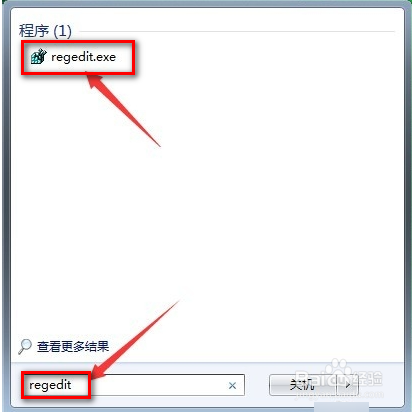
3、选择我们确认完“Server”服务已经设置为自动启动之后,按住Win+R,然后在出现的界面输入“regedit”在按回车键
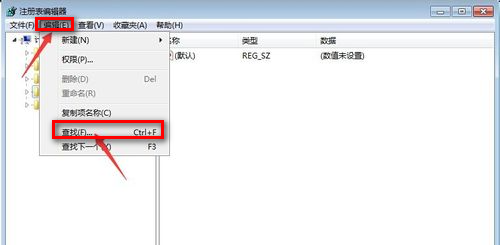
1、这个时候注册表编辑器会被打开,点击“编辑”,在“编辑”里面点击“查找”
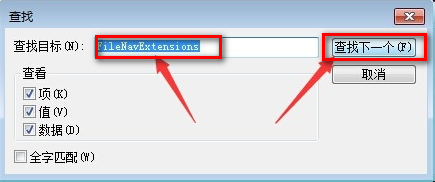
2、弹出来的搜索框里面输入“FileNavExtensions”,点击查找下一个
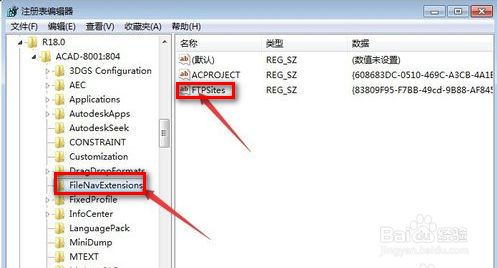
3、最后已经定位到“FileNavExtensions”,点击右边的“FTPSites”,右键单击它再点击删除。这样子就大功告成了
阅读量:118
阅读量:112
阅读量:91
阅读量:67
阅读量:127