Excel如何设置、取消只读模式
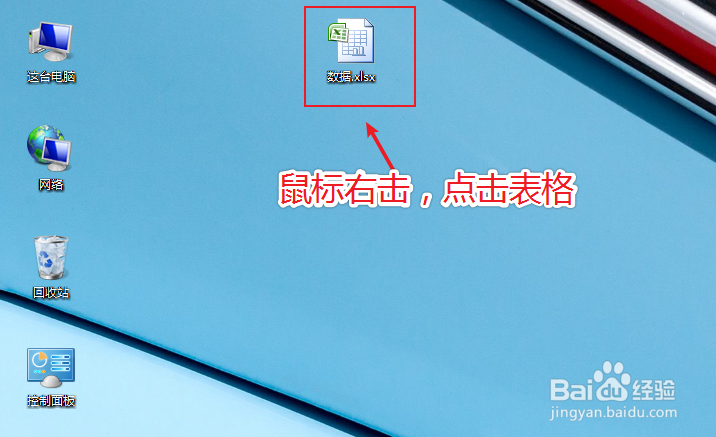
1、在电脑桌面,鼠标右击,点击excel表格。
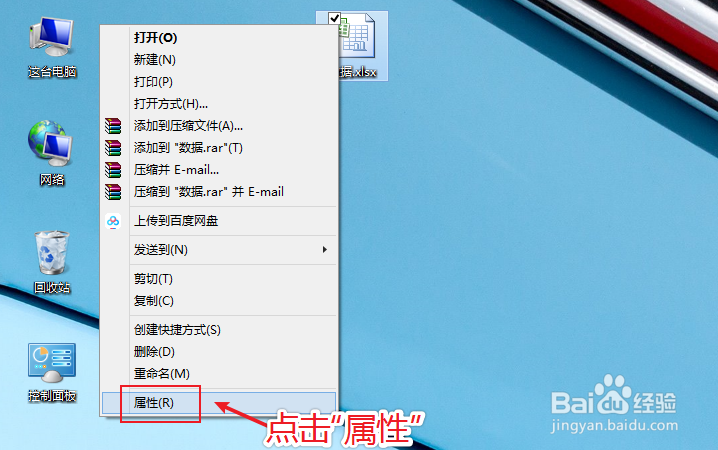
2、出现窗口,点击【属性】。
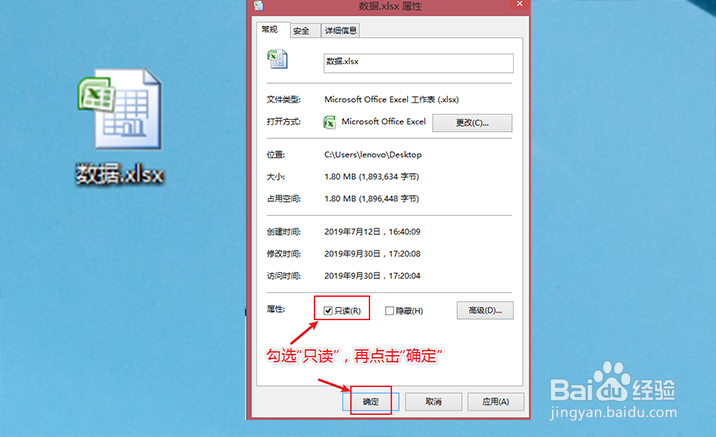
3、在属性窗口,常规下方,勾选【只读】,再点击【确定】。
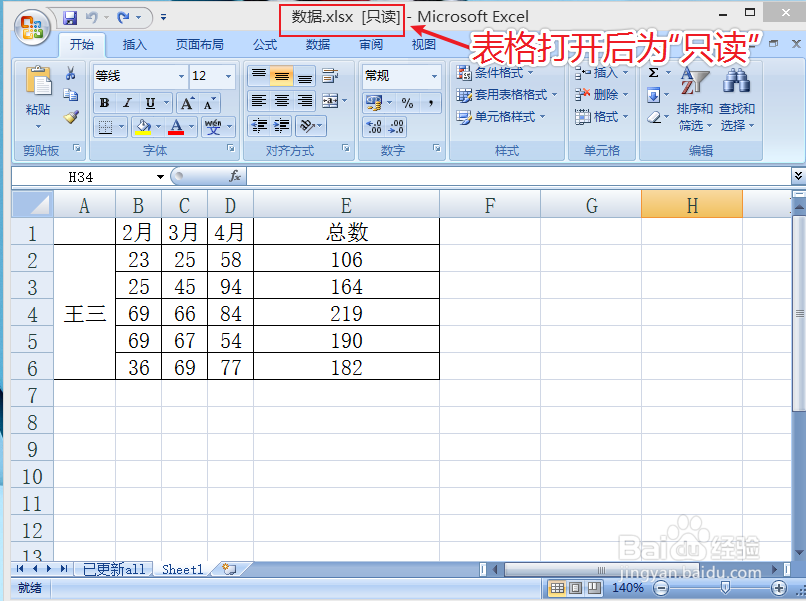
4、完成后,打开Excel表格,就可以看到已经设置只读模式。
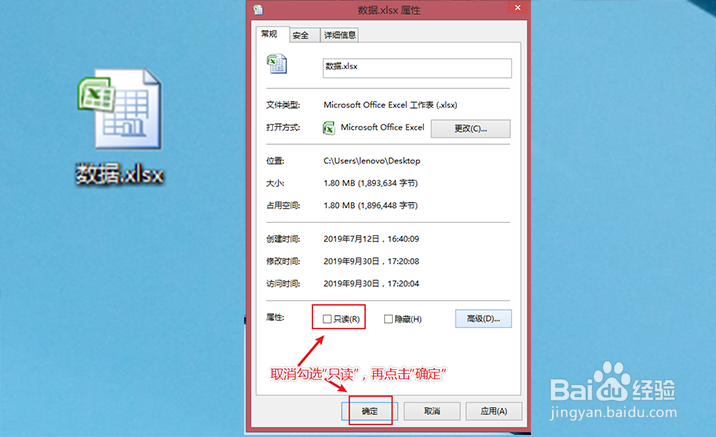
5、同样的方法,鼠标右击选择表格,再点击”属性“,取消勾选【只读】,点击【确定】。
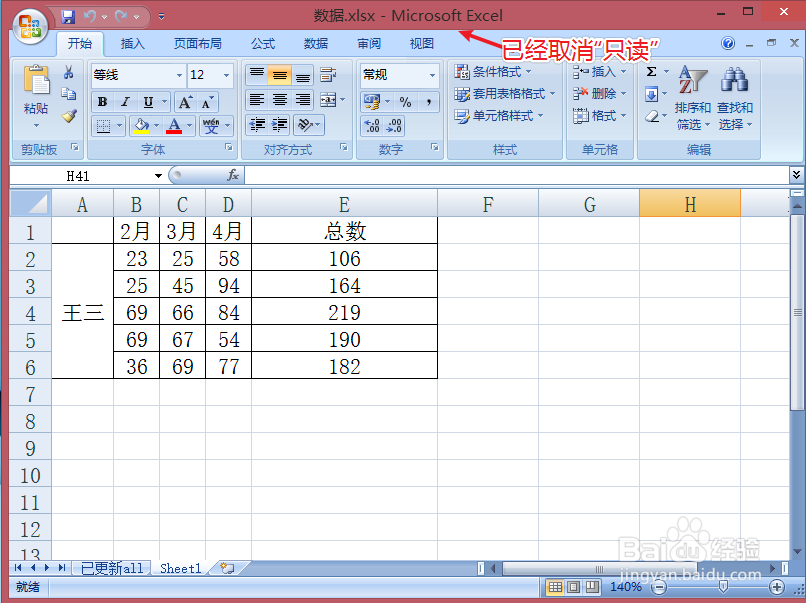
6、完成后,打开Excel表格,就可以看到已经取消只读模式。
1、鼠标右击,点击excel表格。
2、出现选项,点击“属性”。
3、在属性窗口,勾选“只读”,点击“确定”,Excel就可以设置只读模式。
4、在属性窗口,取消勾选“只读”,点击“确定”,Excel就可以取消只读模式。