PS (photoshop) 图片处理的几个基本技巧
1、打开软件,“文件”--“打开”--选择需要处理图片(或者直接把图片拖动到PS软件里面)
注意
如果图片2位置,提示背景,并且带锁形状,双击即可
如果图片3位置,提示索引,在“图像”-“模式”-“RGB颜色”进行调整,即可编辑
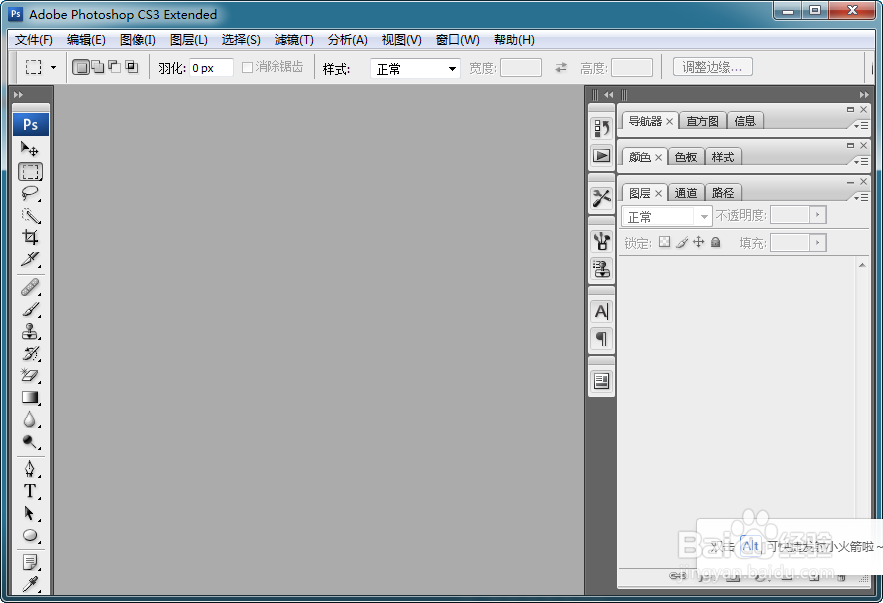
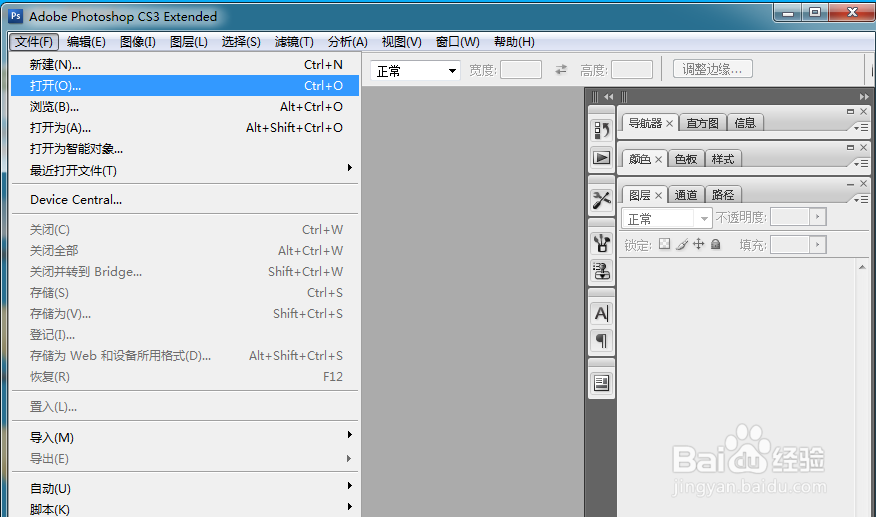
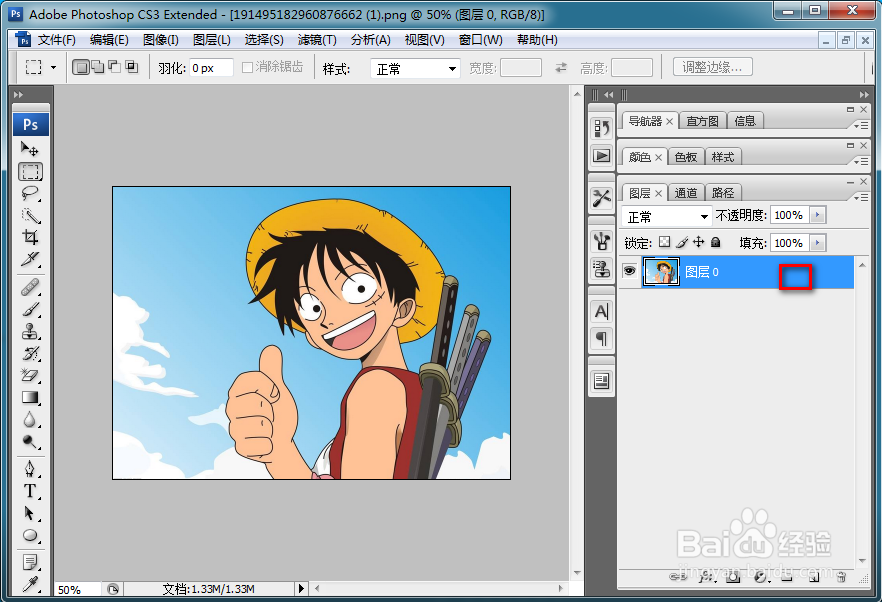
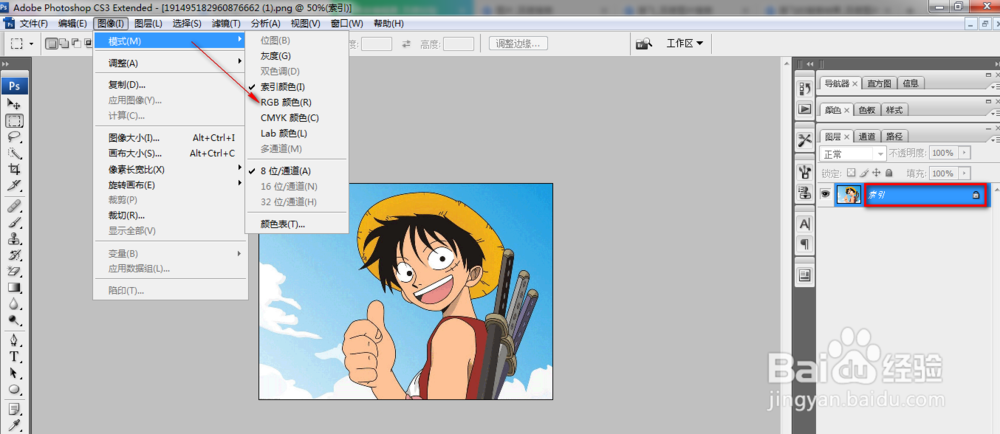
2、自动调整
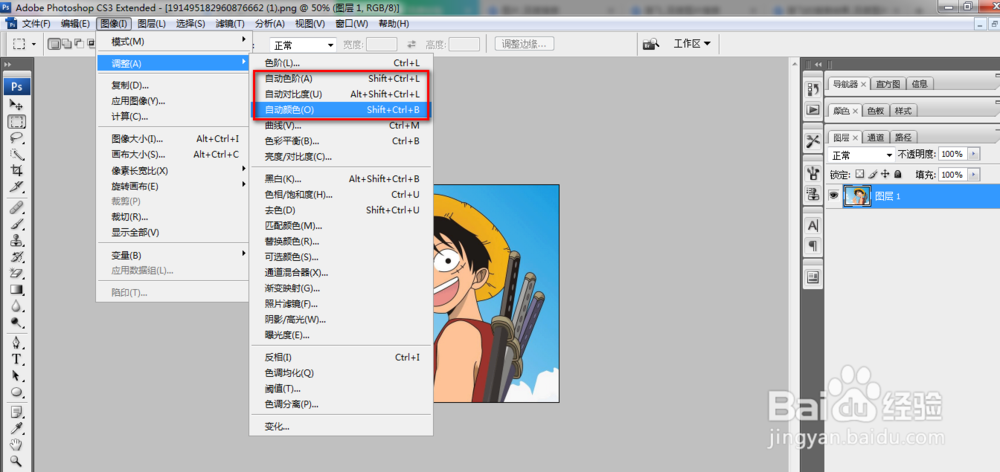
这一步主要利用Photoshop的自动处理功能,将图片色彩、对比度、色阶达到一个理想水平。
如图,主要操作是“图像”-“调整”-“自动色阶、自动颜色、自动对比度”
3、色阶调整
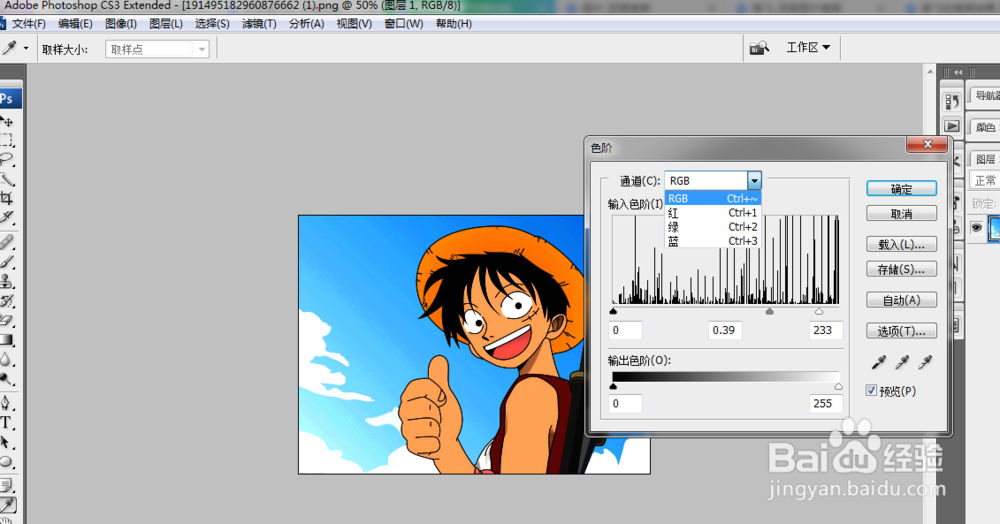
主要调整三原色的明亮成都
根据自己爱好,调整到理想效果,
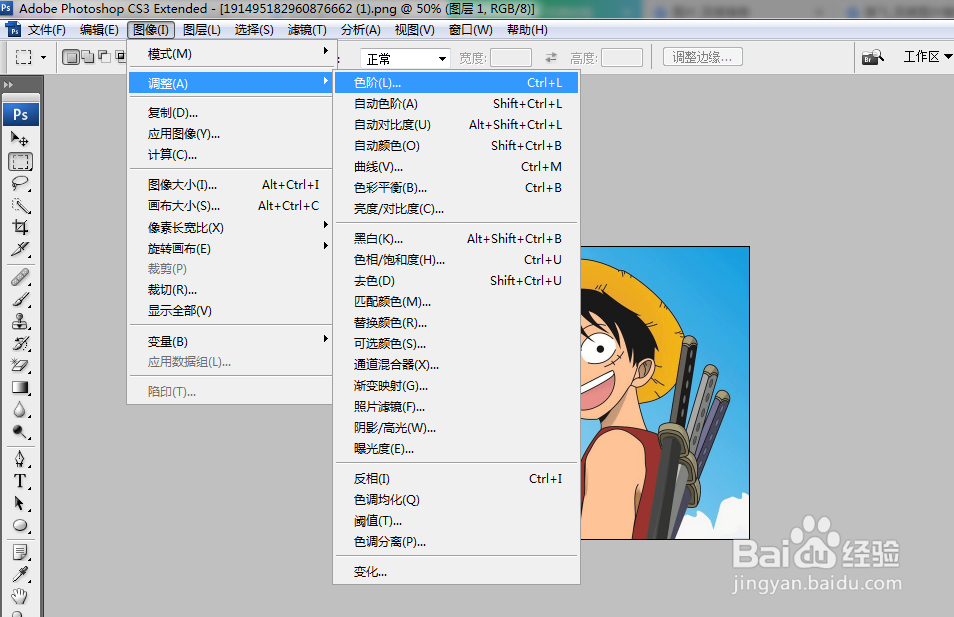
操作如图,“图像”--“调整”-“色阶”
4、亮度、对比度调整
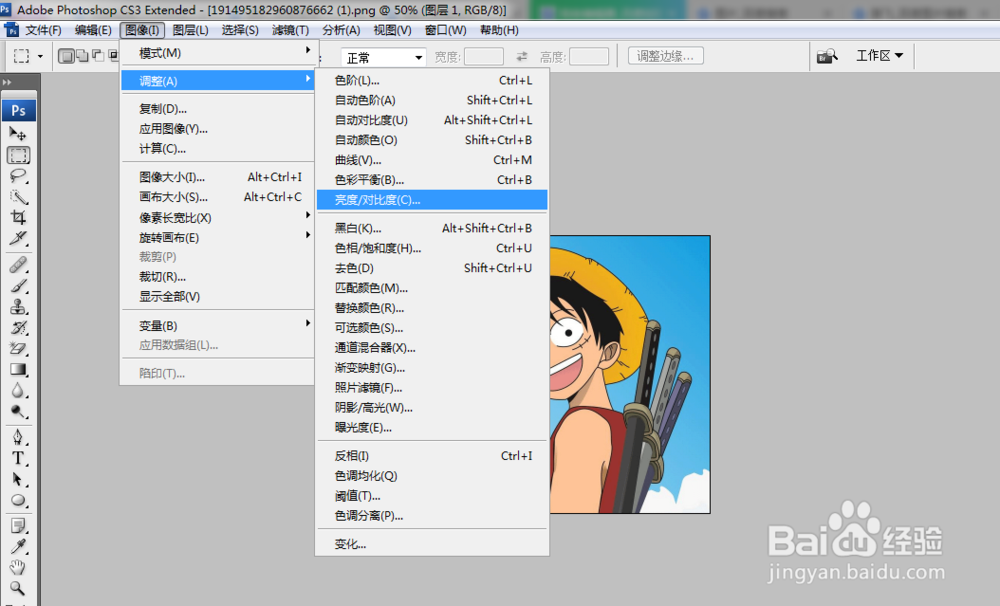
主要是颜色突出程度
“图像”-“调整”-“亮度/对比度”
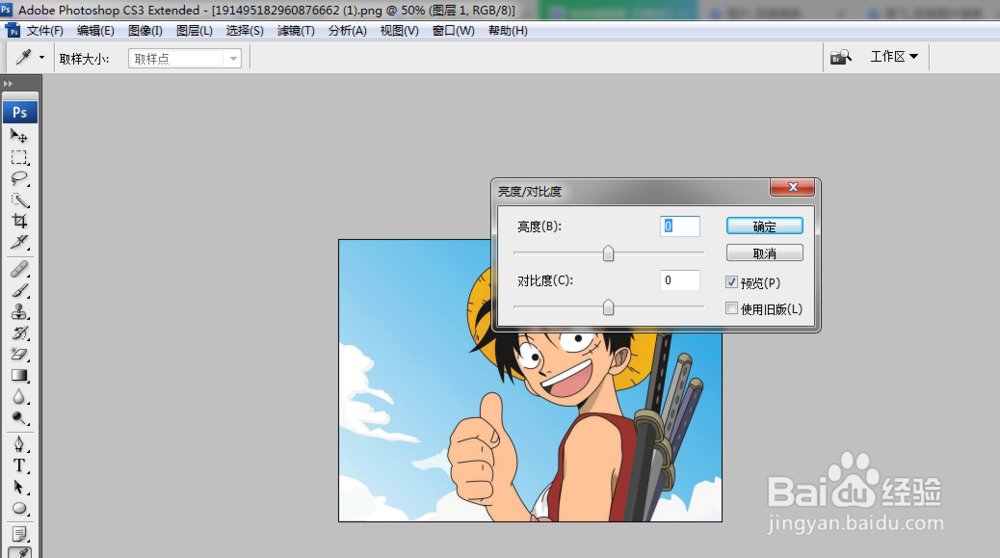
5、色彩平衡
色彩平衡,主要调整图像颜色,校正图像色偏,饱和度
操作如图,“图像”-“调整”-“色彩平衡”
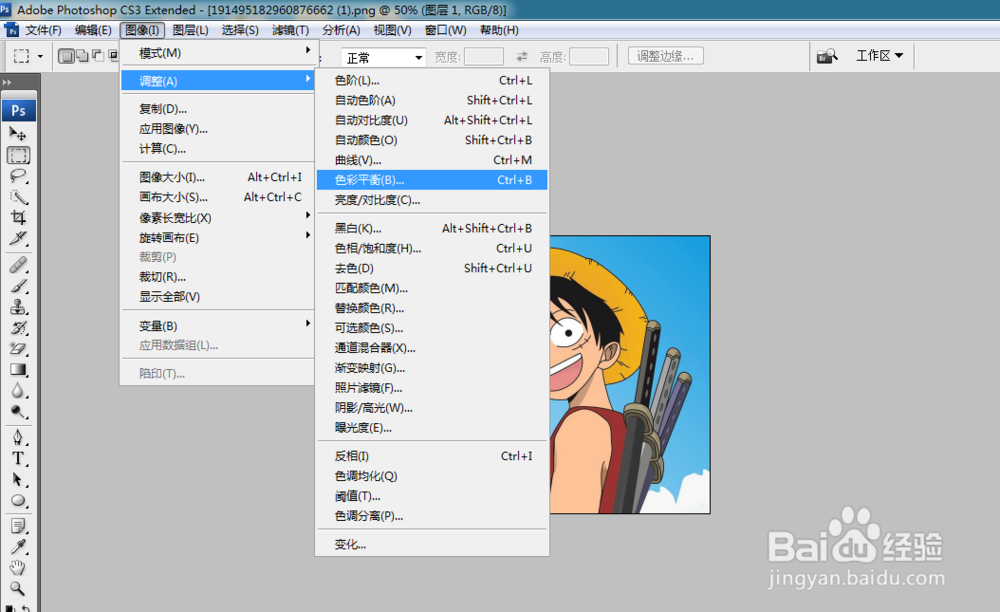
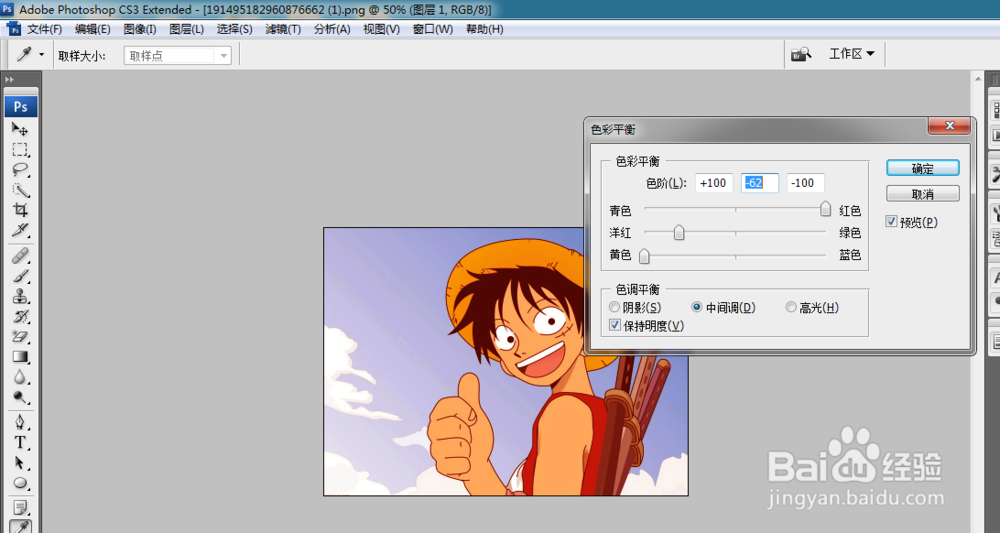
1、滤镜使用可以让你抛弃美图之类,轻松实现图片的各种效果。
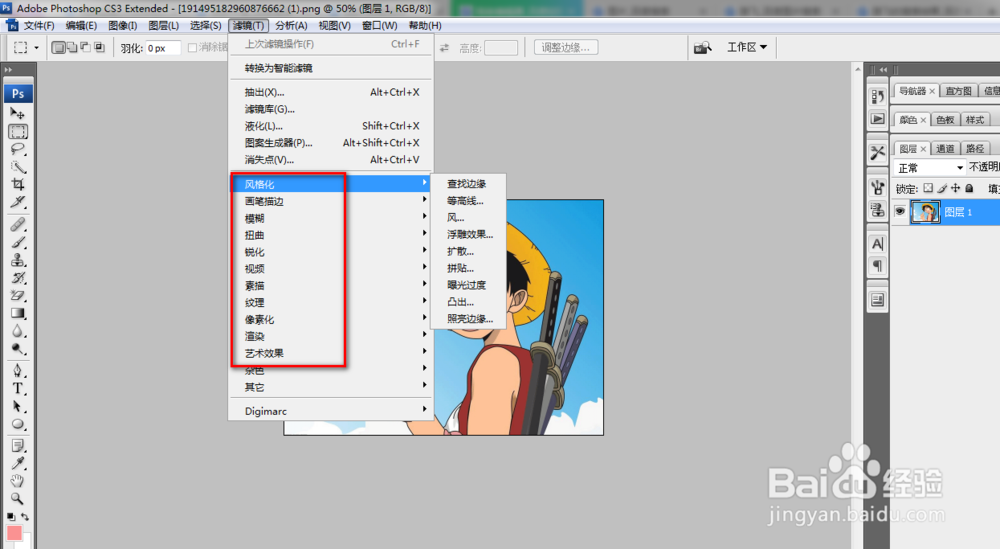
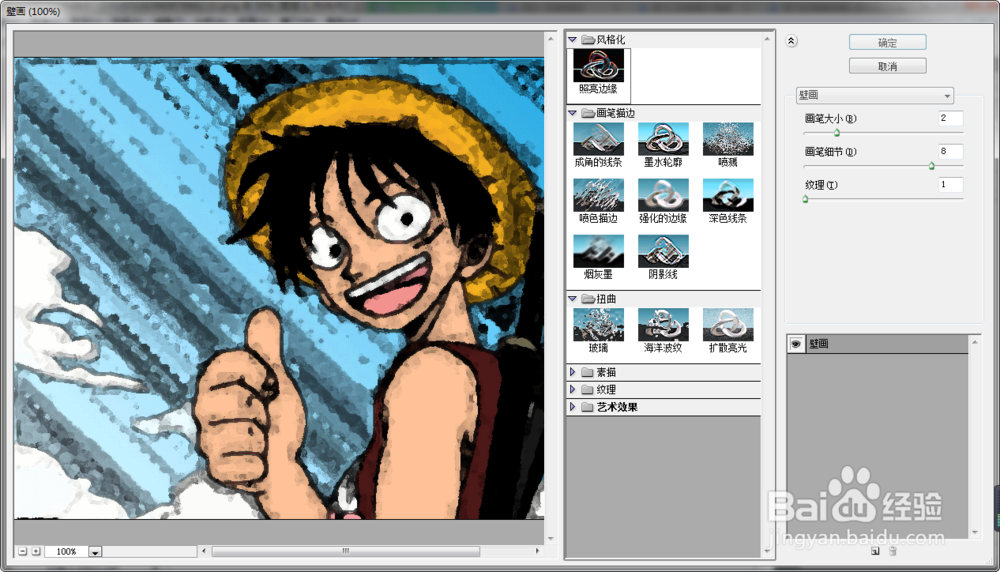
2、艺术效果
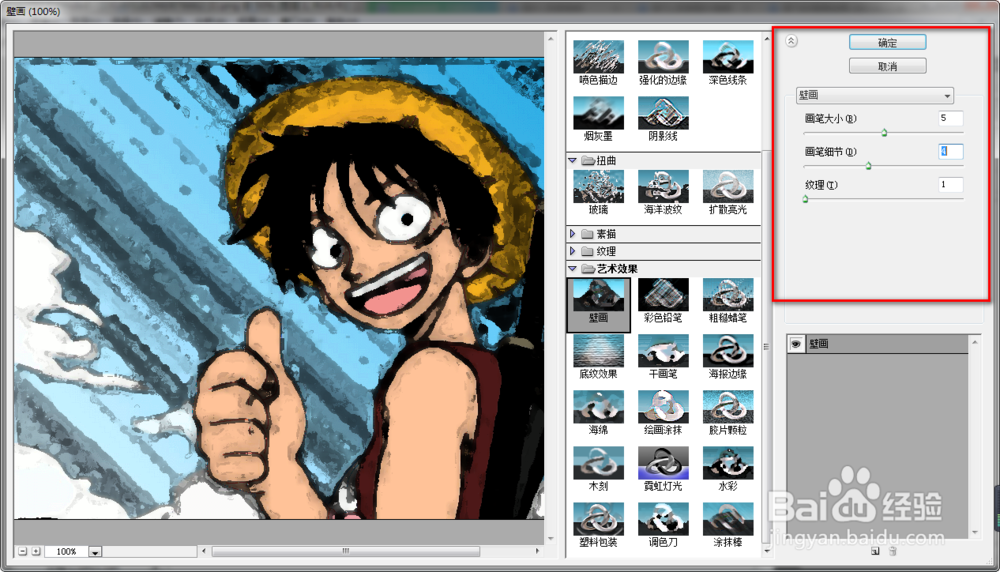
进入图像处理,可以15种默认的艺术效果,并且提供预览功能。
如图2,壁画效果的细节调整
3、其他滤镜可以根据自己需要,进行尝试。