PS如何一秒抠出照片中人物
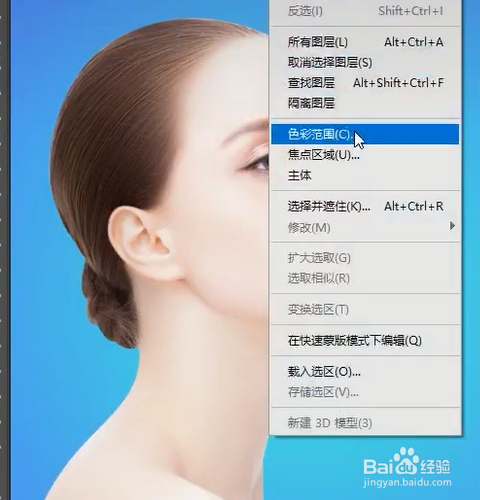
1、首先,只需要点击选择中的色彩范围;
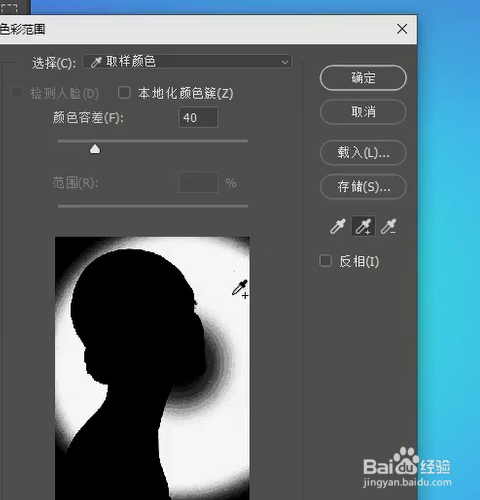
2、然后,吸管工具吸取背景颜色,

3、接下来,点击加号吸管加选其他颜色
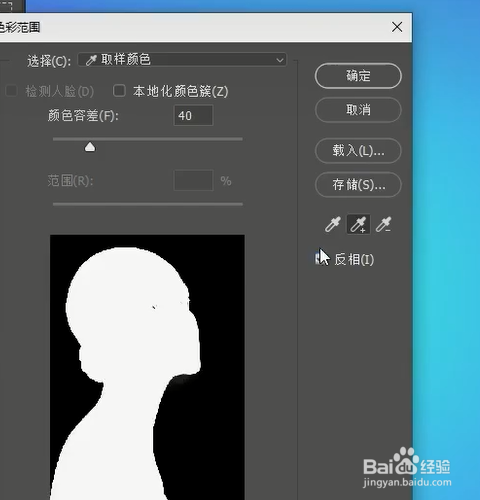
4、最后,再点击反向,确定;
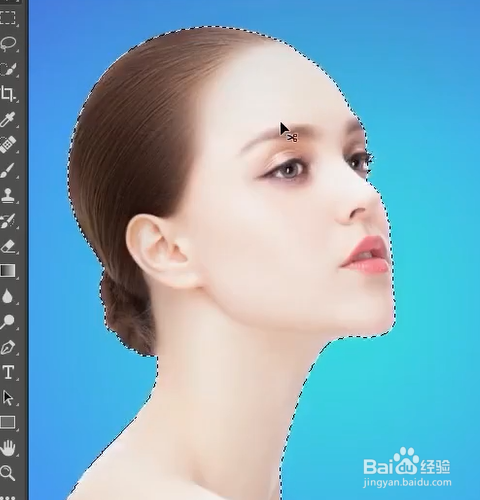
5、这样,人物就抠出来了。
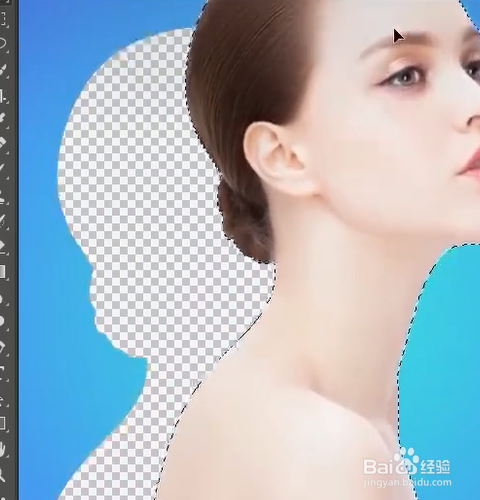
6、换个背景看看效果。

1、首先,只需要点击选择中的色彩范围;
2、然后,吸管工具吸取背景颜色,
3、接下来,点击加号吸管加选其他颜色
4、最后,再点击反向,确定;
5、这样,人物就抠出来了。
6、换个背景看看效果。
阅读量:184
阅读量:104
阅读量:48
阅读量:161
阅读量:172
1、首先,只需要点击选择中的色彩范围;
2、然后,吸管工具吸取背景颜色,
3、接下来,点击加号吸管加选其他颜色
4、最后,再点击反向,确定;
5、这样,人物就抠出来了。
6、换个背景看看效果。
1、首先,只需要点击选择中的色彩范围;
2、然后,吸管工具吸取背景颜色,
3、接下来,点击加号吸管加选其他颜色
4、最后,再点击反向,确定;
5、这样,人物就抠出来了。
6、换个背景看看效果。