微软 MsEdge 浏览器怎么遮盖pdf里的图片、文字
1、在电脑里找到pdf文档
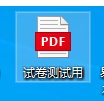
2、我双击 pdf文档,电脑自动用 MsEdge 浏览器打开。
【原因】可能是,我的电脑默认浏览器被我设置为MsEdge。

3、可以主动用MsEdge 浏览器打开pdf文档:
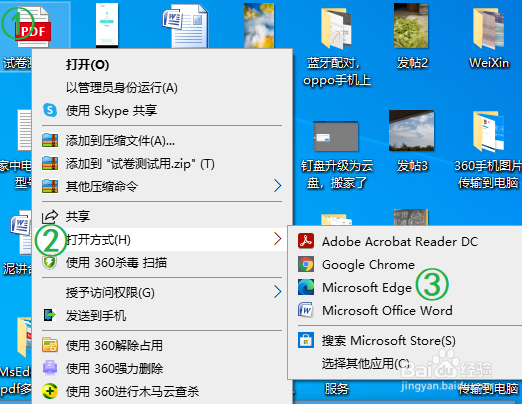
①点击 pdf 文档,右击
②打开方式
③Microsoft Edge
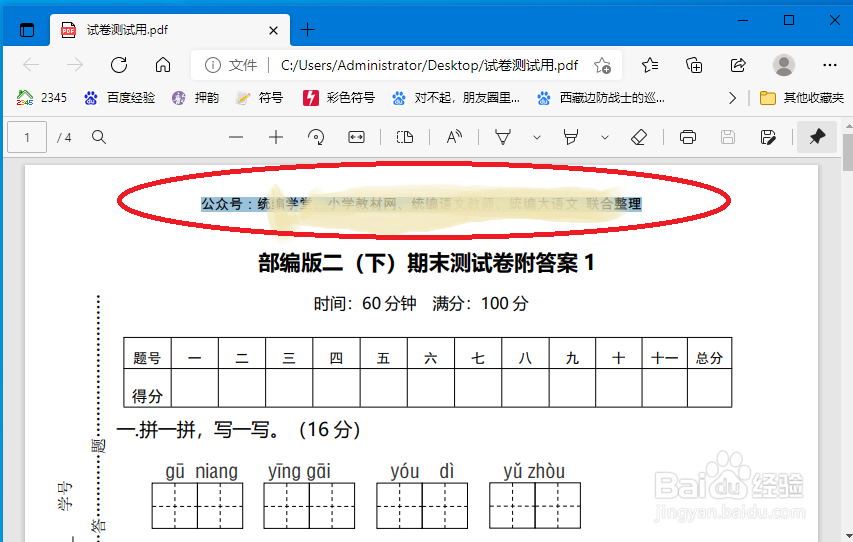
1、圈中的文字,我要去掉。
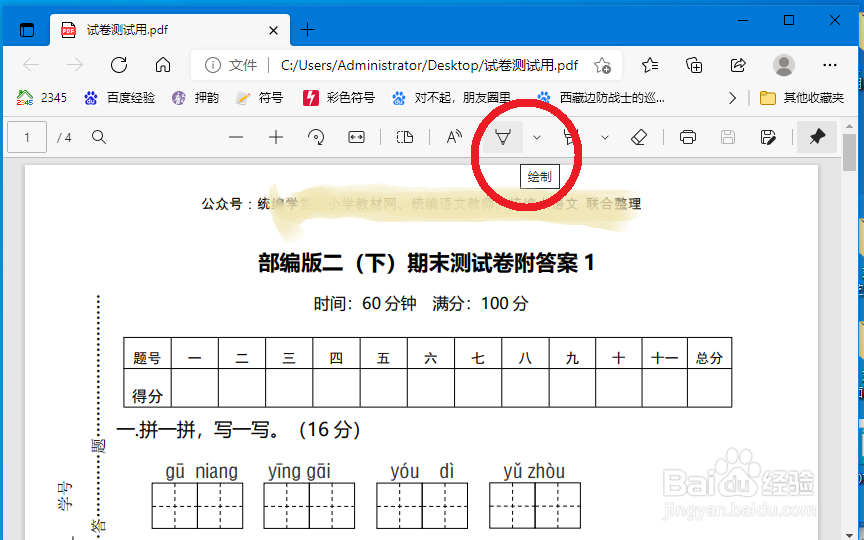
2、顶部 有 \-/ 符号,绘制按钮
3、点击 绘制按钮右侧 的 v符号,弹出绘制工具(墨迹)。
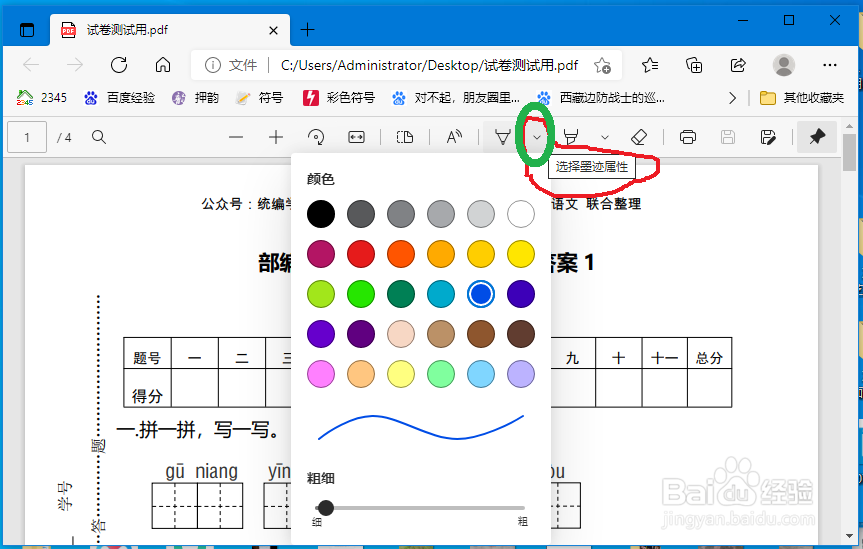
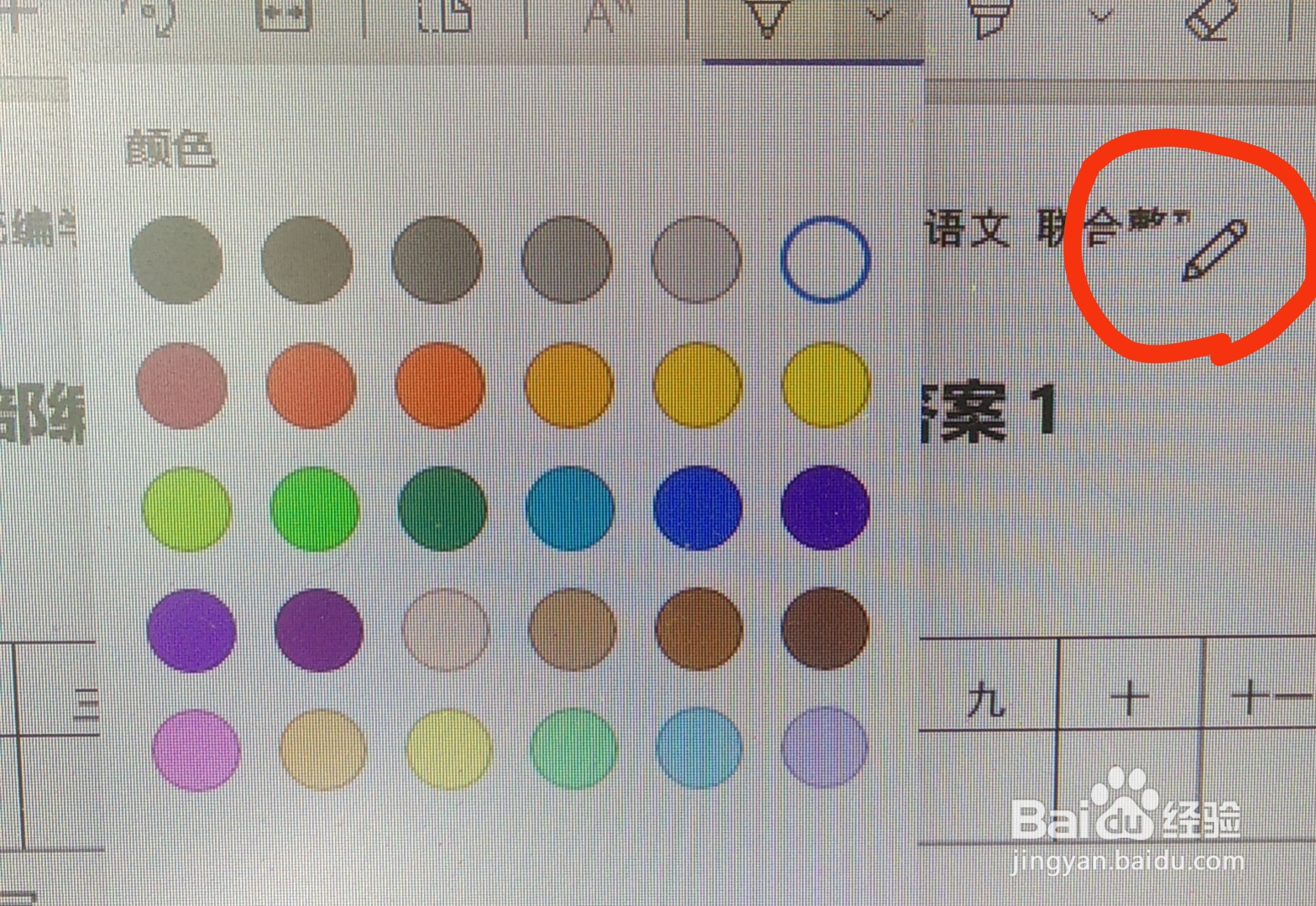
4、绘制工具(墨迹) 默认是蓝色,细。而清除文字、图片,尽量不留痕迹。
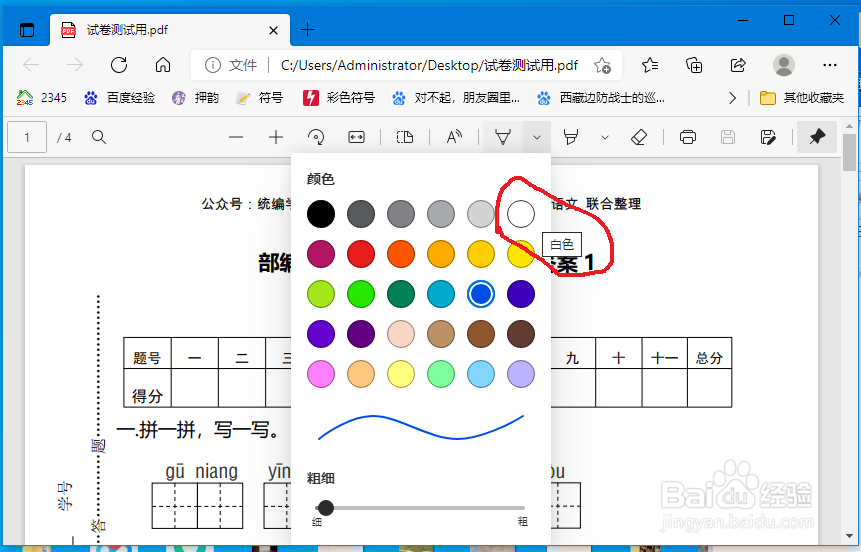
5、所以,我选择与纸张一样的白色(右上角)。
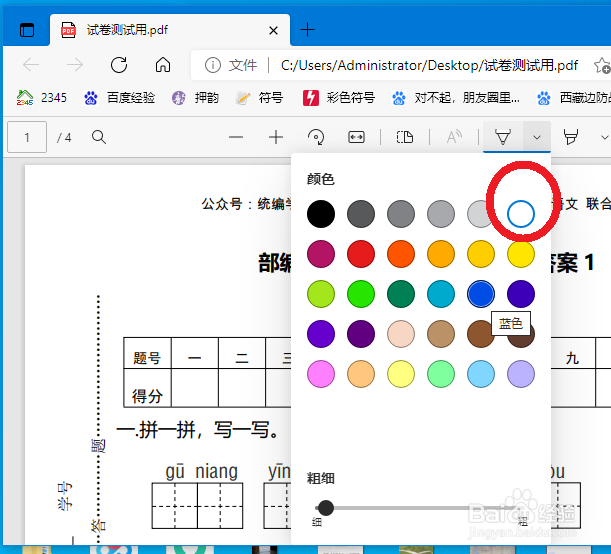
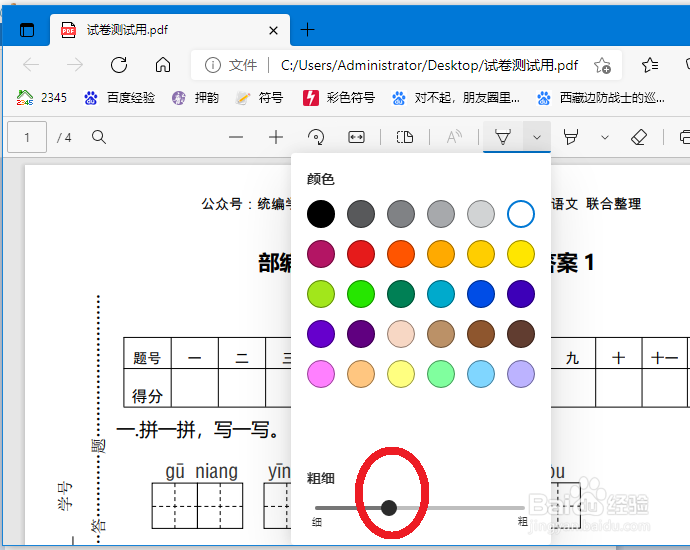
6、白色已经选中。线条粗细,我把按钮往右移动。
1、选好颜色、粗细后,鼠标变成笔形。按住左键,在图片、文字上涂抹
2、图片、文字被涂抹掉。
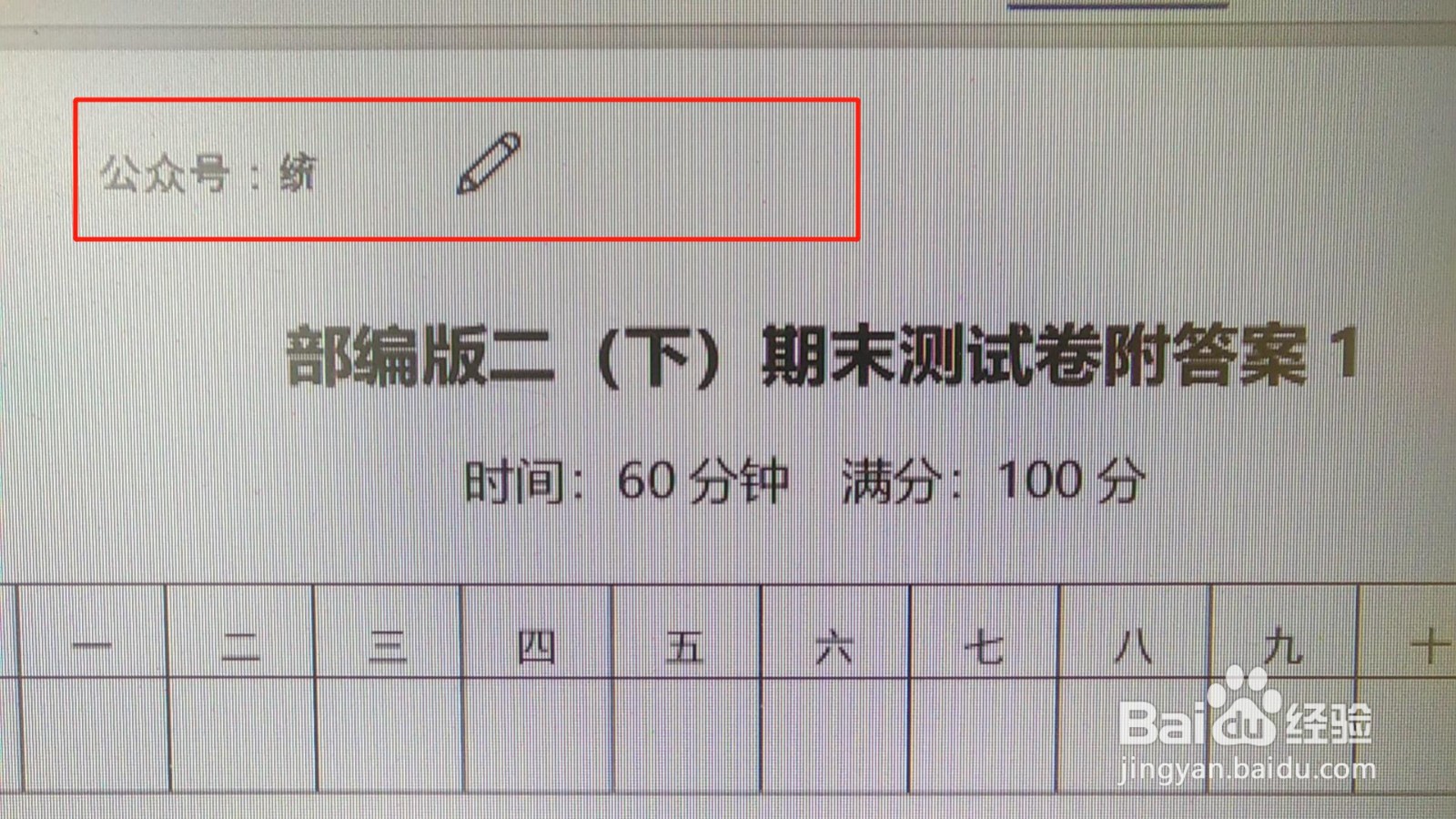
3、其实是文字、图片被遮盖着,没有真正消失。
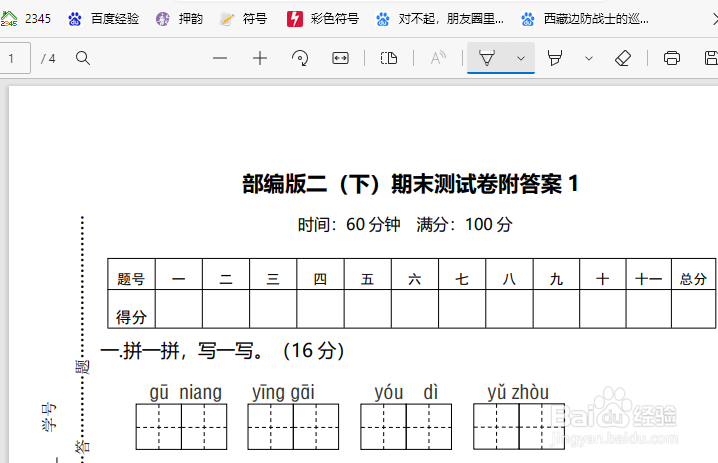
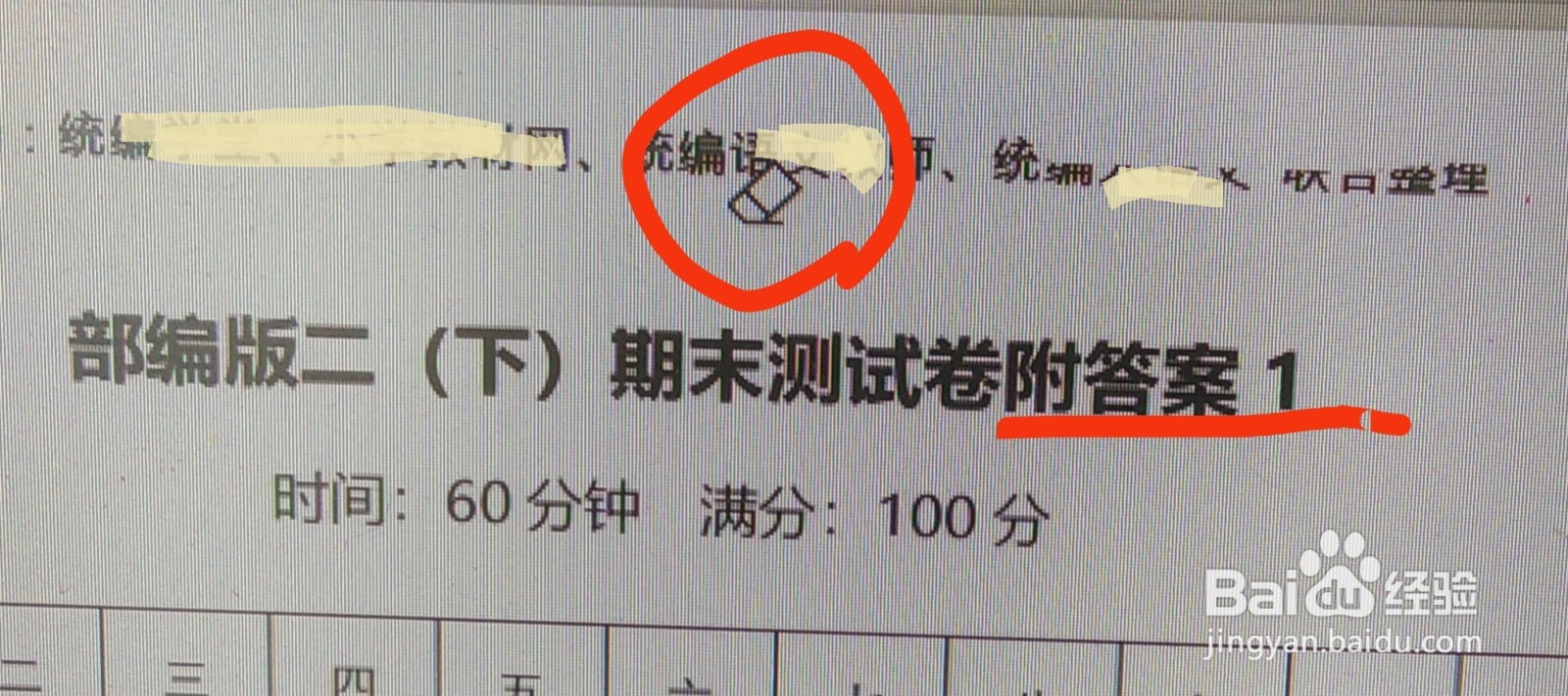
1、如果图片、文字被遮盖后,想恢复显示,则点击 橡皮样图标,擦除按钮。
【擦除】指撤销进行的绘制(墨迹)操作。
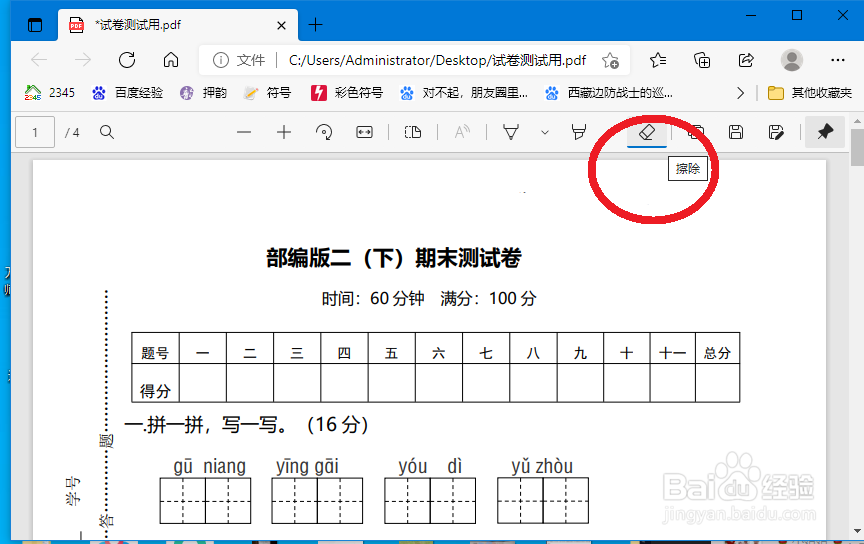
2、按住左键,在要恢复显示的地方拖动,原来的图片、文字就会恢复本来面目。
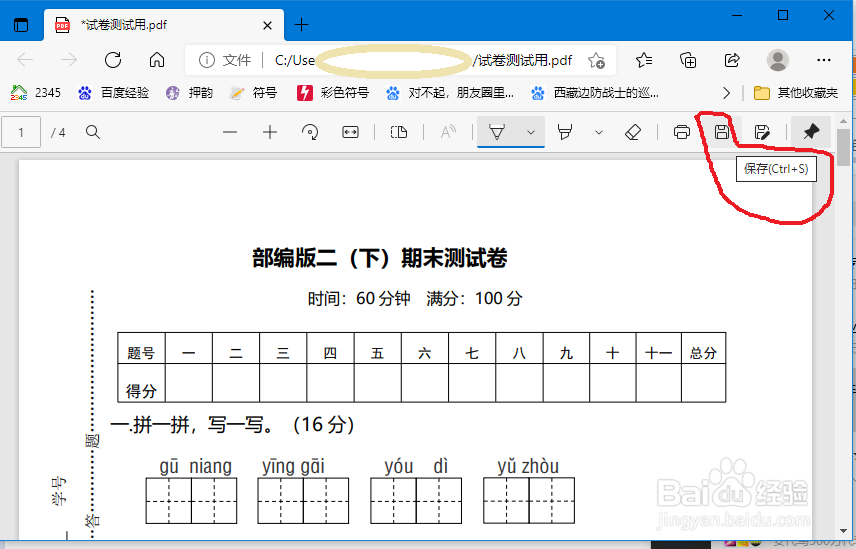
1、点击 顶部 保存按钮,保存在原处,用原名。
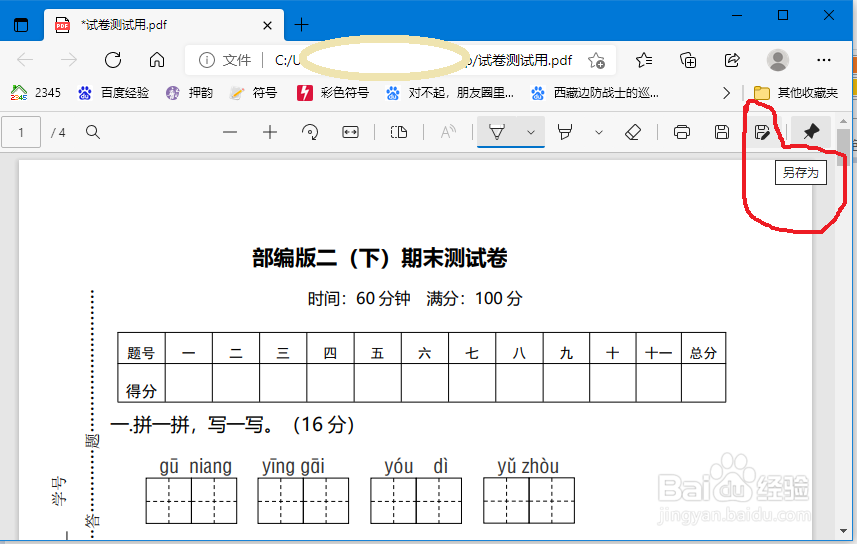
2、点击顶部 另存为按钮,可以保存在其他地方,可以改名。
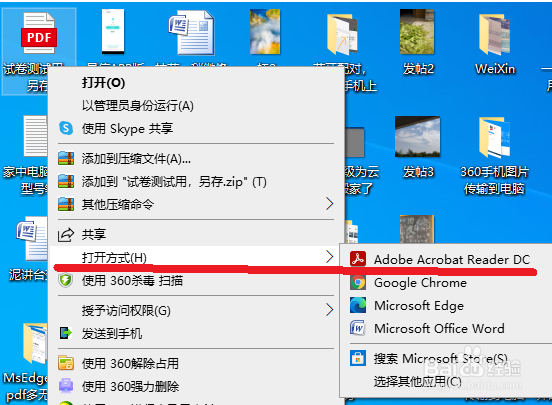
1、找到改动后的pdf文档,用另一种软件打开:
①文档右击
②打开方式
③选择其他软件,我选择另一个pdf编辑软件 Adobe Acrobat Reader DC
2、打开了我改动后的pdf文档。
此举【证明】用 MsEdge 边缘浏览器,遮挡pdf文档里的图片、文字,有效。

1、绘制工具 右侧的v符号——选择颜色,选择 粗细——在图片、文字上拖动——图片、文字被遮挡
2、擦除工具——在被遮盖的文字、图片上拖动——文字、图片恢复显示
阅读量:58
阅读量:143
阅读量:24
阅读量:111
阅读量:120