如何使用Photoshop调出小清新的效果
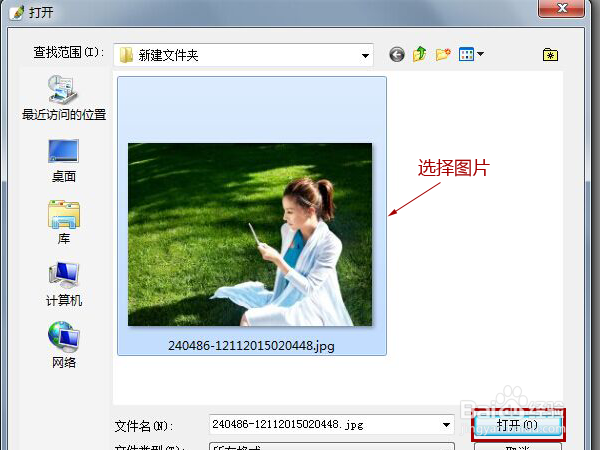
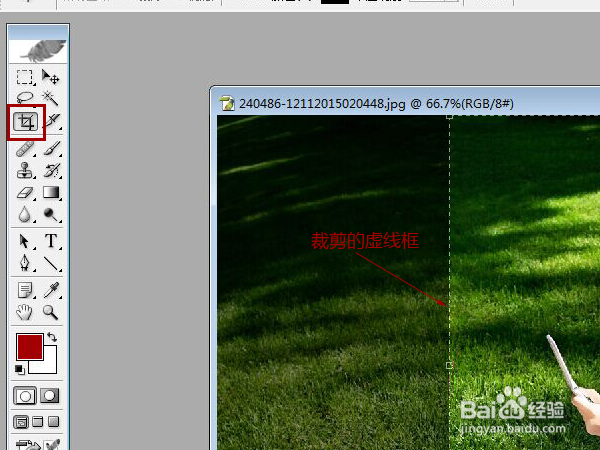
1、首先,打开一张素材,点击裁剪工具,在素材图片拖动出一个框,移动方框,将素材进行适当的裁剪,直到自己满意为止耍矿绵。
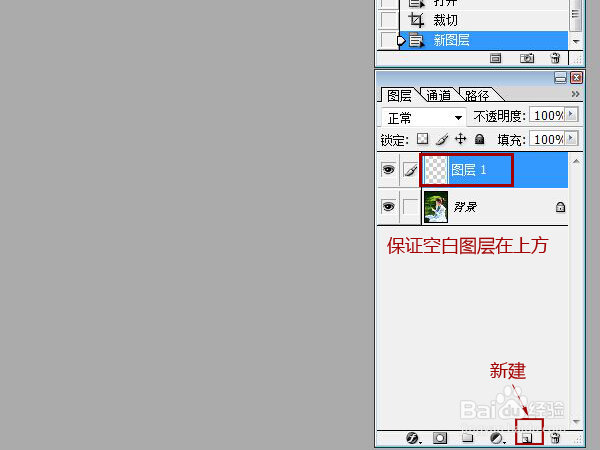
2、在裁剪好的素材图层的上方,新建一个空白的图层。点击图层面板最下方的倒数第二个按键即可新建一个空白图层。
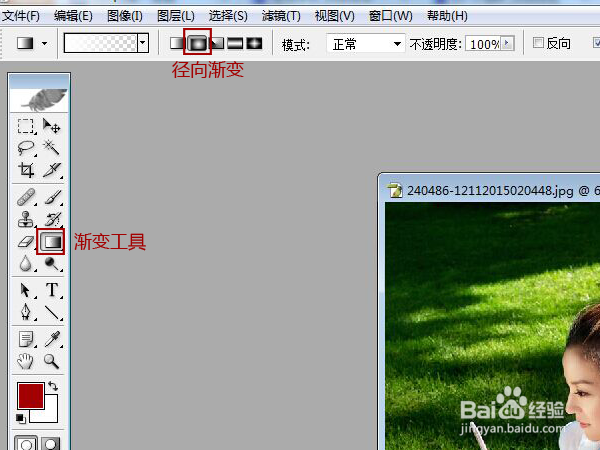
3、然后点击选中新建的空白图层,点击工具框中的渐变工具,选择第二个径向渐变。其余的菜单栏中的数值均不用改变。
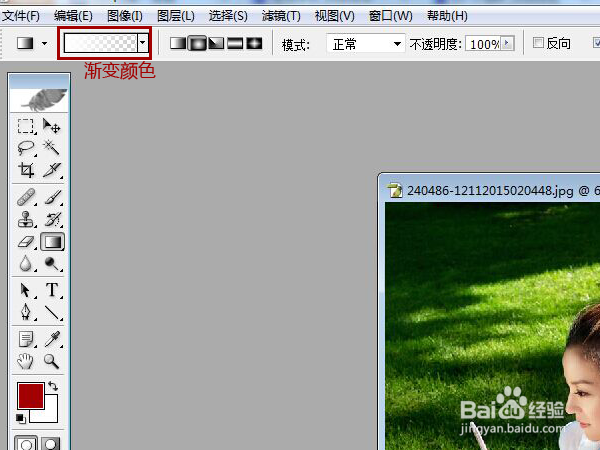
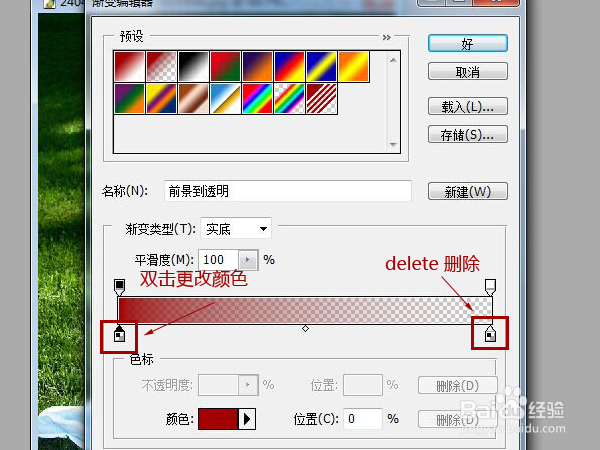
4、点击颜色渐变的框,然后就会出现一个渐变编辑器,选择预设中的第二个颜色(从前景到透明)。
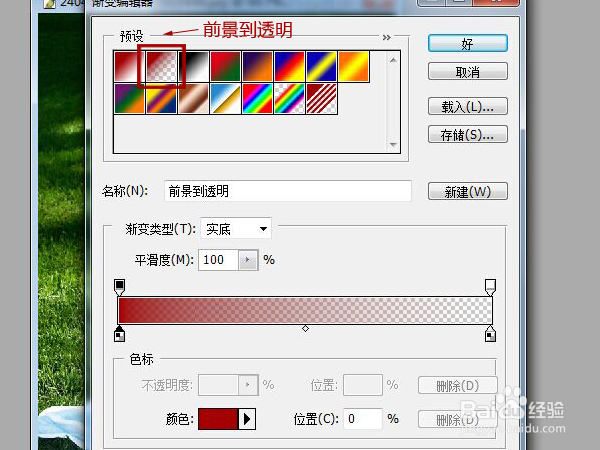
5、点击右下角的色标,按下Delete键,删除色标,然后双击左下角的色标,然后会出现一个拾色器,将颜色改为白色。然后点击好。
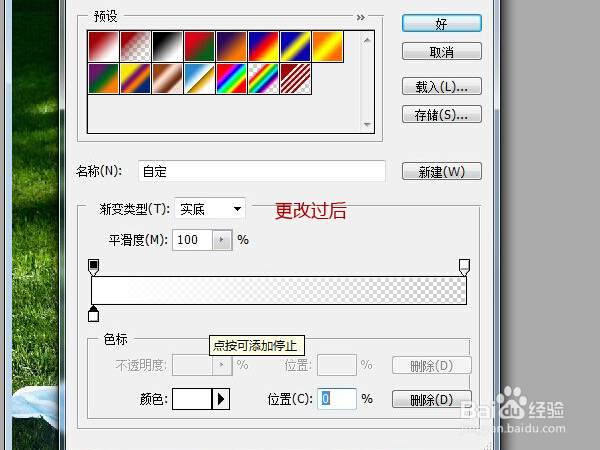
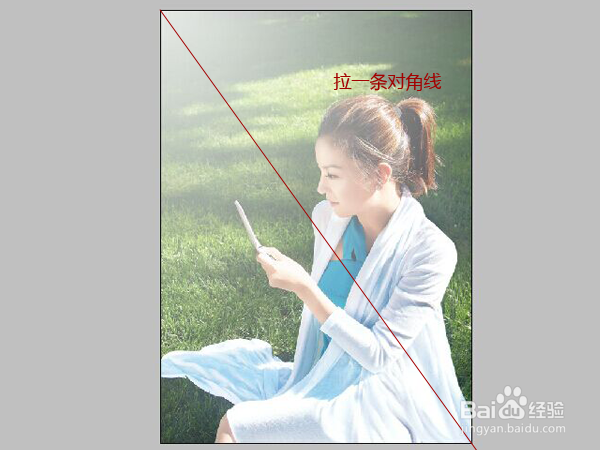
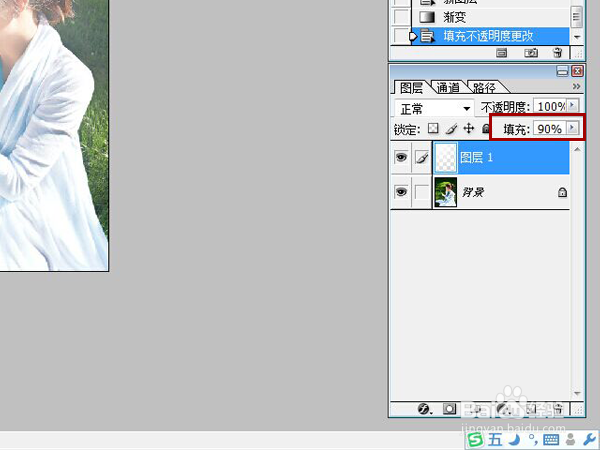
6、然购袭后还是选中新建的空白图层,沿着对角线画一条线,然后就会出现白色到透明的渐变效果,将填充改为90%,保存图片即可昆付。