Windows系统安装Jython
1、Jython的安装比较简单,Jython的安装程序本身就是一个Java应用程序,因此,在安装之前,你必须具备Java运行的环境。
2、下载和安装jdk,配置好环境变量
注意:jdk版本不能太低,否则安装Jython时可能会出错
3、下载jython
可以到Jython组织的官网(http://www.jython.org)下载。
这里我使用的是:jython2.7a2

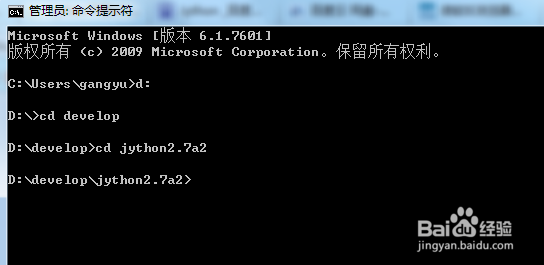
4、开始->运行->cmd->打开dos命令窗口,
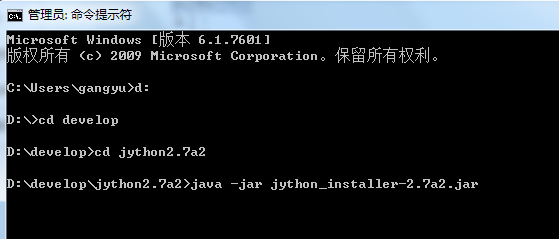
转到jython_installer-2.7a2.jar所在目录
输入命令:java -jar jython_installer-2.7a2.jar

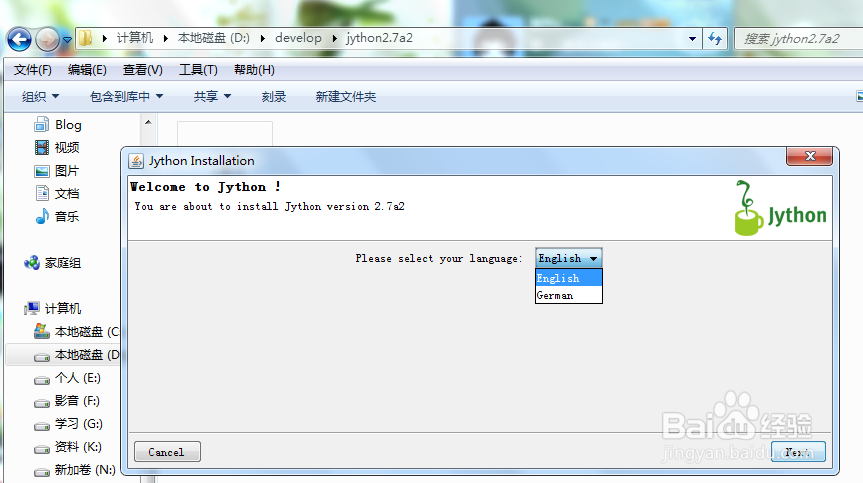
5、出现安装界面(目前好像只支持英语和德语)
有时候会没有弹出安装界面,这个。。别着急,一般是被前面其他窗口挡在后面了
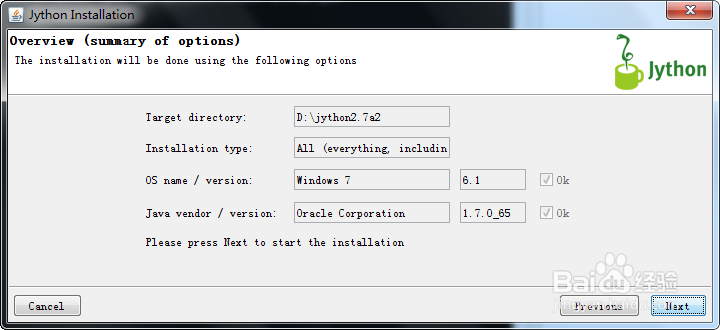
6、安装选项设置,就不多说了

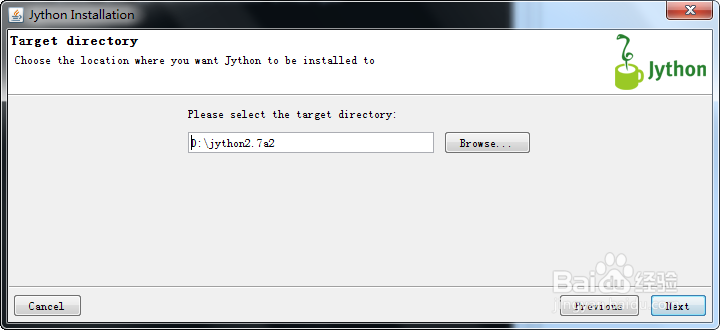


7、启动环境
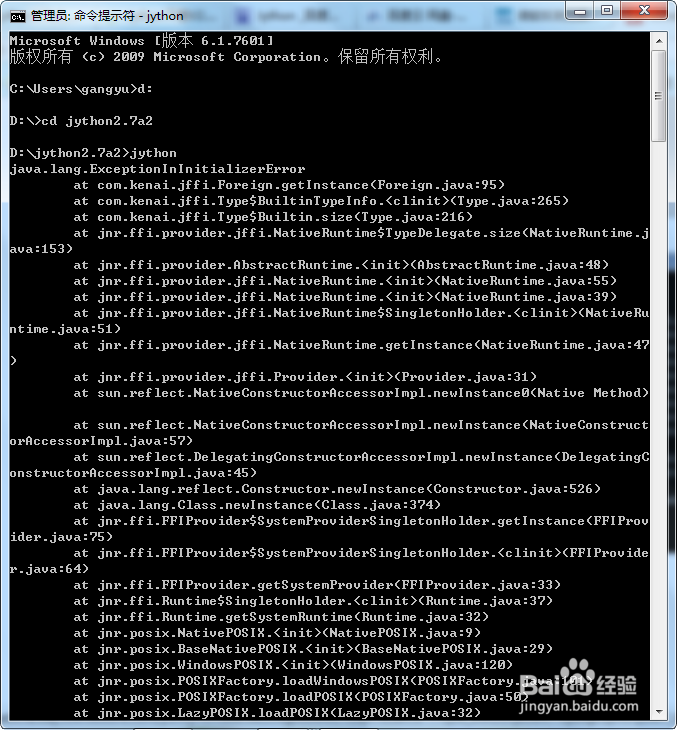
1.在命令行中进入jython安装目录,输入jython
2.当然也可以进入安装到的目录,运行jython.bat
当然上述两种,效果是一样的,这也是以后启动jython的两种途径
8、简单测试一下吧

9、退出
1.按两次 ctrl + c
2.>>>import sys; sys.exit()
3.直接关闭命令窗口
10、添加环境变量
PATH=jython目录(例如我的是:PATH=D:\jython2.7a2)
这样在命令行下只用输入jython即可
注意:
1,是添加,不是修改原来的,
2,英文状态的分号
11、好了jython的安装我们就完成了,感谢你的阅读!
后期我会继续更新在Eclipse中配置jython开发环境
阅读量:103
阅读量:189
阅读量:118
阅读量:177
阅读量:110