Mac电脑上如何删除Steam的游戏图标
1、进入Mac电脑的【访达】。
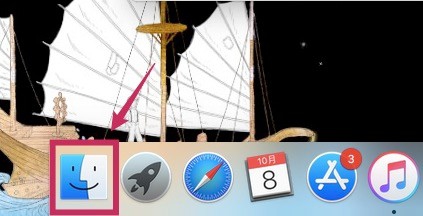
2、同时按下【shift】+【command】+【G】键,将会弹出前往某个文件夹的对话框。

3、输入【/用户/Username/Applications】,然后点击【前往】。
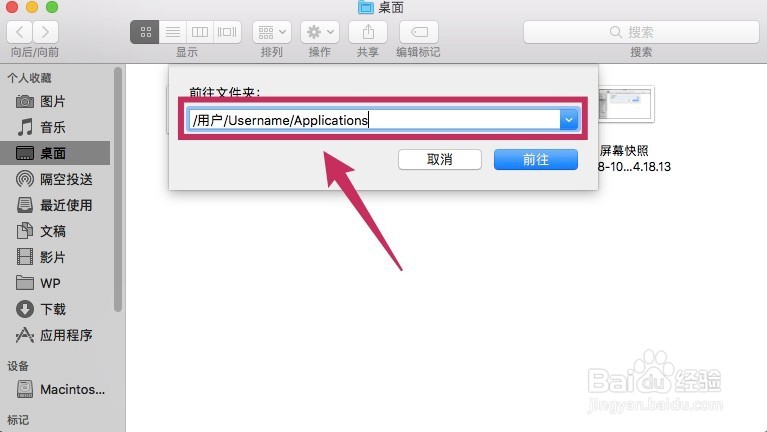
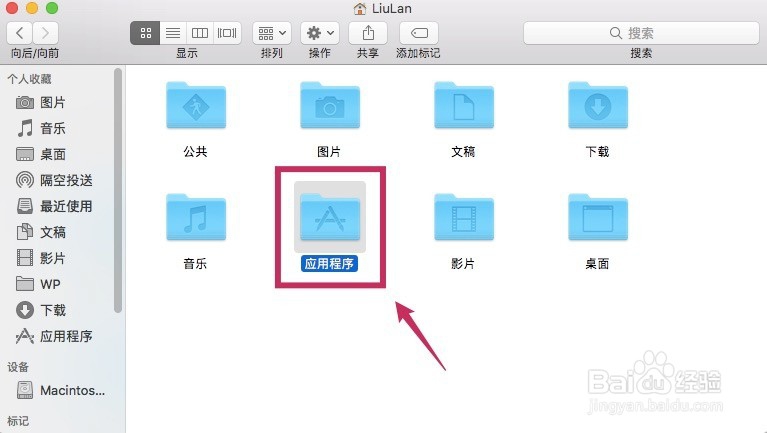
4、出现以下界面后,点击进入房子图标的那个用户文件夹。

5、进入【应用程序】文件夹。
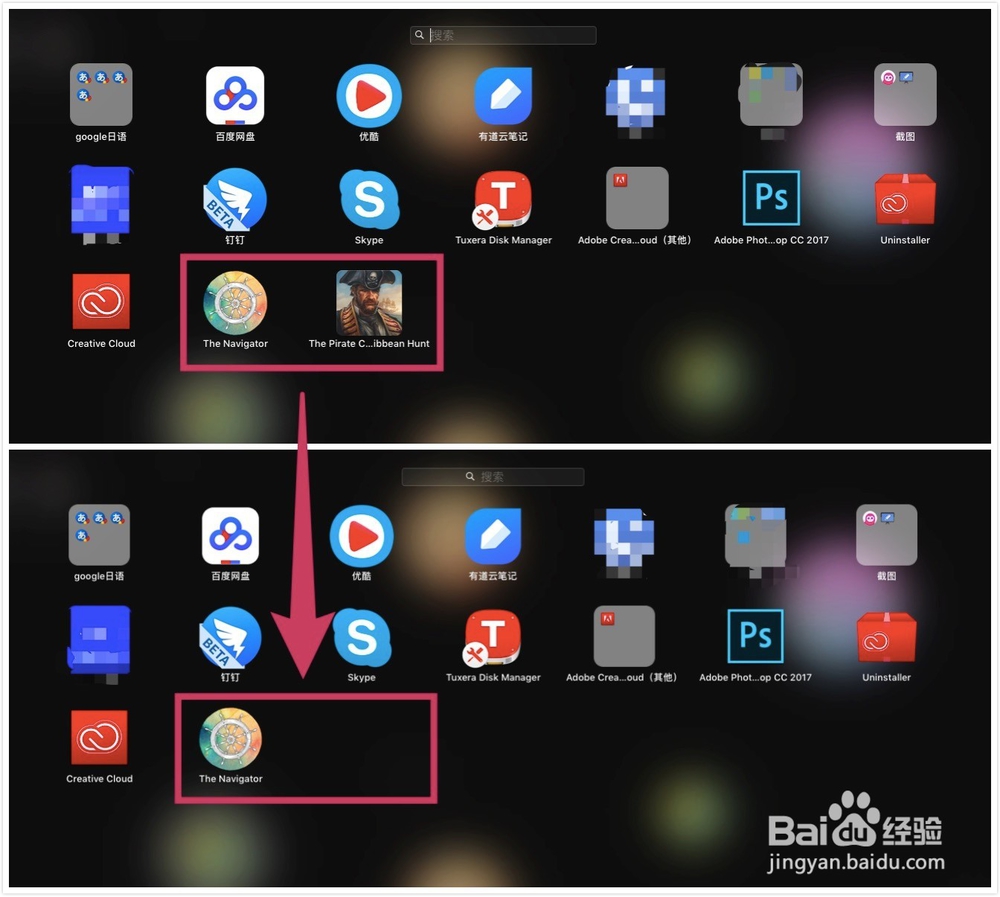
6、文件夹里将会出现已卸载的游戏的图标。右键点击该图标并选择【移到废纸篓】。
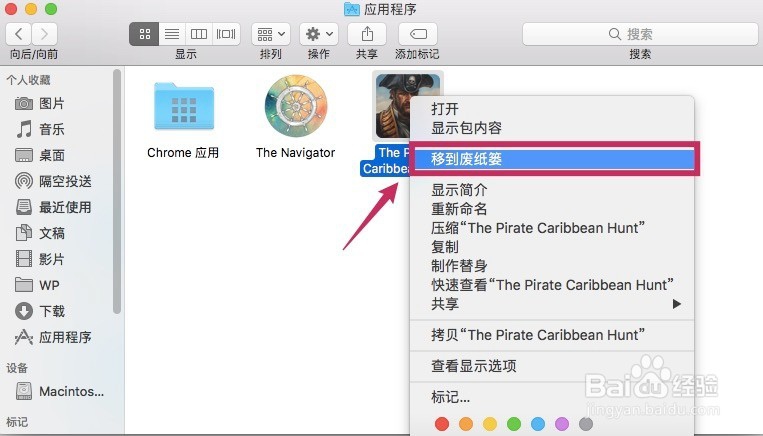
7、这样Steam的游戏图标就被完全删除掉了。
阅读量:151
阅读量:70
阅读量:58
阅读量:94
阅读量:27