手机百度地图中怎么更改导航语音声音
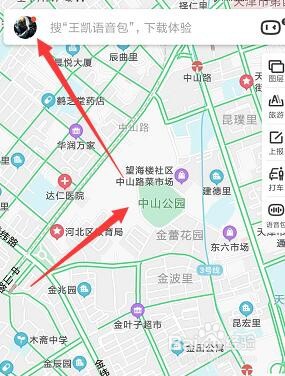
1、在手机百度地图中,登录账号后 ,会在地图页面栏中找到如图的头像部分栏
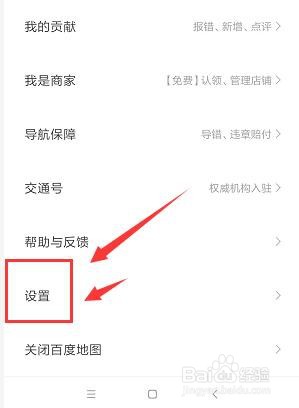
2、然后选择底部的设置选项
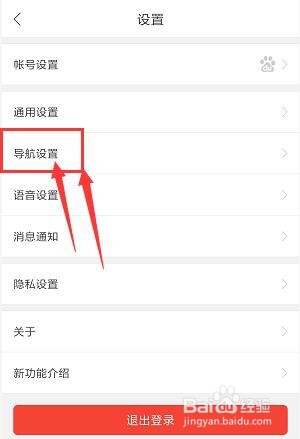
3、接着在打开属性栏中,选择中间的【导航设置】属性栏
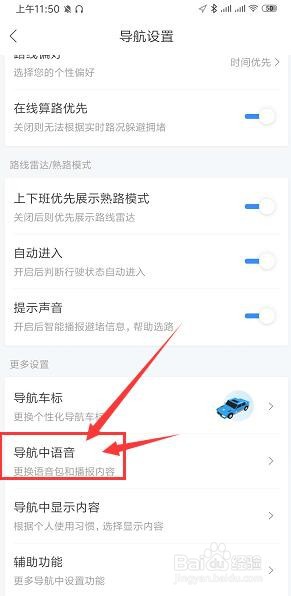
4、向下方翻动,找到如图的导航中语音设置
5、在这里可找到默认导航声音,选择下方的【明星语音】选项栏
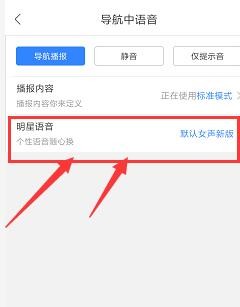
6、然后进入到选择音库中,找到需要设置的声音,点击下载使用

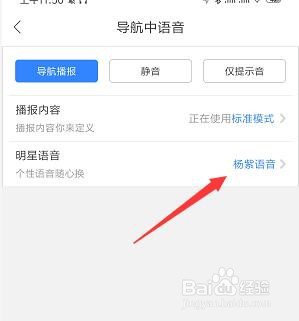
7、回到刚才的导航中可看到当前设置的语音,如图
阅读量:110
阅读量:80
阅读量:24
阅读量:168
阅读量:148
1、在手机百度地图中,登录账号后 ,会在地图页面栏中找到如图的头像部分栏
2、然后选择底部的设置选项
3、接着在打开属性栏中,选择中间的【导航设置】属性栏
4、向下方翻动,找到如图的导航中语音设置
5、在这里可找到默认导航声音,选择下方的【明星语音】选项栏
6、然后进入到选择音库中,找到需要设置的声音,点击下载使用
7、回到刚才的导航中可看到当前设置的语音,如图