Word快速整理杂乱文本
1、打开word杂乱文本,如图。
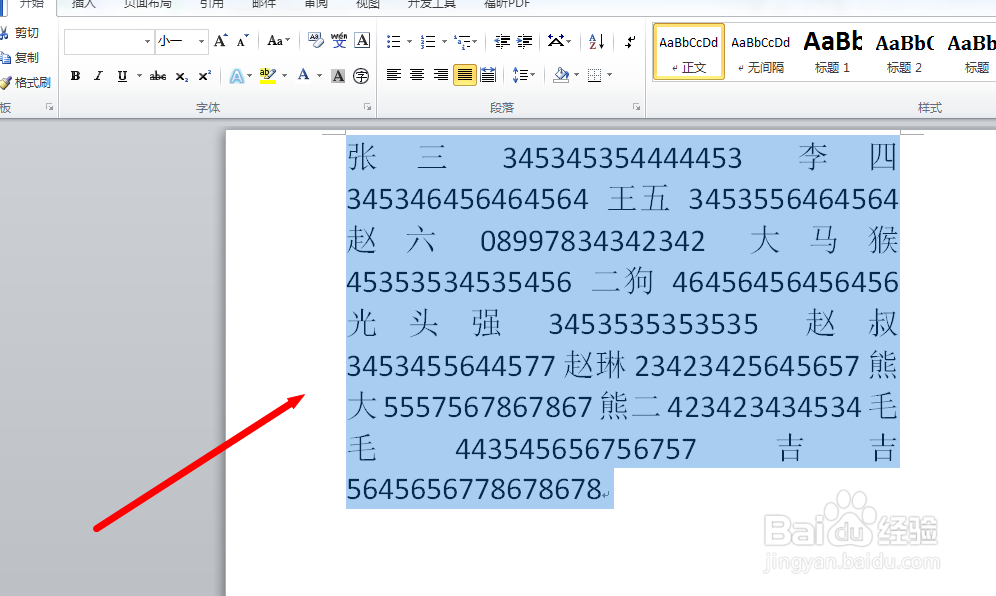
2、按快捷键 Ctrl+H 打开word替换对话框。
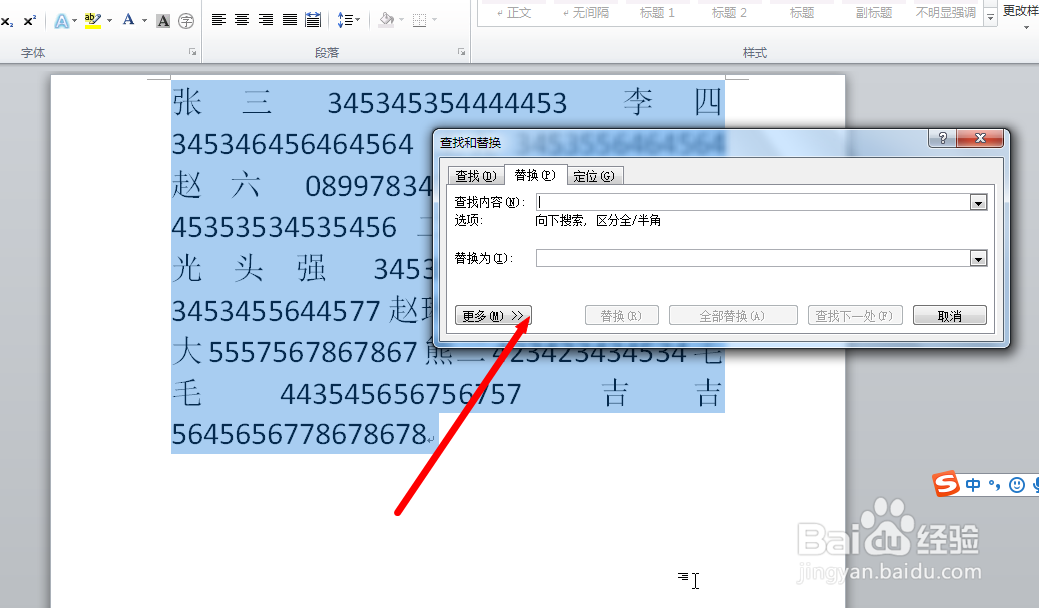
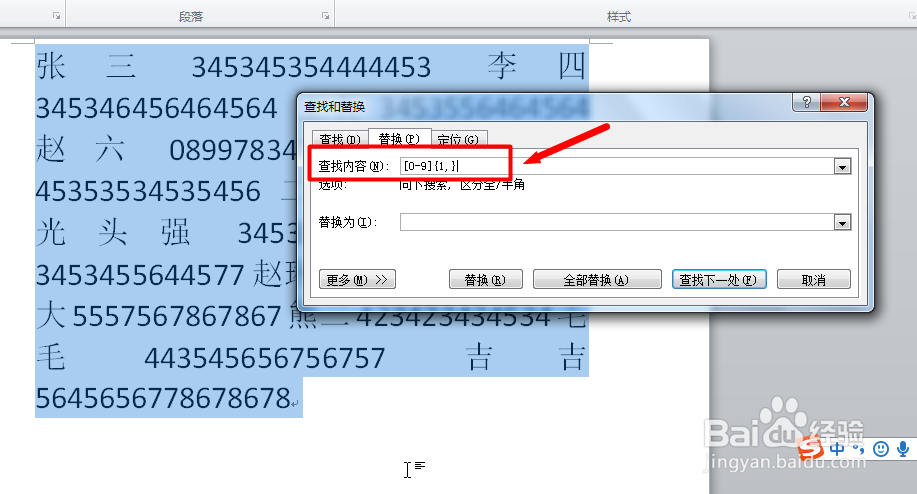
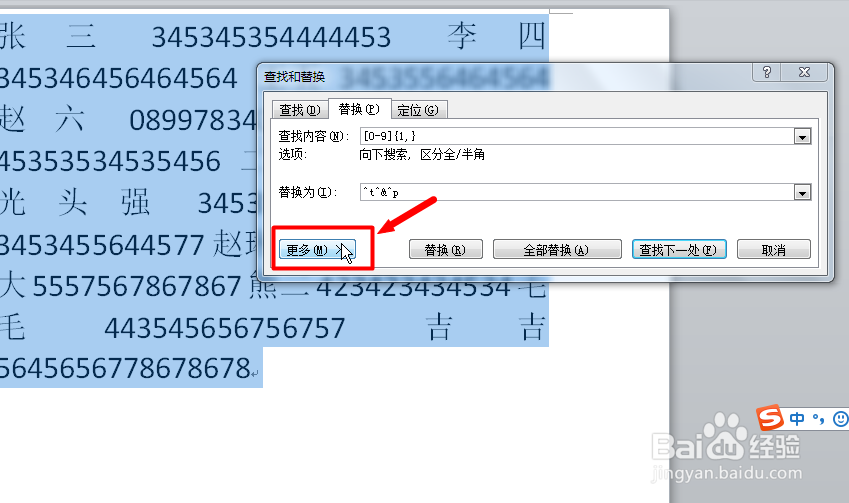
3、在查找内容栏输入 [0-9]{1,} ,意思就是查找0-9的数字,以及大于1个字符的字符串文本。
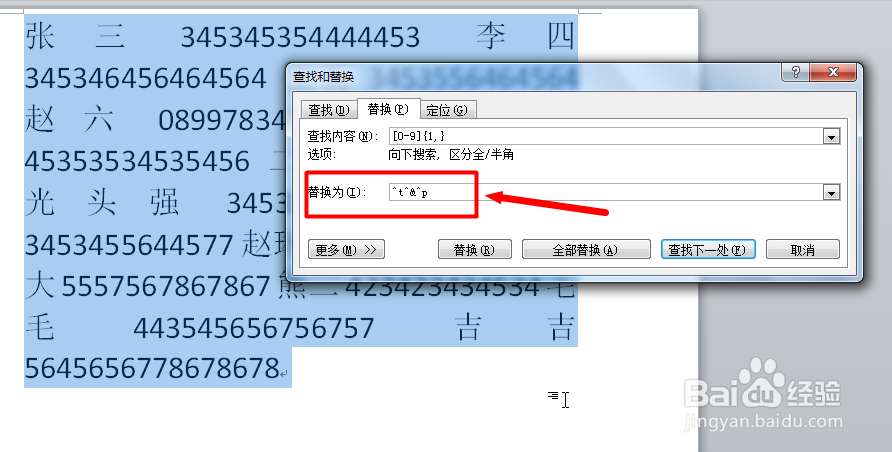
4、在替换为 一栏中 输入 ^t^&^p 意思是 ^t制表符,^&查找的内容,^p换行符。放到一起就是在查找的内容前面加上制表符,和姓名分开;后面加换行符,把姓名和数字单独成一行。
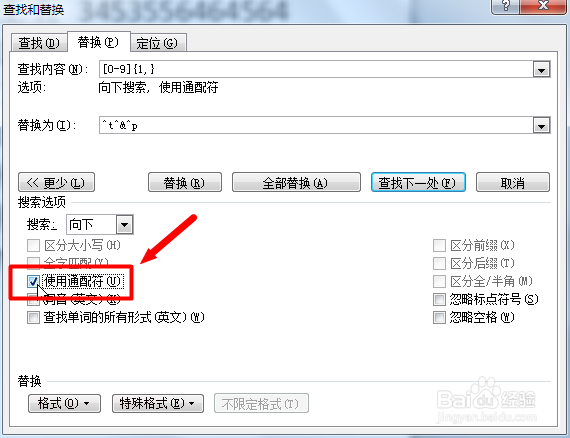
5、单击 更多 按钮,在下拉中点击选择 使用通配符 选项打勾。
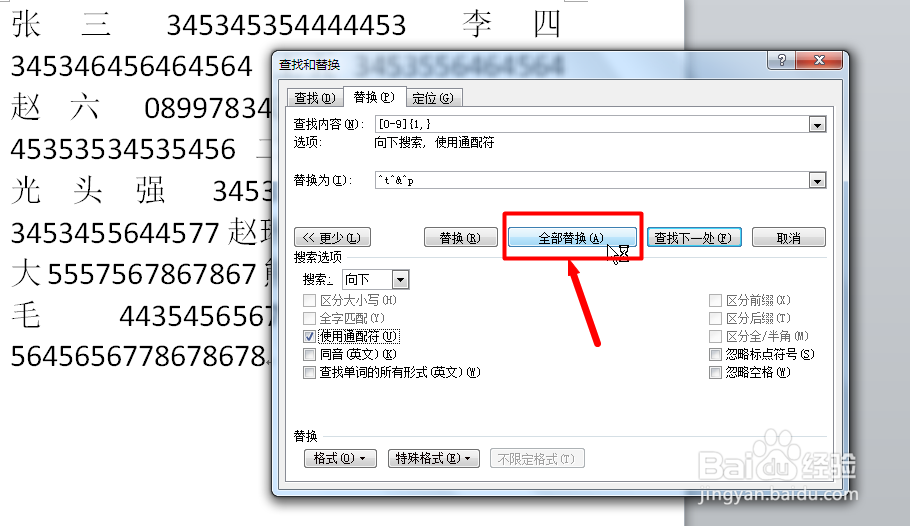
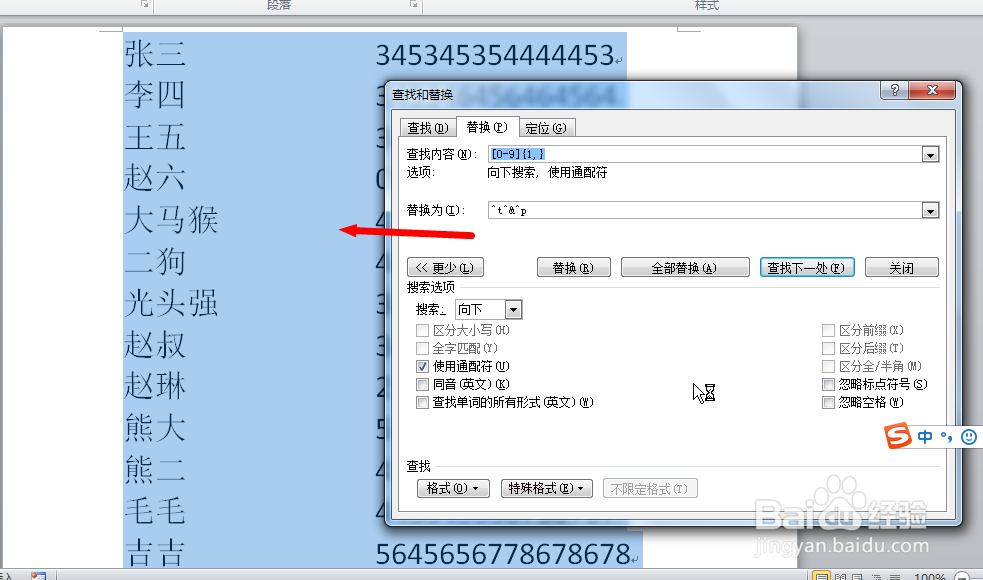
6、最后点击 全部替换 按钮,文本效果如图。
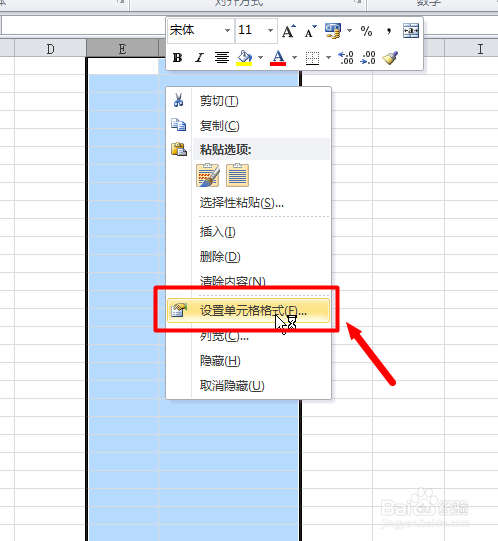
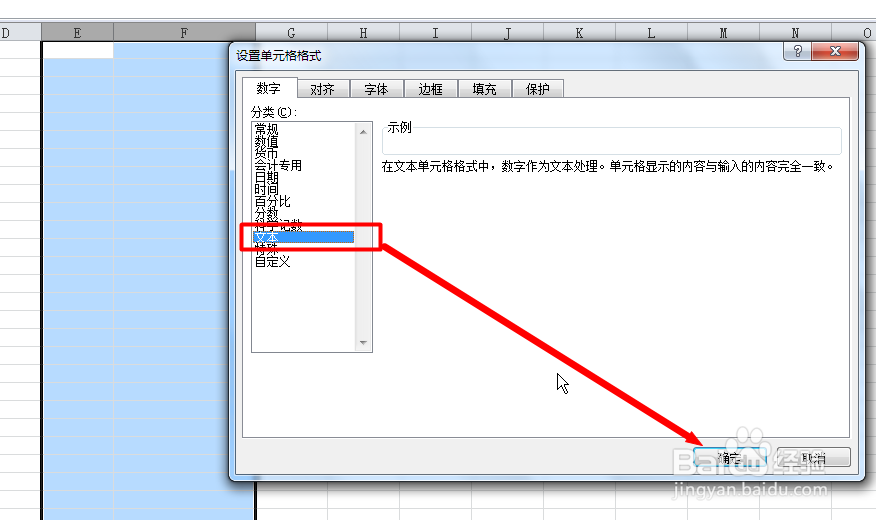
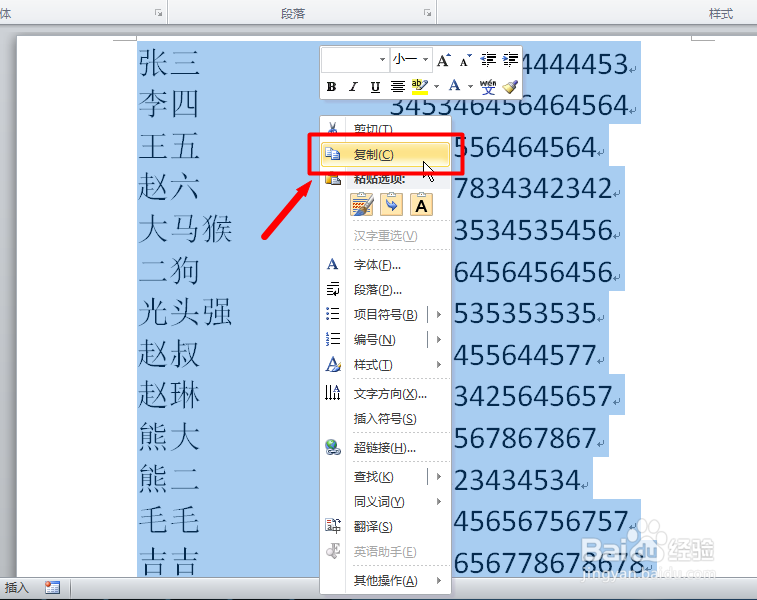
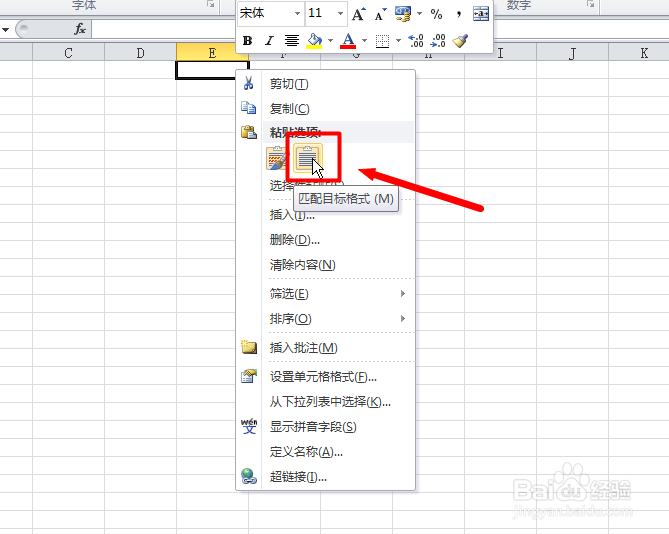
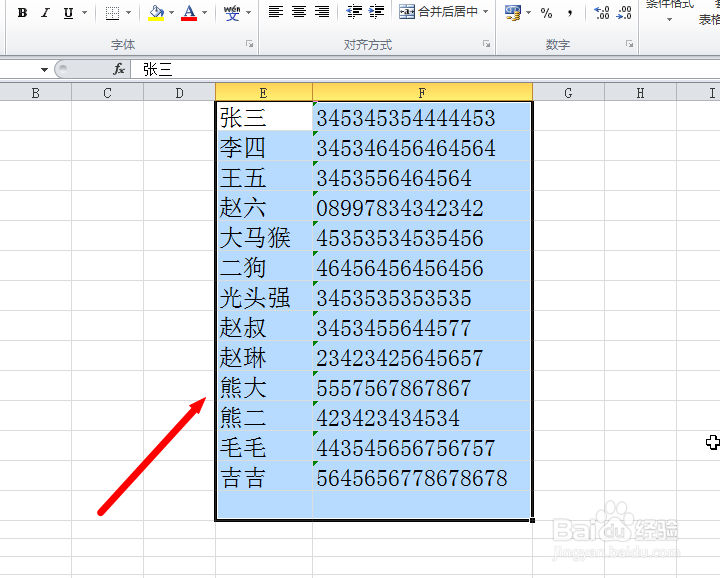
7、按Ctrl+A全选文本内容,然后打开Excel表格,选中两列单元格,右键点击设置单元格格式,然后选择 文本,点击确定。最后在单元格上点击右键,选择 匹配目标格式 粘贴,效果如图。
8、总结整个步骤:
打开word杂乱文本,如图。
按快捷键 Ctrl+H 打开word替换对话框。
在查找内容栏输入 [0-9]{1,} ,意思就是查找0-9的数字,以及大于1个字符的字符串文本。
在替换为 一栏中 输入 ^t^&^p 意思是 ^t制表符,^&查找的内容,^p换行符。放到一起就是在查找的内容前面加上制表符,和姓名分开;后面加换行符,把姓名和数字单独成一行。
单击 更多 按钮,在下拉中点击选择 使用通配符 选项打勾。
最后点击 全部替换 按钮,文本效果如图。
按Ctrl+A全选文本内容,然后打开Excel表格,选中两列单元格,右键点击设置单元格格式,然后选择 文本,点击确定。最后在单元格上点击右键,选择 匹配目标格式 粘贴,效果如图。
阅读量:145
阅读量:144
阅读量:86
阅读量:47
阅读量:77