windows7虚拟内存怎么设置增加
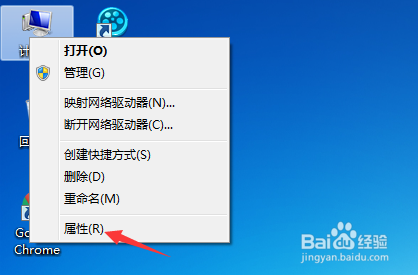
1、在电脑中桌面中找到一个为计算机右键弹出了下拉菜单中选择“属性”。
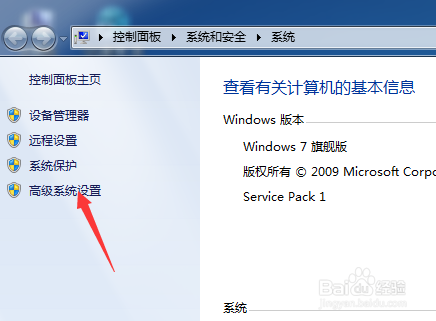
2、进入到属性的界面中,进行点击“高级系统设置”的选项。
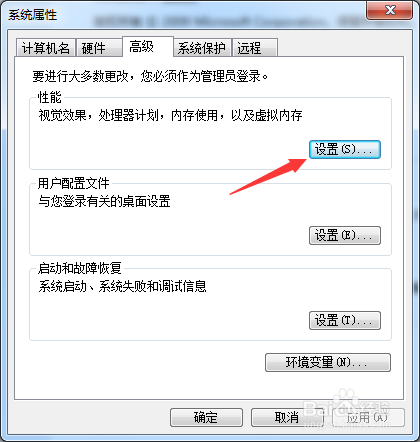
3、这样就弹出了一个系统属性的框中,进行选中为高级选项,点击”设置“。
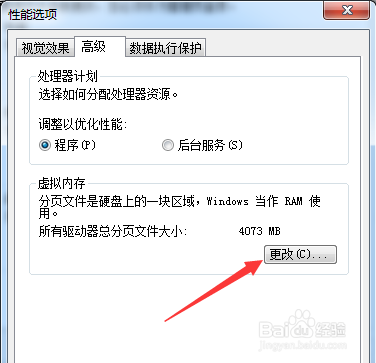
4、进入到了性能选项中,高级中,在虚拟内存中,进行选中为“更改”的选项。
5、进入到了虚拟内存的界面中之后,进行对虚拟的设置不同大小,最好根据服务器性能来对系统配置。
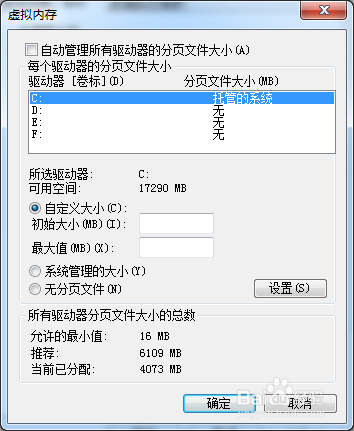
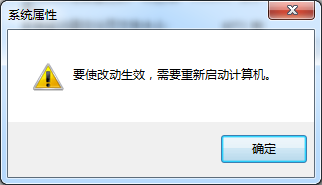
6、设置完成之后,就需要对系统中进行重新重启电脑,重启电脑之后就更新配置了。
阅读量:121
阅读量:191
阅读量:40
阅读量:29
阅读量:41