怎样使用美图秀秀批量处理照片
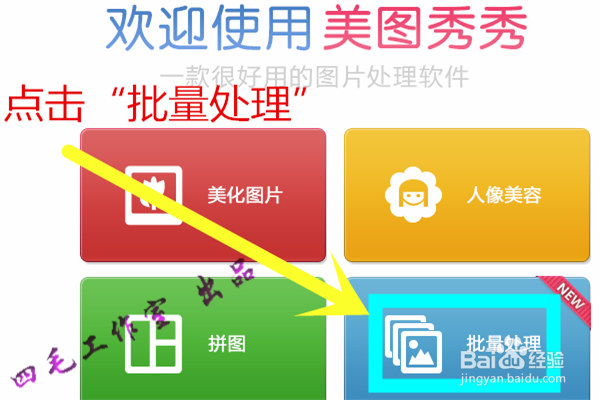
1、打开美图秀秀后,点击“批量处理”
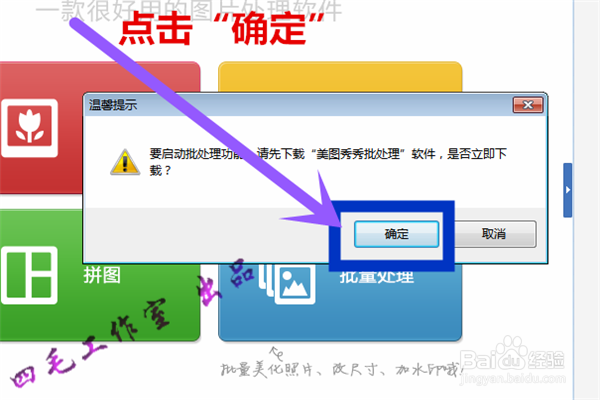
2、如果以前从来没有用过的话软件会提示你安装,在弹出的对话框中点击“确定”
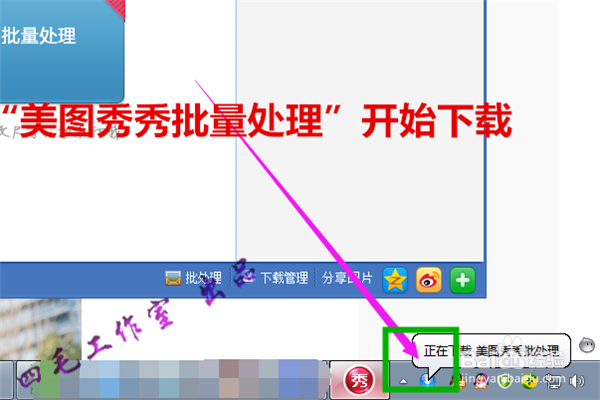
3、软件开始自动下载
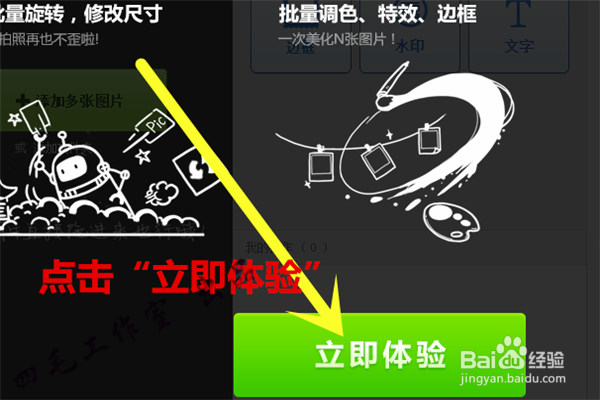
4、下载完后会自动开始安装,安装完成后点击“立即体验”
5、点击“添加多张图片”
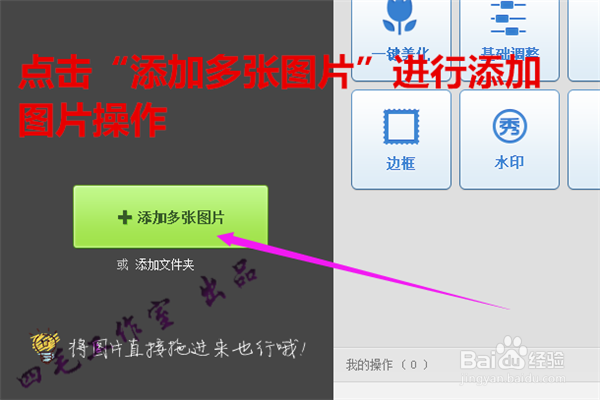
6、选中我们要处理的图片,当然了,可以多选,选中后点击“打开”
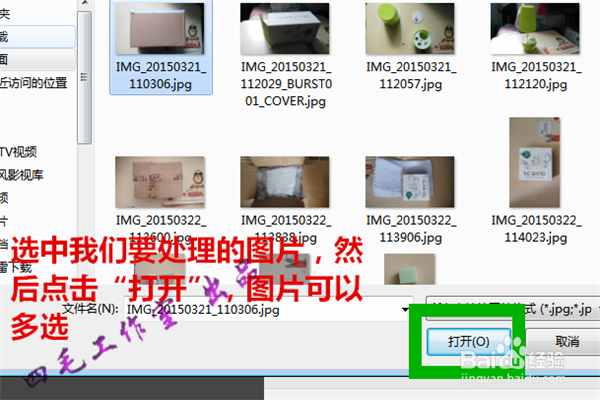
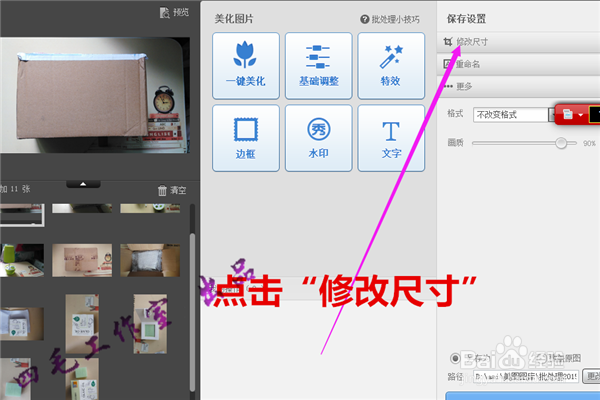
7、添加完成后,点击右上角“修改尺寸”
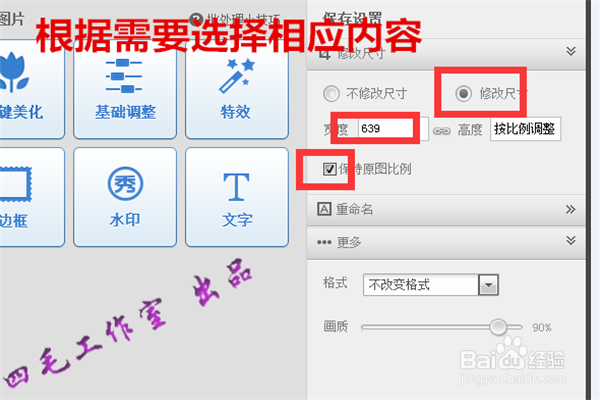
8、根据需要选取相应内容
9、点击右下角“保存”
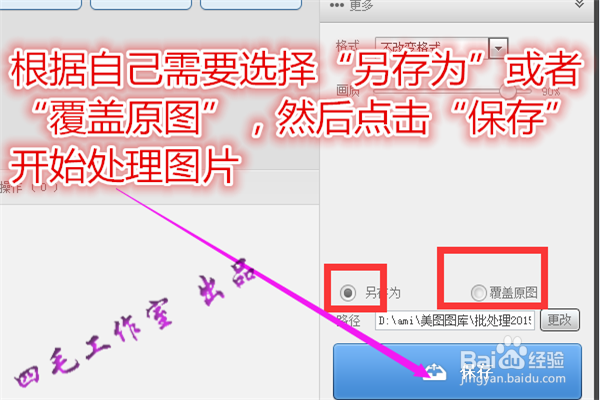
10、软件开始处理图片
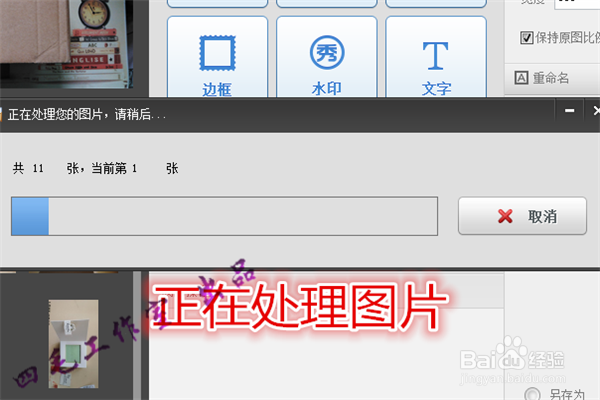
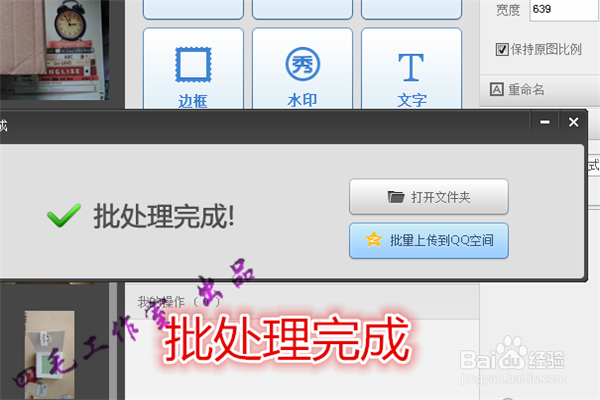
11、处理完成,我们可以到相应的保存目录去看图片了
1、批量处理还有很多其他功能,我们以添加水印演示一下
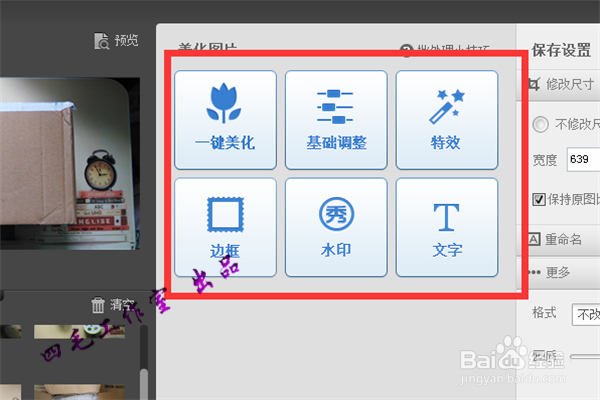
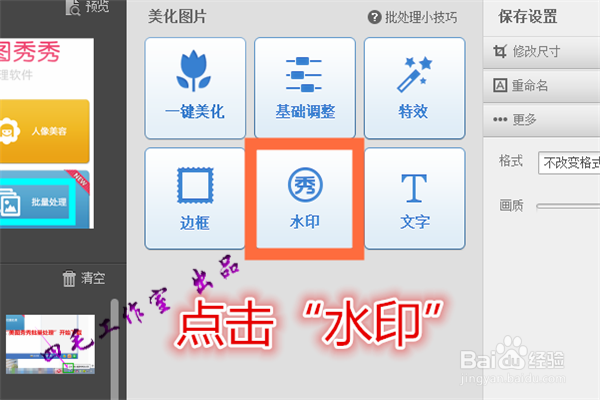
2、点击“水印”
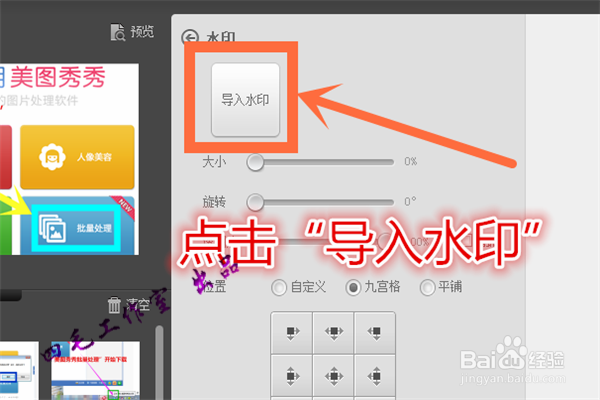
3、点击“导入水印”
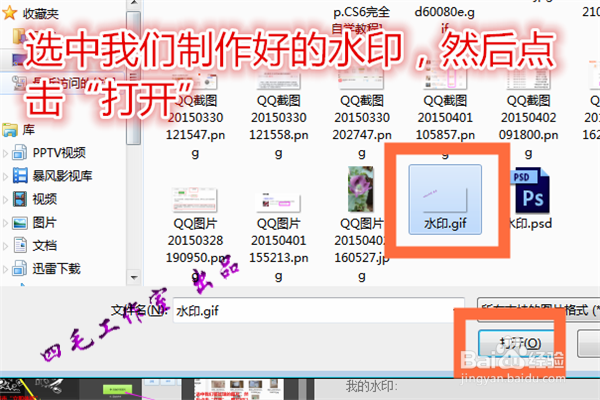
4、选中我们制作好的水印后打开
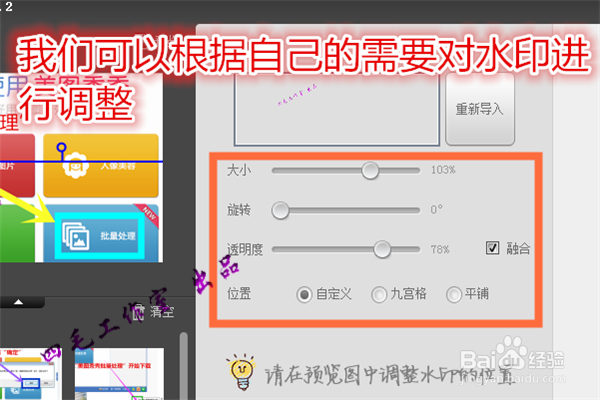
5、根据需要作相应调整以达到最佳效果
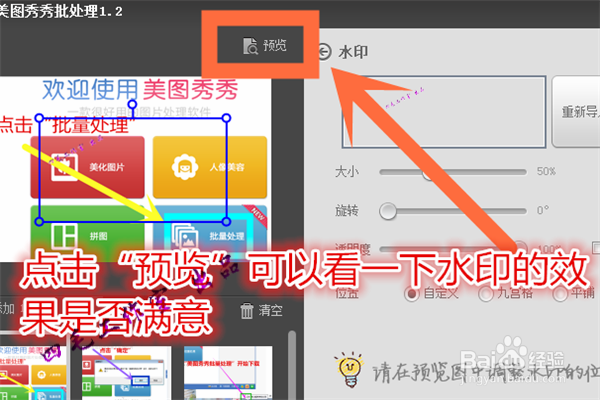
6、调整好后可以预览下效果如何
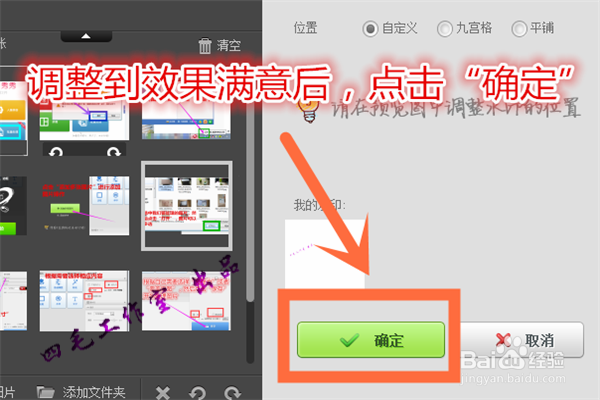
7、效果达到要求后点击“确定”
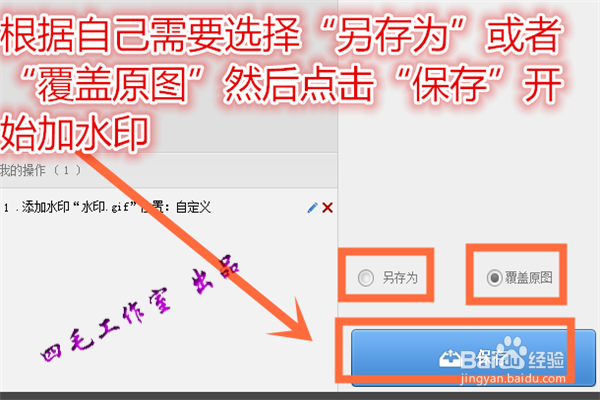
8、点击右下角“保存”开始处理图片
阅读量:152
阅读量:156
阅读量:165
阅读量:189
阅读量:173