windows10怎么快速开机,win10怎么开机快?
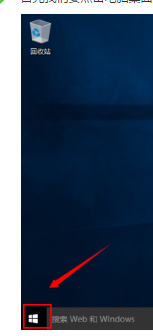
1、首先我们需要要点击电脑桌面左下角的windows图标,然后会弹出一个对话框,然后我们进行操作即可。
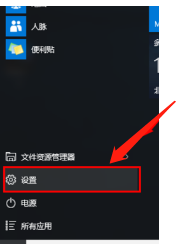
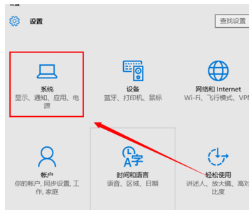
2、然后找到设置,如果没有找到,可以进行搜索,用鼠标点击设置。然后会弹出一个设置的界面,找到系统的选项,然后点击系统栏进行操作即可。
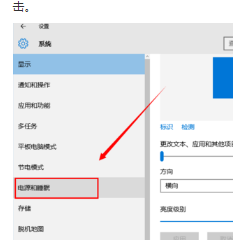
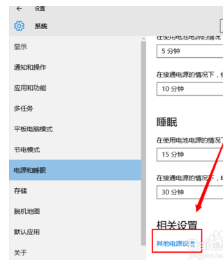
3、然后出现的界面如下图所示,可以看到界面的左面有一个选项是电源和睡眠,点击操作即可。
4、然后,我们可以下拉右边的部分,在底部有一个其他电源设置选项,点击进行操作就可以了。
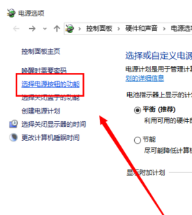
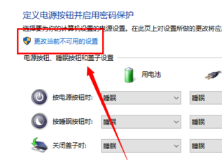
5、然后鼠标点击界面上的选择电源按钮的功能。然后点击界面上面的更改当前不可用的设置。
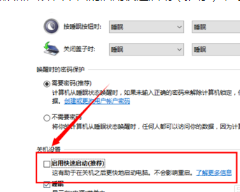
6、然后点击界面下面的启用快速启动(推荐),勾选就可以了。最后点击保存设置就可以了。
1、1.首先用鼠标点击设置
2.然后电源和睡眠,点击操作
3.点击界面上的选择电源按钮的功能
阅读量:128
阅读量:125
阅读量:136
阅读量:69
阅读量:63