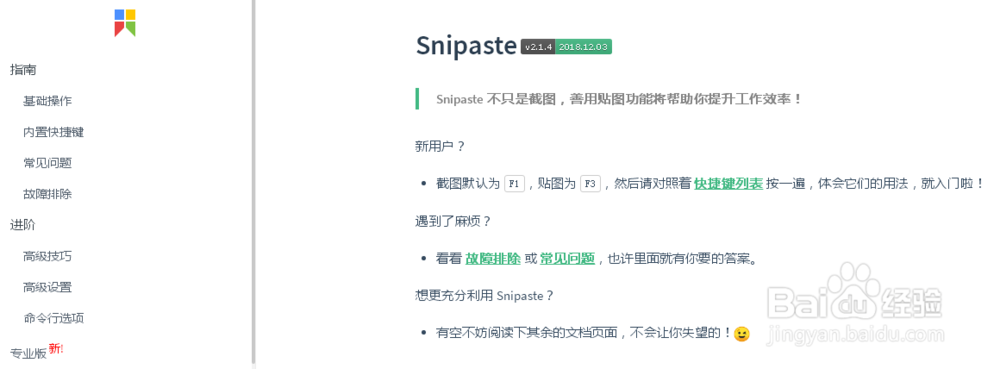
屏幕截图、贴图神器Snipaste的下载和使用
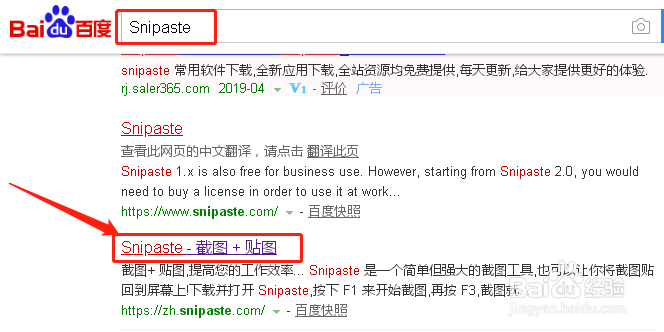
1、进入百度,搜索“Snipaste”,在搜索结果中点击“Snipaste - 截图 + 贴图“,或者直接输入Snipaste的官方网址(网址在下方“参考资料”处),进入Snipaste的官网。
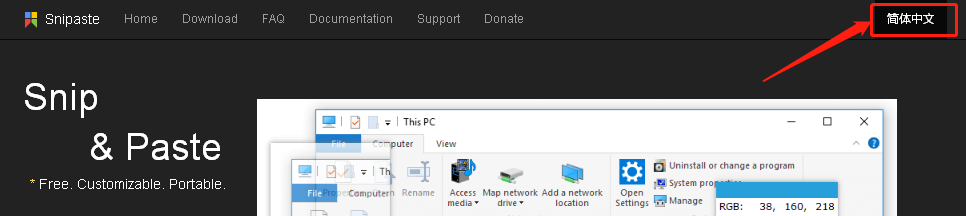
2、进入Snipaste的官网后,如果是英文的可以通过右上角的”简体中文“按钮切换为中文。
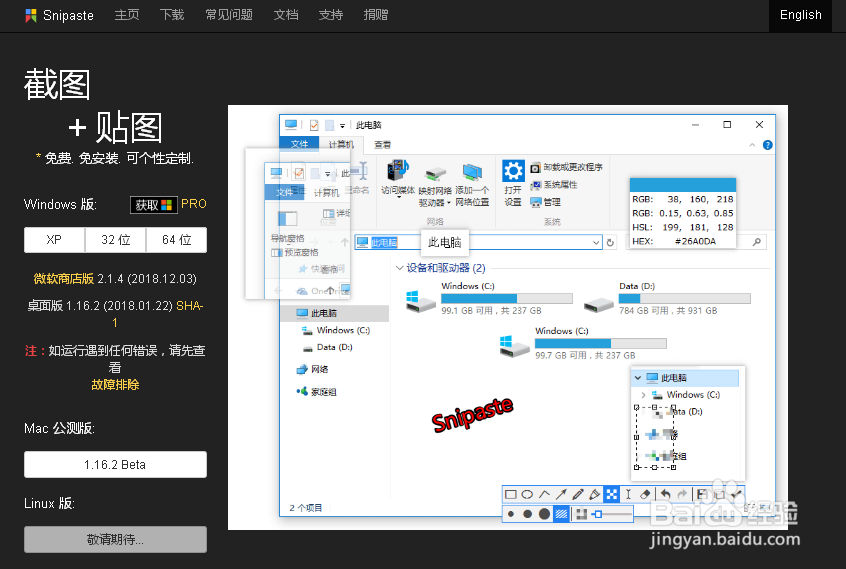
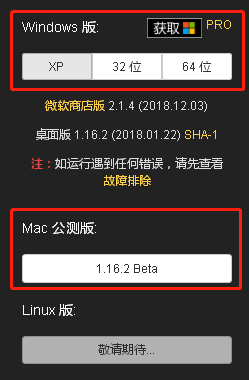
3、可以看到Snipaste支持Windows和Mac两个系统,Windows还支持XP、32位和64位三个不同版本。根据自己电脑的系统选择对应的版本下载即可。我的电脑是Windows XP系统,所以选择XP版本下载。下载下来是一个ZIP压缩文件,需要解压。
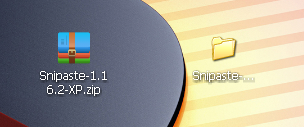
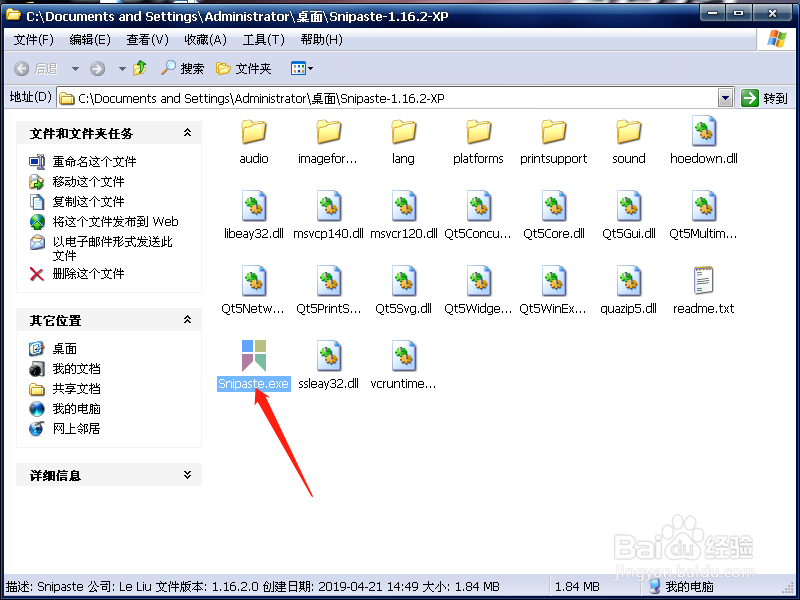
4、打开解压之后的文件夹,可以看到里面有很多文件,双击”Snipaste.exe“文件就能打开Snipaste软件,因为它是绿色软件,无需安装即可使用。
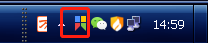
5、打开软件发现并没有什么变化,但是从桌面右下角可以发现它已经打开了。
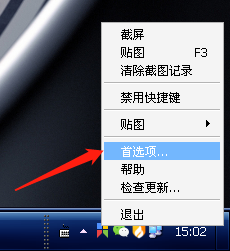
6、在使用之前可以先对它进行设置。右键桌面右下角的Snipaste图标,选择【首选项】,打开”Snipaste首选项“对话框。
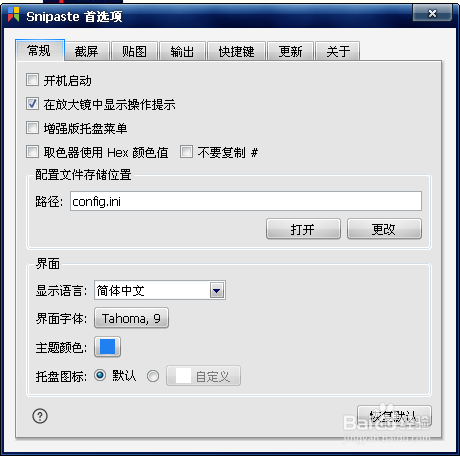
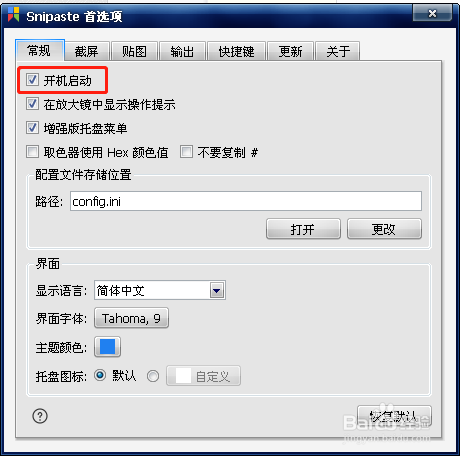
7、为了便于使用,在【常规】选项卡中可以勾选”开机启动“。其它项目可以根据自己的需求自行设置或默认不变。
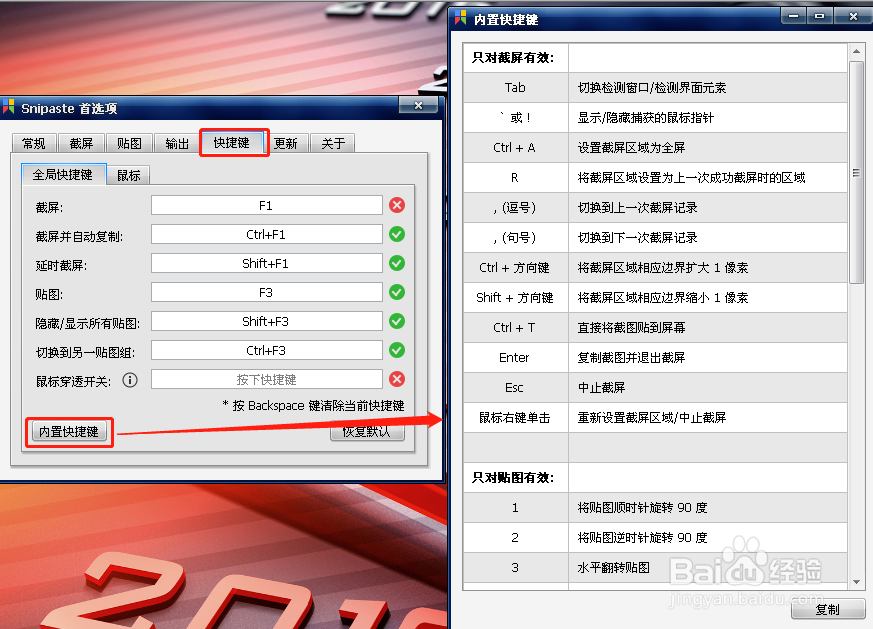
8、在【快捷键】选项卡中,点击【内置快捷键】按钮,可以看到使用Snipaste时的快捷键。这里有很多快捷键,不必全都记住,只要根据自己的使用习惯,记住自己需要的几个即可。
9、Snipaste在截取屏幕时可以自动检测界面中的元素区域,在截屏时鼠标的移动都是像素级别的,精确度很高。
10、Snipaste除了截屏功能,还有贴图功能,就是将截图转化为图片窗口,置顶在屏幕上,这个功能在某些场景下能够大大提高工作效率。
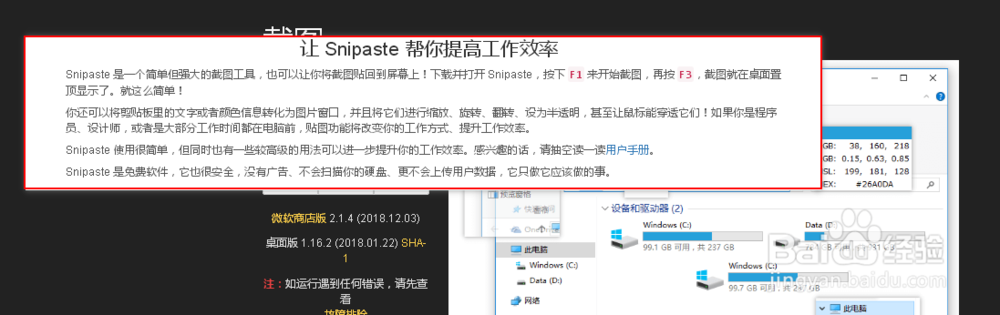
11、Snipaste 常用快捷键分享一波:
截屏操作:
F1 ——启动截屏工具
Tab—— 切换监测窗口/监测界面元素
F3 ——贴图
Ctrl+A—— 截取全屏
Enter ——截屏并复制截图
Ctrl+T ——截屏并贴图
Ctrl+S ——将截屏另存为
Ctrl+F1 ——截屏并自动复制
Esc ——终止截屏
贴图操作:
主键盘数字1 ——将贴图顺时针旋转90度
主键盘数字2—— 将贴图逆时针旋转90度
主键盘数字3 ——水平翻转贴图
主键盘数字4 ——垂直翻转贴图
Esc ——关闭贴图
Shift+Esc ——销毁贴图
12、Snipaste的功能非常强大,更多其它功能可以通过Snipaste官网自行了解和学习。