Windows server 2008 R2创建DNS服务器主要区域

2026-04-15 14:50:26

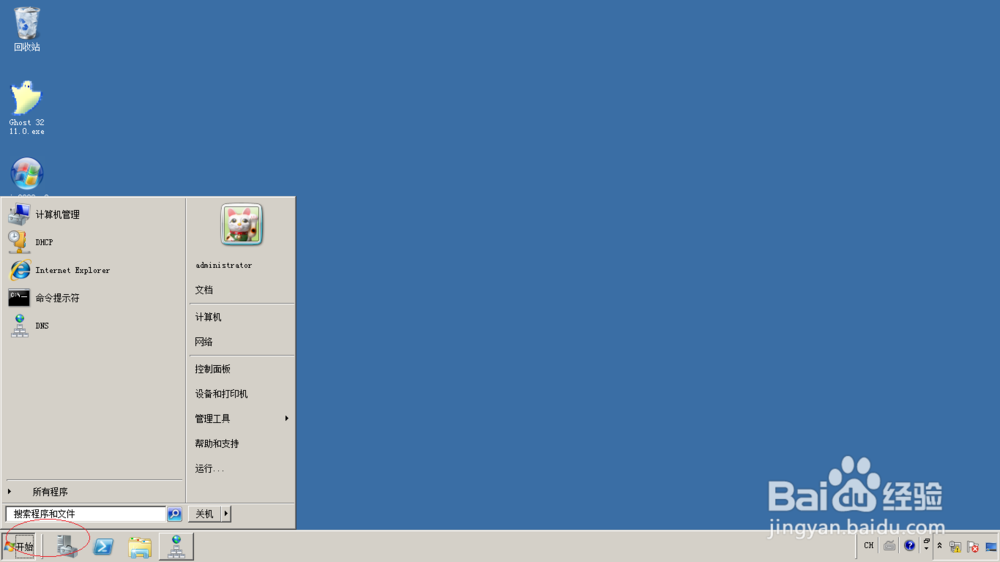
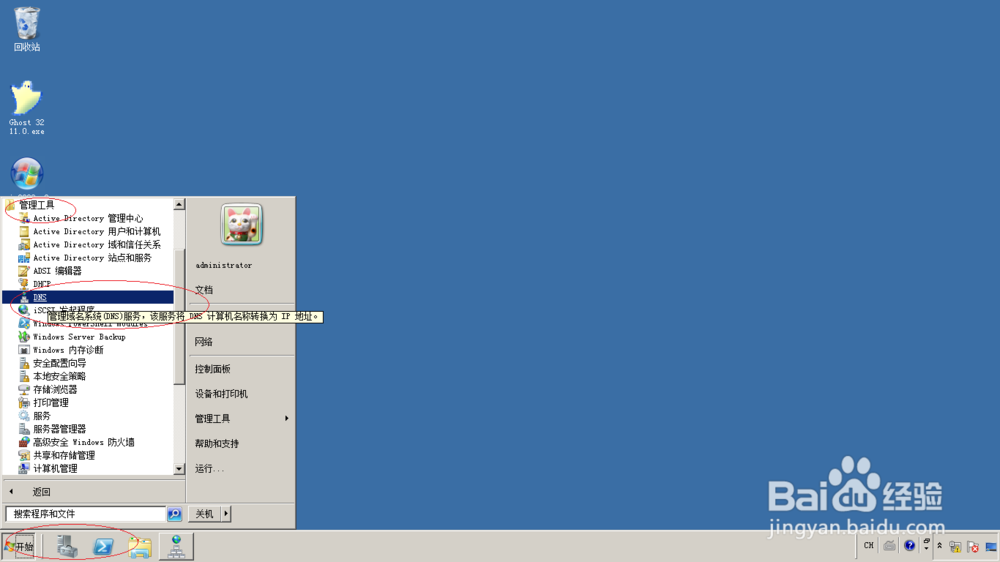
1、唤出任务栏开始佛注夏菜单,选择"所有程序→管理工具→DNS"项。

Windows server 2008 R2创建DNS服务器主要区域

Windows server 2008 R2创建DNS服务器主要区域

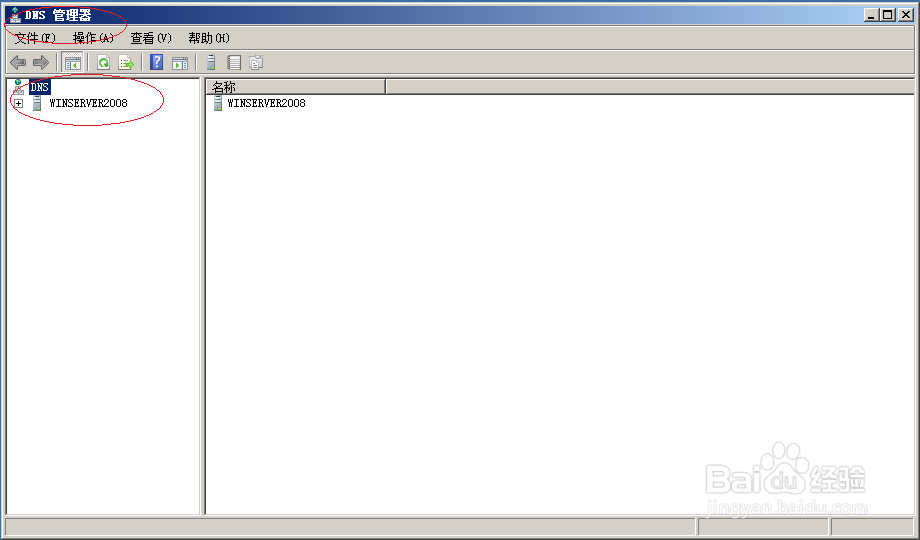
2、唤出"DNS管理器"程序窗口,点击左侧"DNS"文件夹展开树形结构。
Windows server 2008 R2创建DNS服务器主要区域

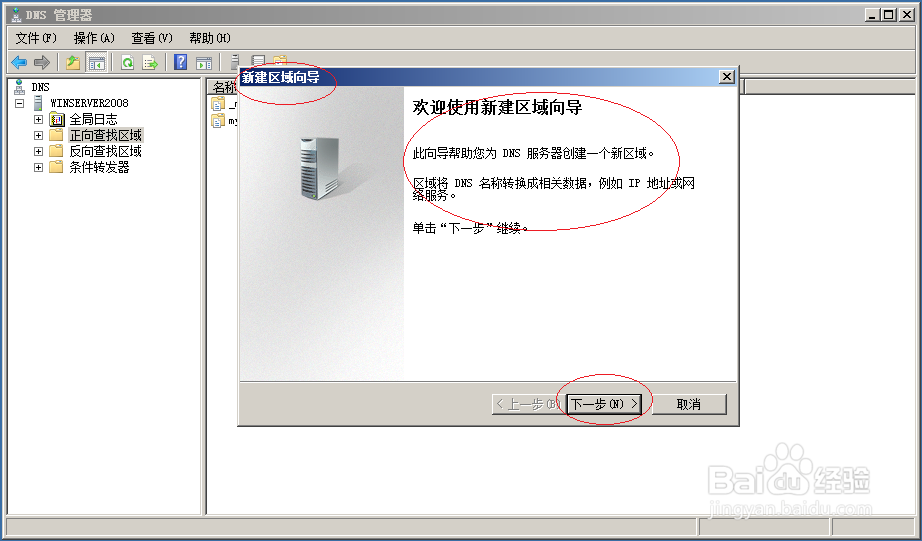
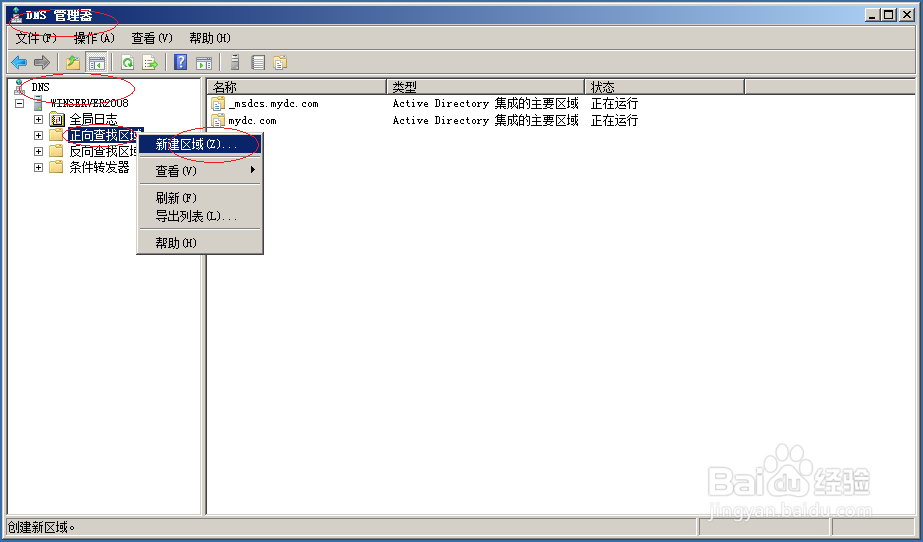
3、鼠标右击"WINSERVER2008→正向查找区域"文件夹,弹出快捷菜单列表选择"新建区域..."项。
Windows server 2008 R2创建DNS服务器主要区域

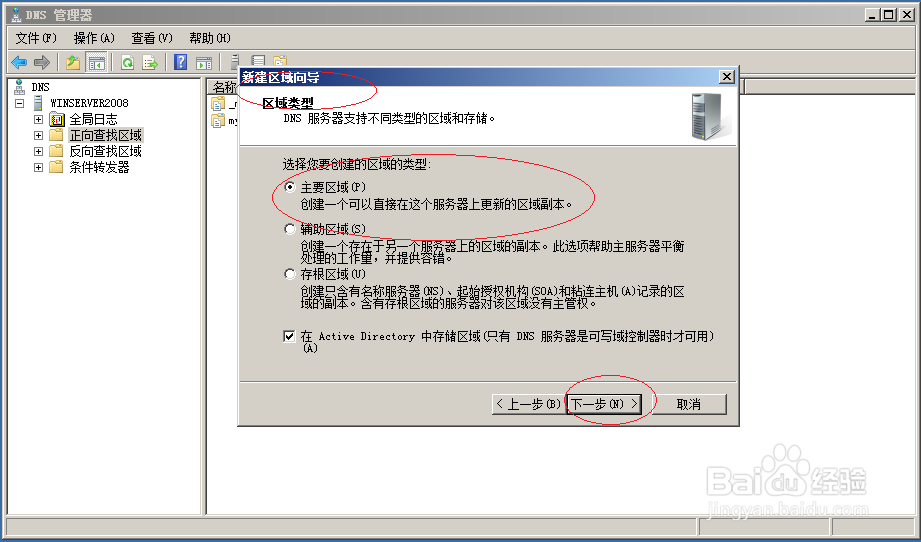
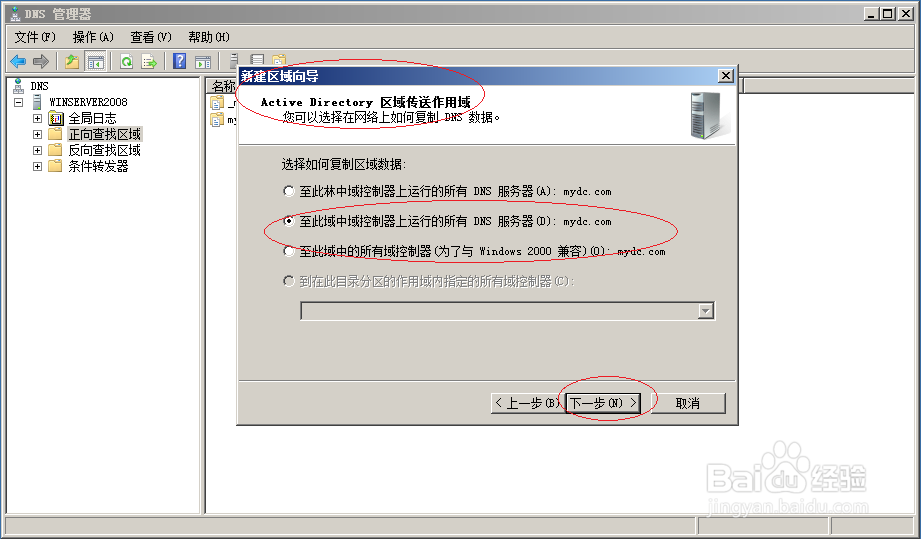
4、弹出"新建区域向导"对话框,勾五歌选"区域类型→主要区域"单选框。
Windows server 2008 R2创建DNS服务器主要区域

Windows server 2008 R2创建DNS服务器主要区域

Windows server 2008 R2创建DNS服务器主要区域

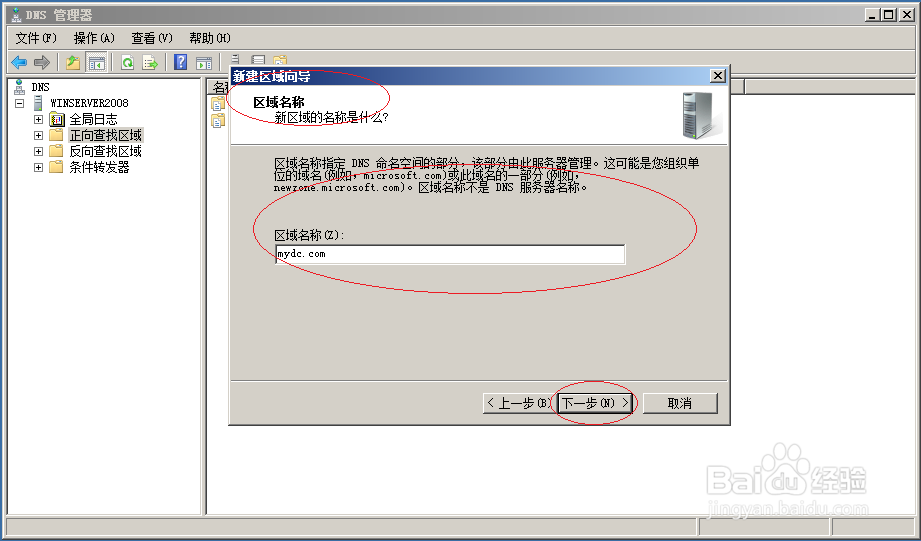
5、唤出"区域名称"选项界面,设置完成点击"下一步"按钮。

Windows server 2008 R2创建DNS服务器主要区域

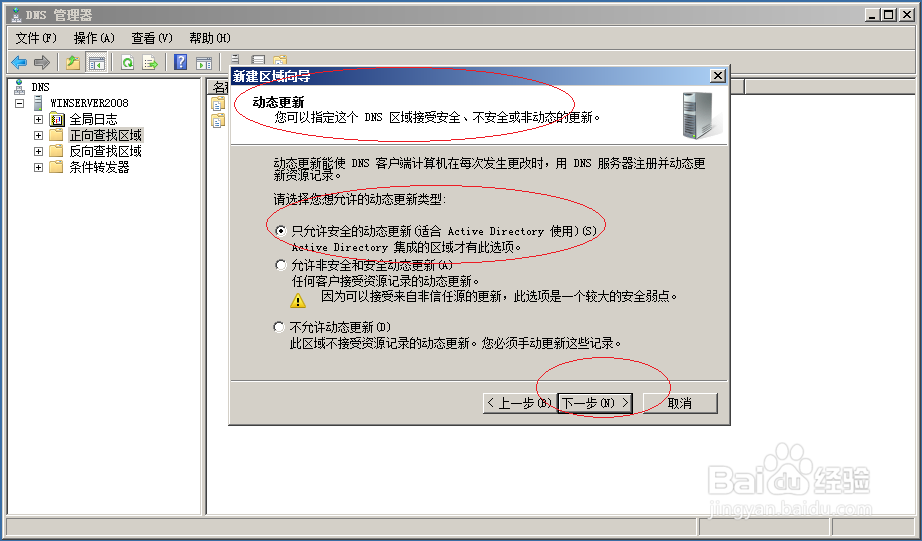
6、唤出"动态更新"选项界面,勾选"只允许安全的动态更新"单选框。

Windows server 2008 R2创建DNS服务器主要区域

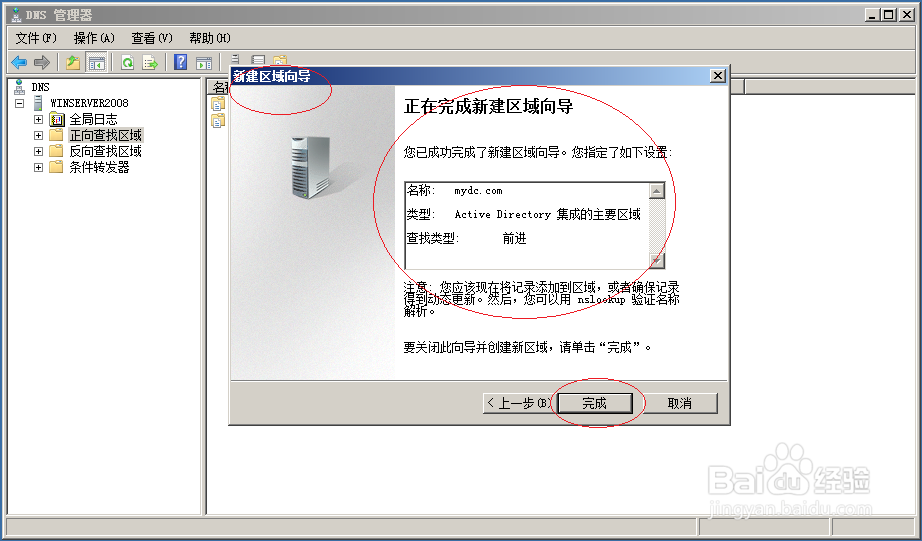
7、完成创建况沃DNS服务器主要区域的操作,本例到此希望对大家能有所帮助。
Windows server 2008 R2创建DNS服务器主要区域

猜你喜欢