在Word中输入【加长等号】和【=上面输入条件】
1
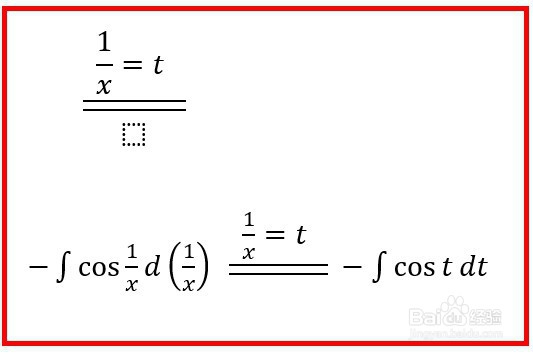
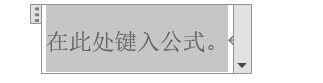
1、插入“新公式”,
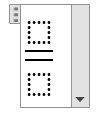
2、公式工具---->矩阵---->输入“两个竖框”;
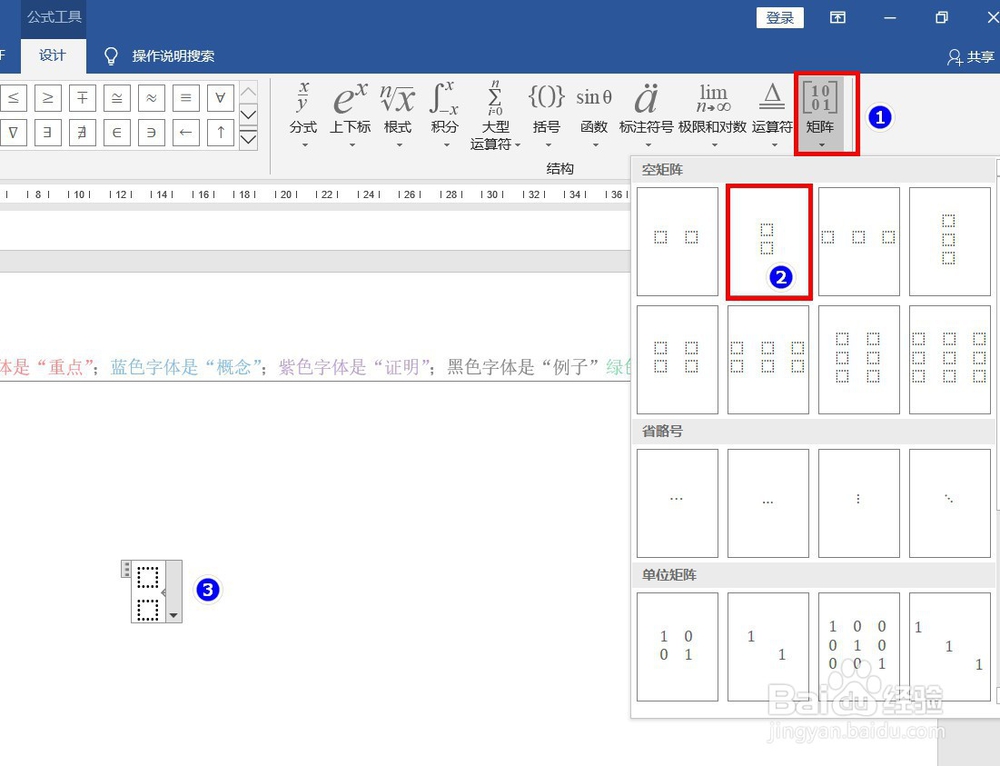
3、接着,选中第一个“方框”
公式工具---->标注符号---->第一次点击“底线”
两个方框的中间出现了一个横线,
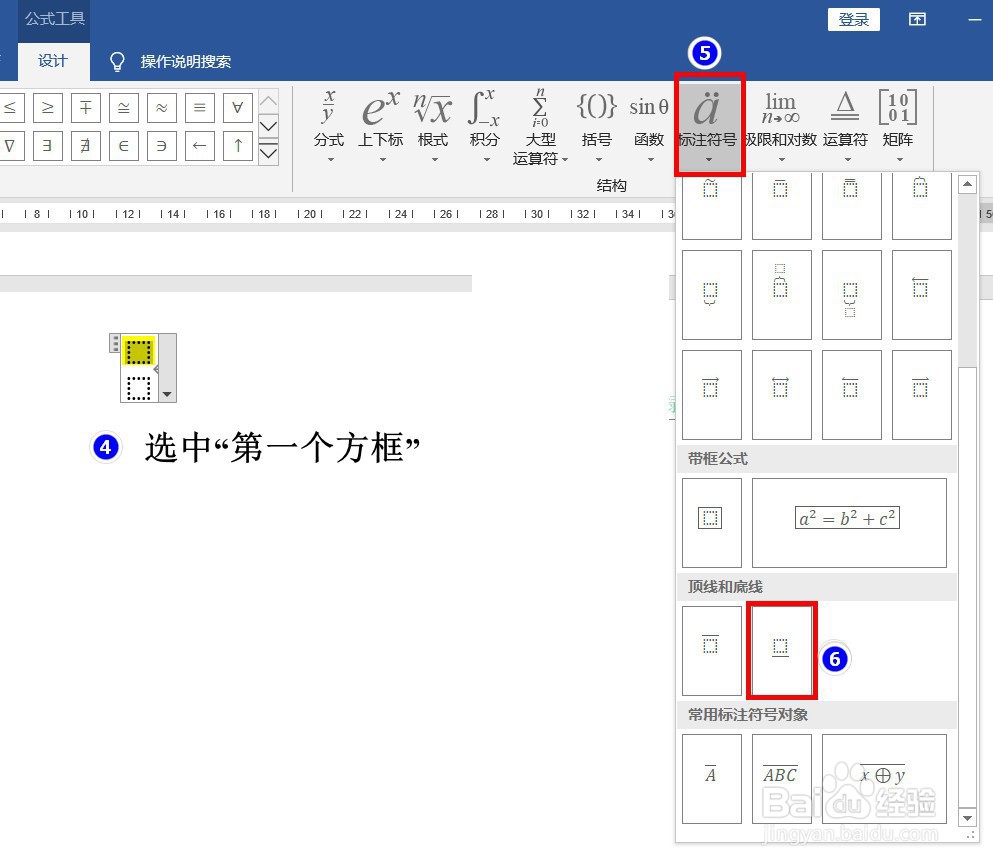
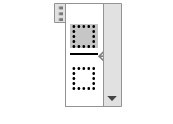
4、然后,再次选中“第一个方框”,
接着,公式工具---->标注符号---->第二次点击“底线”
中间出现了两个横线。
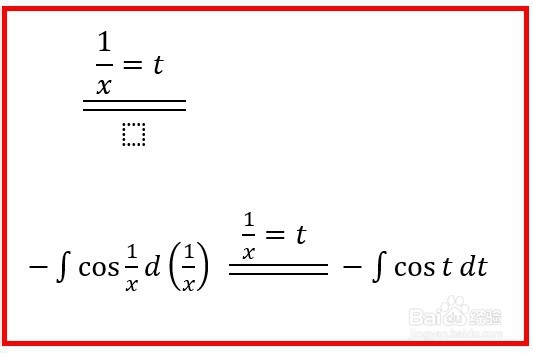
5、上面的“方格”中输入条件。
下面没有条件的话,直接输入“空格”。
阅读量:132
阅读量:65
阅读量:155
阅读量:54
阅读量:59