(安装adsafe后)win10重启,自动修复失败
1、自动修复失败后,点击“高级选项”;进入如下图界面,选择“疑难解答”;
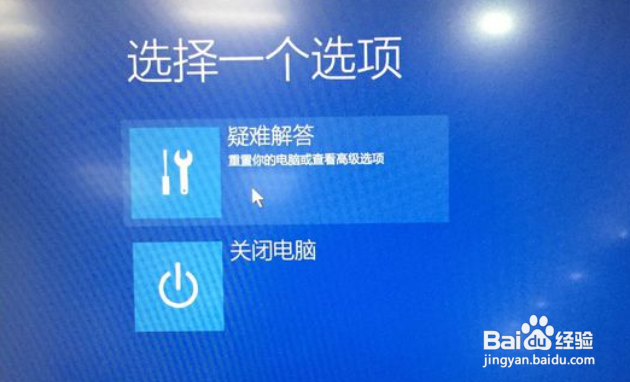
2、之后会跳出“高级选项”界面,
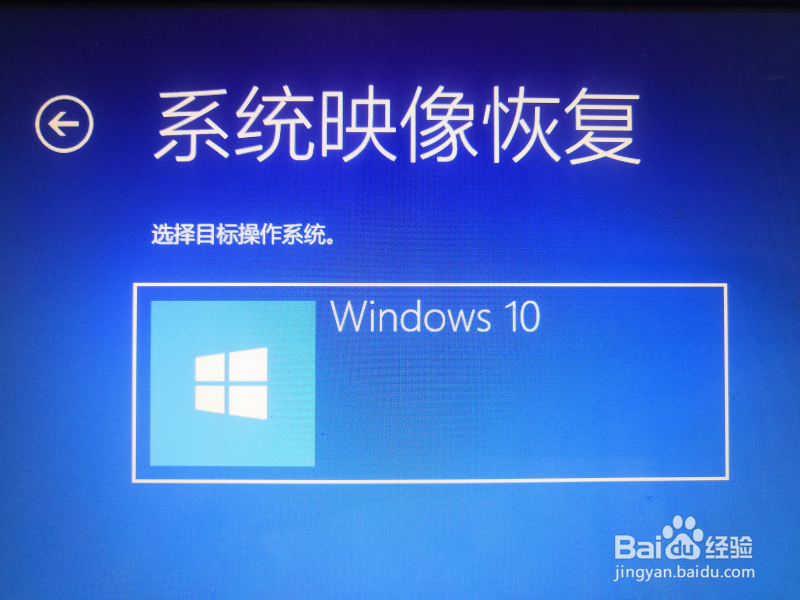
插入U盘!!!再选择“系统映像恢复”;

3、选择“Windows 10”;
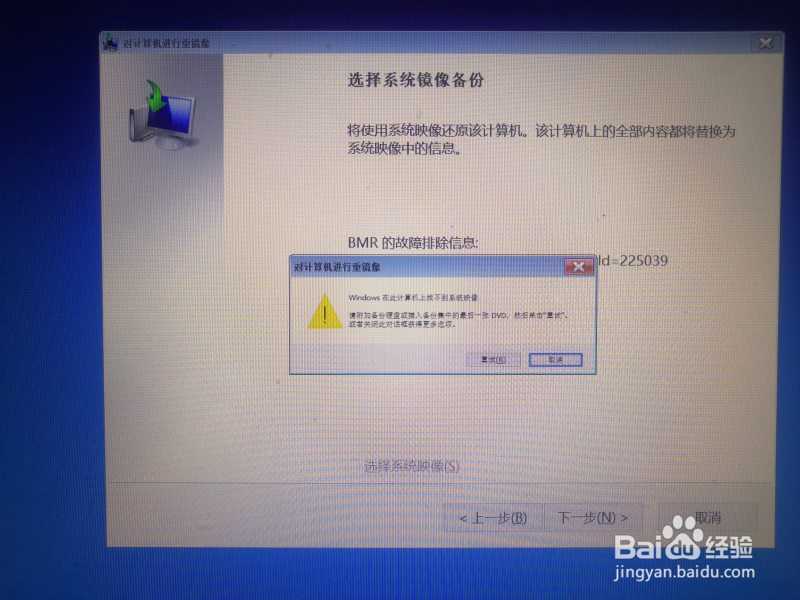
4、之后跳出如下界面,直接点“侵散爱取消”;
5、接着直接点“下一步”;
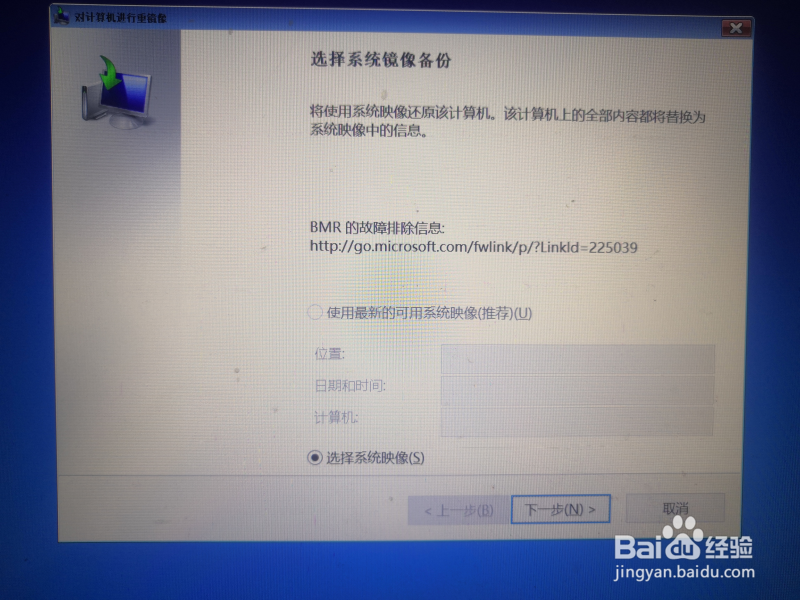
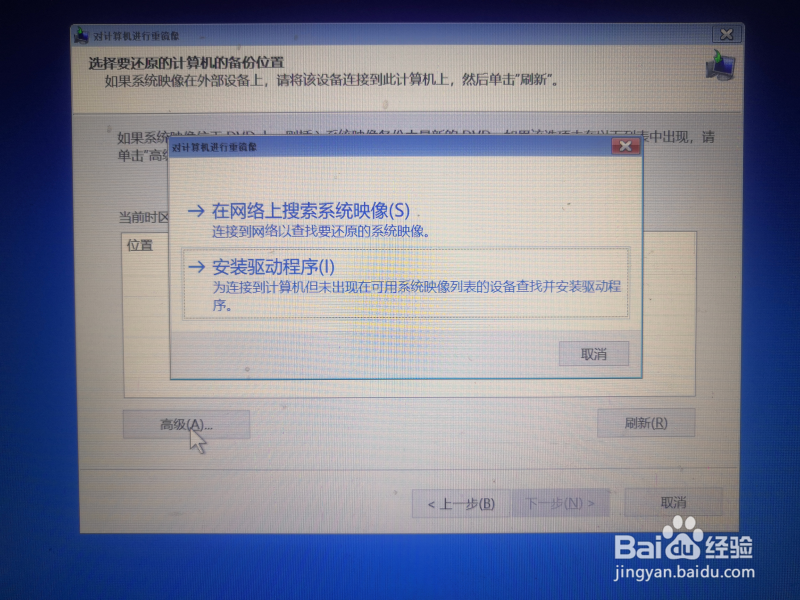
6、点击“高级(A)”,再选择“安装驱动程序(I)";
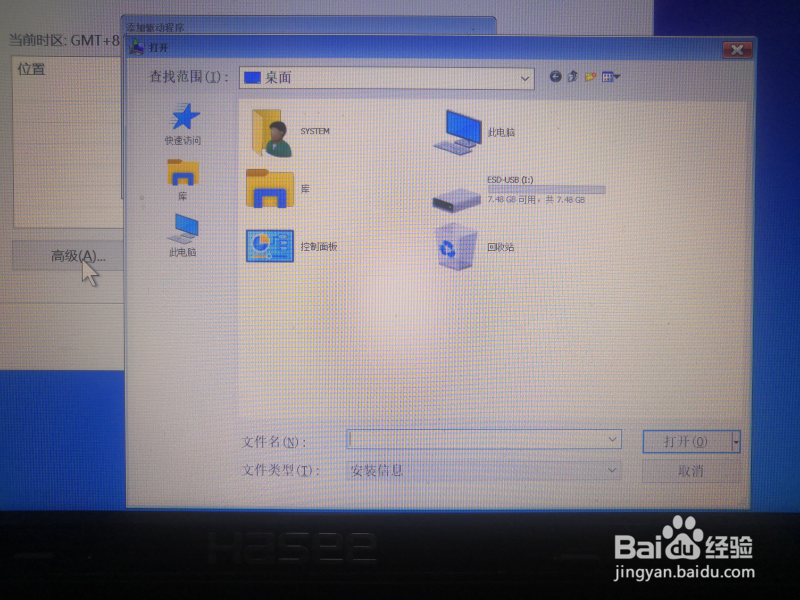
7、现在出现类似文件管理的界面,如下图;双击左侧“此电脑”;
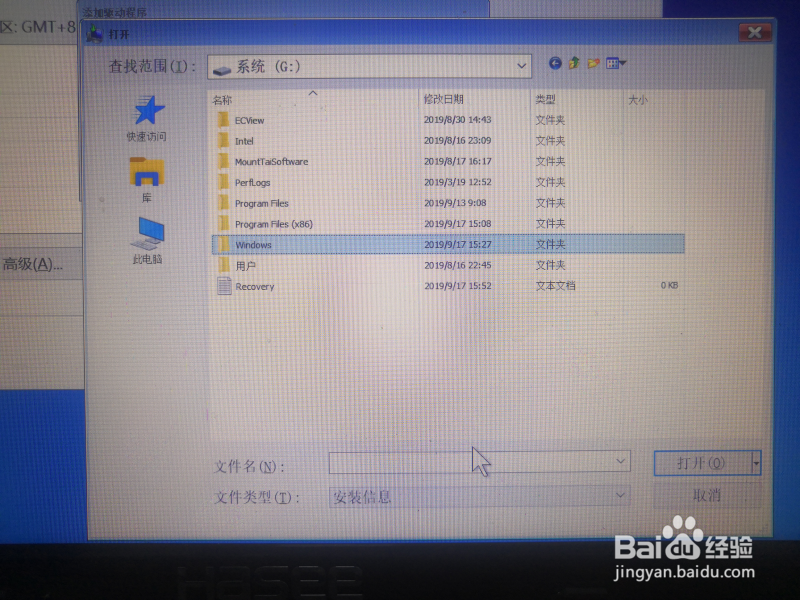
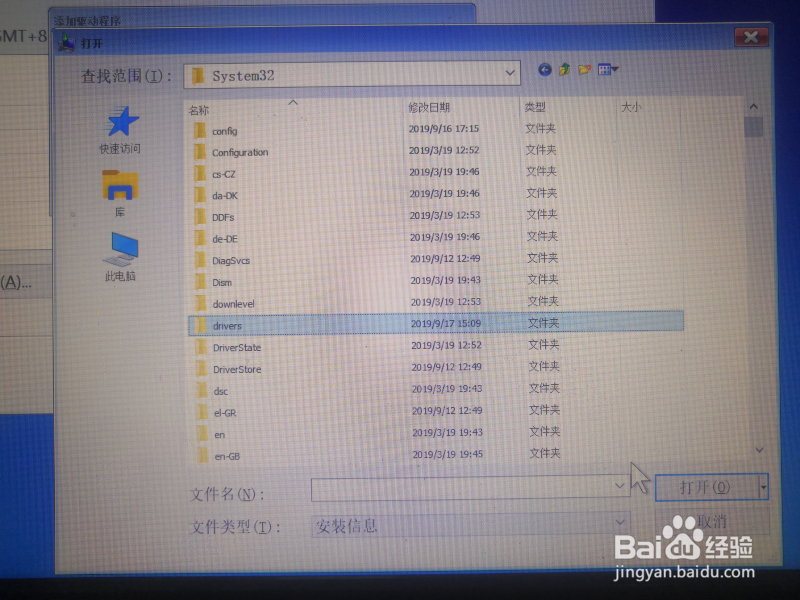
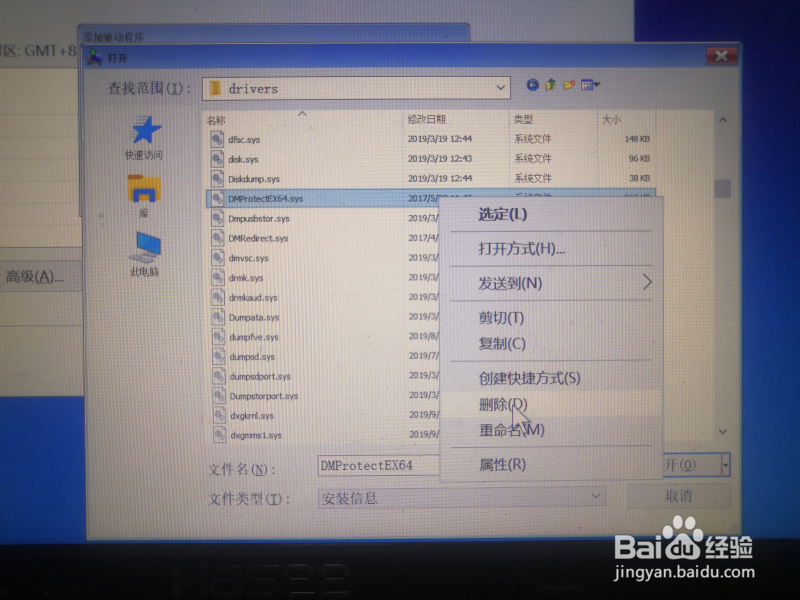
8、之后在文件夹C/Windows/System32/drivers下找到文件DMProtectEX64.sys(依次双击改返”Windows“,“System32”,“drivers”);
然后单击选中文件DMProtectEX64.sys,右键掩番选择“删除”。
之后重启即可。(重启之后最好卸载adsafe)

阅读量:133
阅读量:180
阅读量:22
阅读量:74
阅读量:52