华为Welink视频会议时怎么样切换前后摄像头
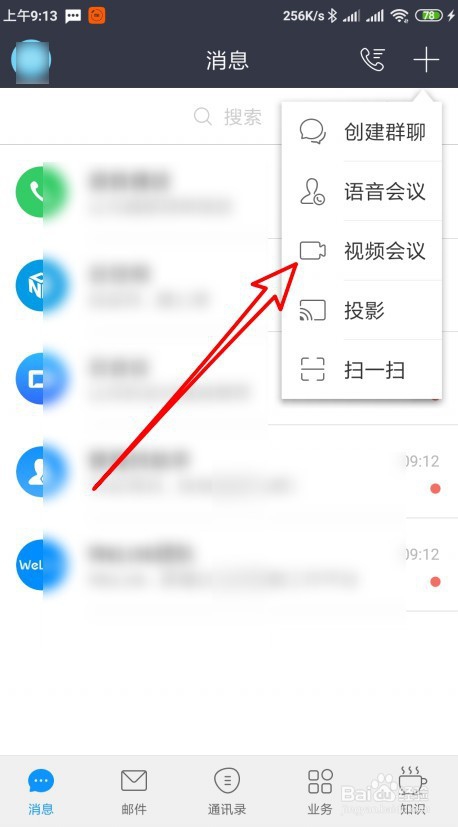
1、在打开的软件主界面点击右上角的更多按钮。

2、接着在弹出的菜单中点击视频会议的菜单项。
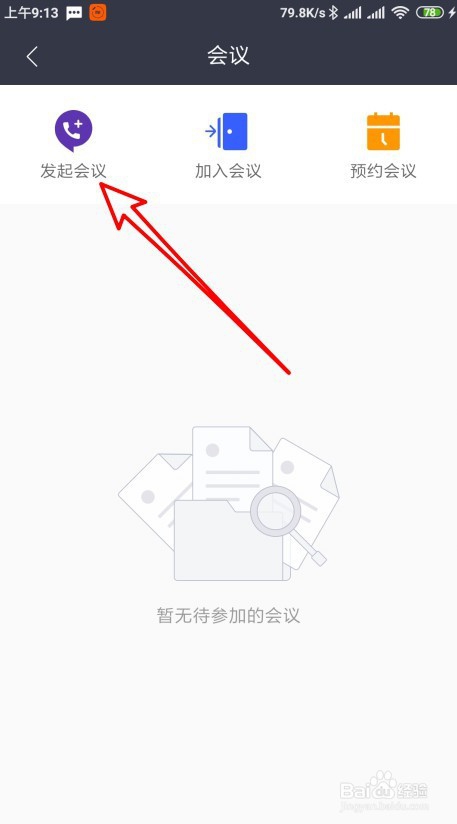
3、这时会打开会议窗口,点击发起会议的按钮。
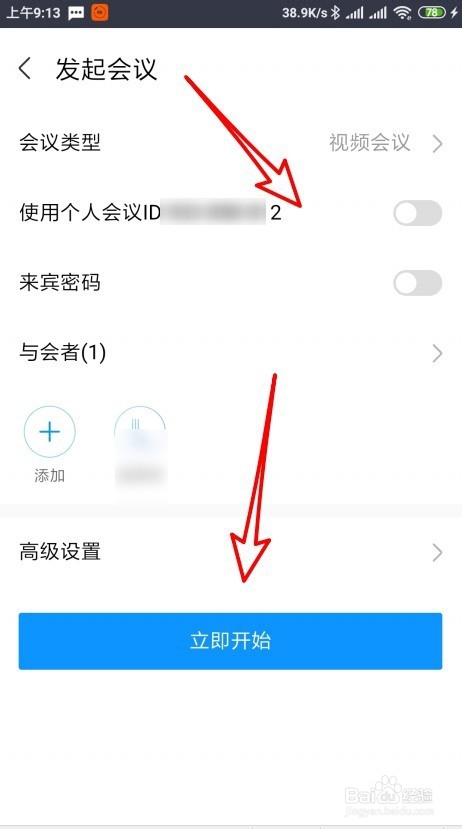
4、接着在打开的发起会议页面中设置相应的设置项,然后点击立即开始按钮。
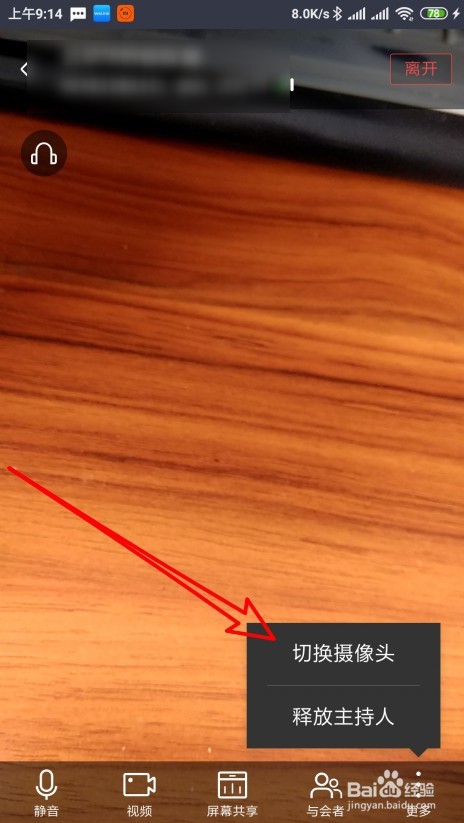
5、这时就会打开摄像头进行视频会议,点击右下角的更多按钮。
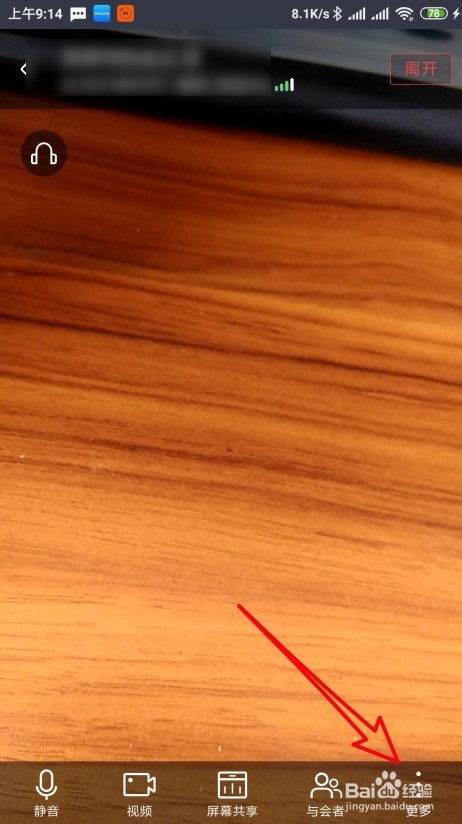
6、然后在弹出的菜单中选择切换摄像头的菜单项就可以了。
7、总结:
1、在打开的软件主界面点击右上角的更多按钮。
2、接着在弹出的菜单中点击视频会议的菜单项。
3、这时会打开会议窗口,点击发起会议的按钮。
4、接着在打开的发起会议页面中设置相应的设置项,然后点击立即开始按钮。
5、这时就会打开摄像头进行视频会议,点击右下角的更多按钮。
6、然后在弹出的菜单中选择切换摄像头的菜单项就可以了。
阅读量:41
阅读量:182
阅读量:158
阅读量:97
阅读量:105