Oracle数据库指导四
1、启动Oracle SQL Developer,连接数据库实例。
第一次进入Oracle SQL Developer时,没有任何用户连接数据库实例,这时左侧“树形”浏览器中没有任何数据库实例的连接标识,用户要在这个环境下操作数据库必须首先建立数据库连接。
以SYSTEM用户名义创建数据库实例连接,登录到ORCL
SYSTEM操作管理ORCL数据库对象,必须首先创建一个实例连接,登录到ORCL。具体方法为:使用鼠标右键单击左侧“树形”浏览器顶端“连接”图标,执行右键菜单“新建连接”,打开对话框
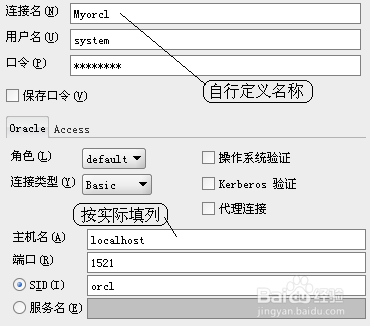
2、连接名可由用户自行定义;主机名称按实际数据库服务器的位置填列(本案服务器在本地主机);端口号按实际监听端口填列,“SID”填列orcl的实际标识,也可选择“服务名”填列,本案orcl的SID与服务名均是“orcl”.所以如此填列。
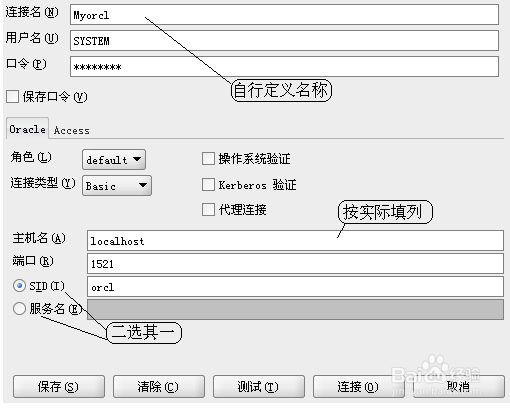
3、正确填列后,可以单击“测试”按钮,这时左侧“树形”浏览器下端会提示是否成功,单击 “连接”按钮,至此,完成数据库实例连接的创建。这时左侧“树形”浏览器中新增加一个Myorcl实例节点,单击这个节点展开其中项目。
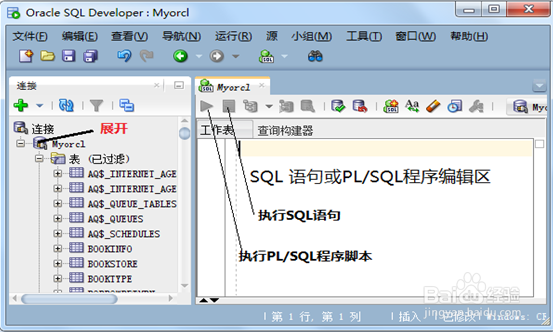
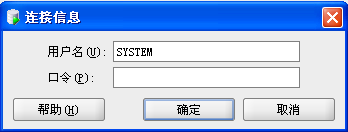
4、创建数据库实例连接后,这个“连接”将保留在Oracle SQL Developer的运行环境中,除非特意删除,否则始终保留在这个环境中。这样每次进入Oracle SQL Developer后,可任意选择数据库实例,只需输入口令即可完成数据库实例连接。
5、在Oracle SQL Developer开发环境中,可以创建多个数据库实例连接,同时保留在运行环境中,并且都可处于连接状态。
在SYSTEN用户模式下为Orcl数据库的HR账户解锁,设置口令
使用SYSTEN登录Orcl实例后,在左侧“对象”浏览器中找到“其他用户”节点并展开。
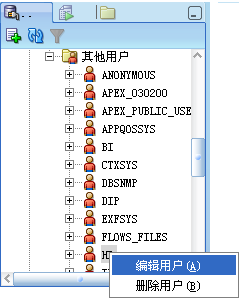
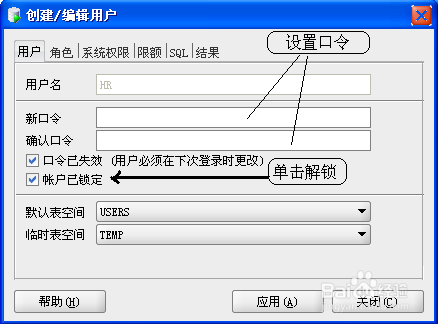
6、找到“HR”账户节点,右键选中,执行右键菜中“编辑用户” 操作,打开“创建/编辑用户”对话框。