Win10玩游戏优化设置教程
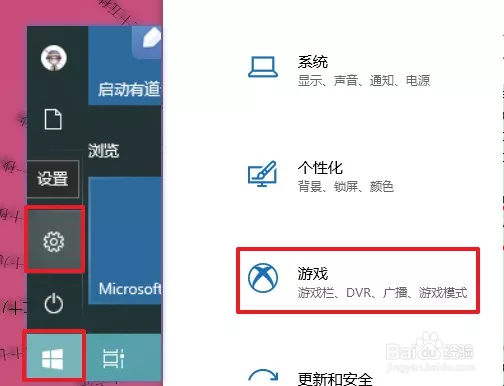
1、点击【开始】菜单选择【设置】,点击【游戏】。
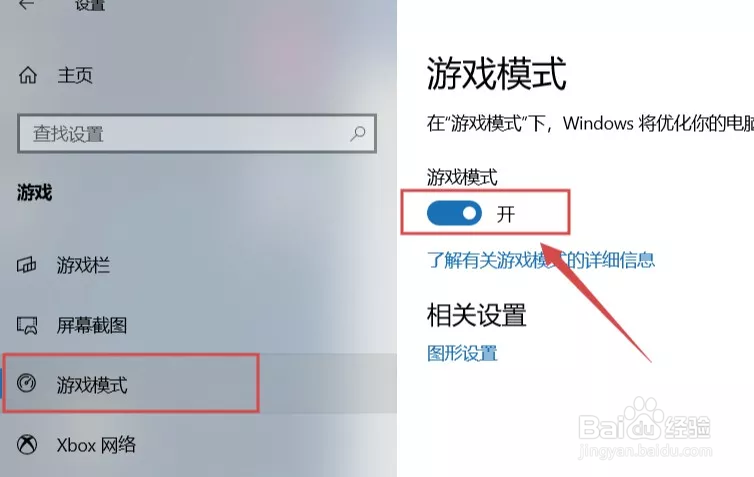
2、点击【游戏模式】,开启【游戏模式】。
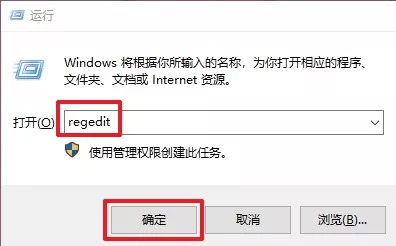
3、在键盘上按住【Win+R】键,输入regedit 点击【确定】。
4、打开注册表编辑器展开如下路径:计算机\HKEY_LOCAL_MACHINE\SYSTEM\CurrentControlSet\Services\Tcpip\Parameters\Interfaces
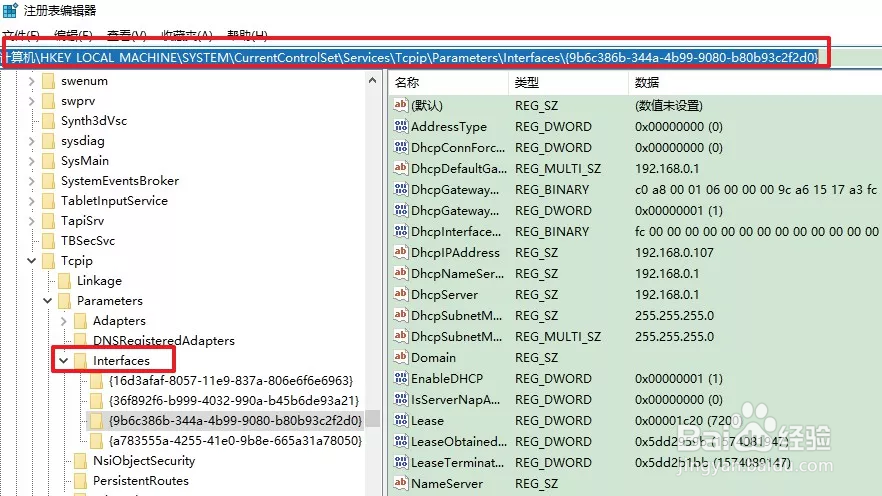
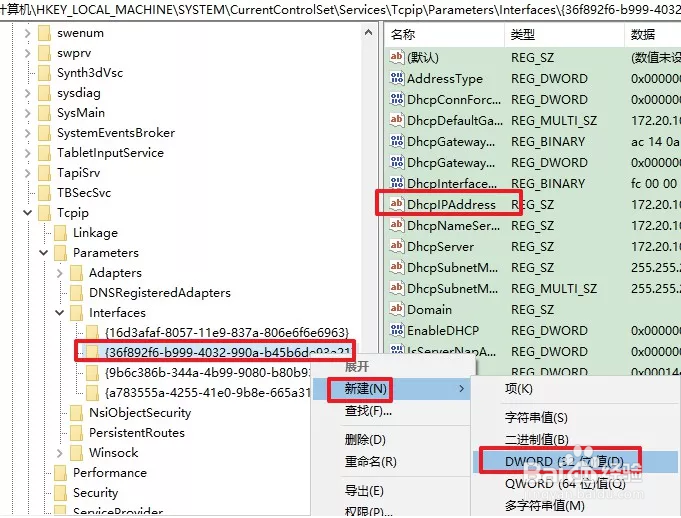
5、依次点击这些文件夹,若文件夹中包含有【DhcpIPAddress】的文件,在此目录下右击并新建两个DWORD(32)值。
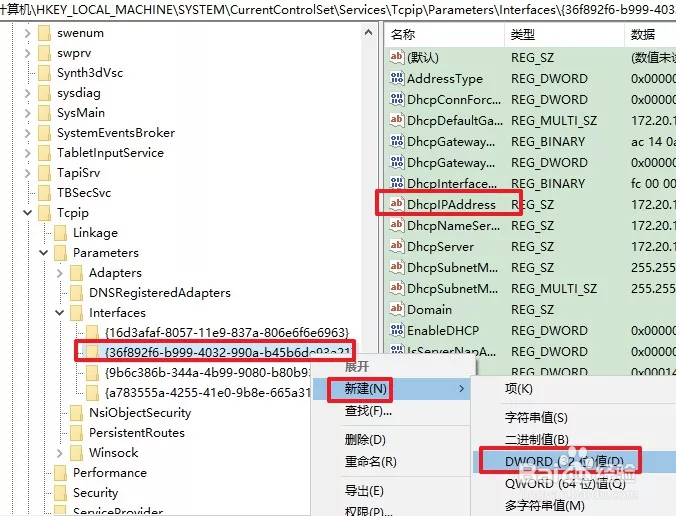
6、分别命名为【TcpAckFrequency】和【TCPNoDelay】。
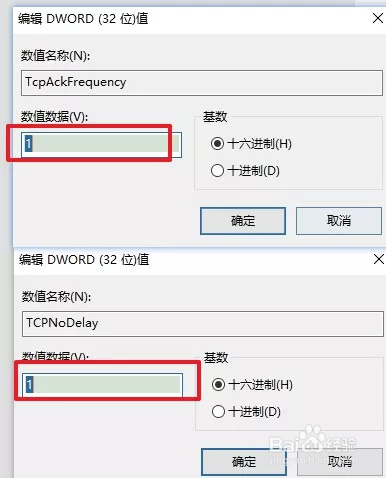
7、分别双击命名的【TcpAckFrequency】和【TCPNoDelay】文件夹,键值统一设为【1】,点击【确定】。
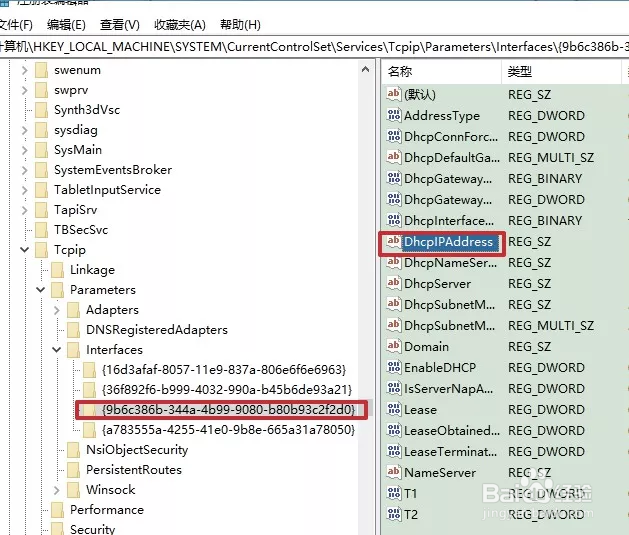
8、注意:在【Interfaces】文件夹下只要包含【DhcpIPAddress】文件的都要按照以上方法设置。
9、总结:
设置完成后,游戏速度会比以前快很多
阅读量:24
阅读量:181
阅读量:143
阅读量:57
阅读量:147