Windows10系统如何更改用户帐户控制设置
1、按住"Win+R"快捷键,打开"运行"对话框。
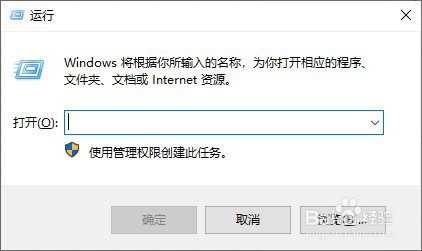
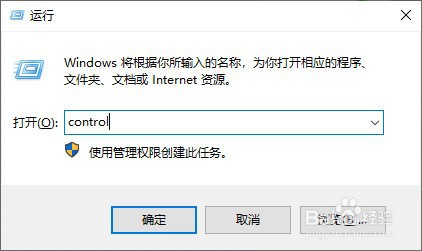
2、在"运行"对话框中,输入"control"指令。
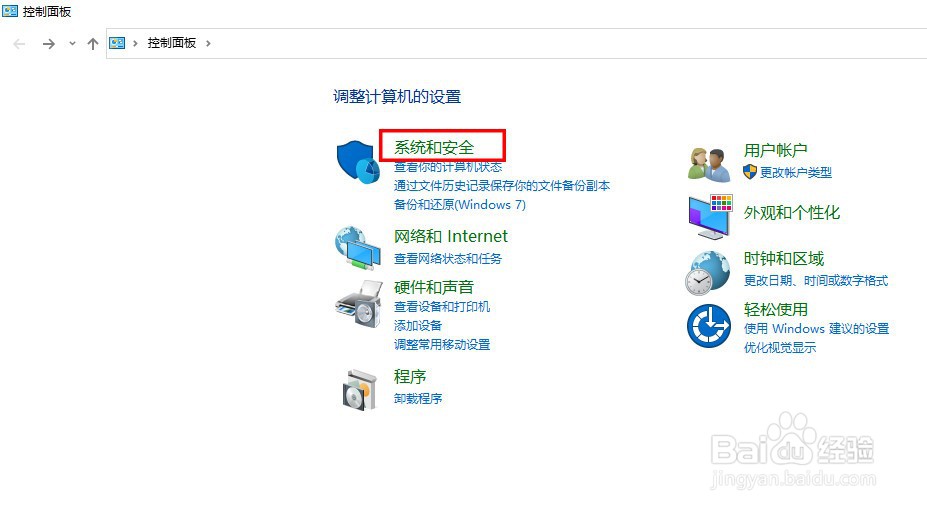
3、打开"控制面板"操作界面 , 点击"系统和安全"菜单选项。
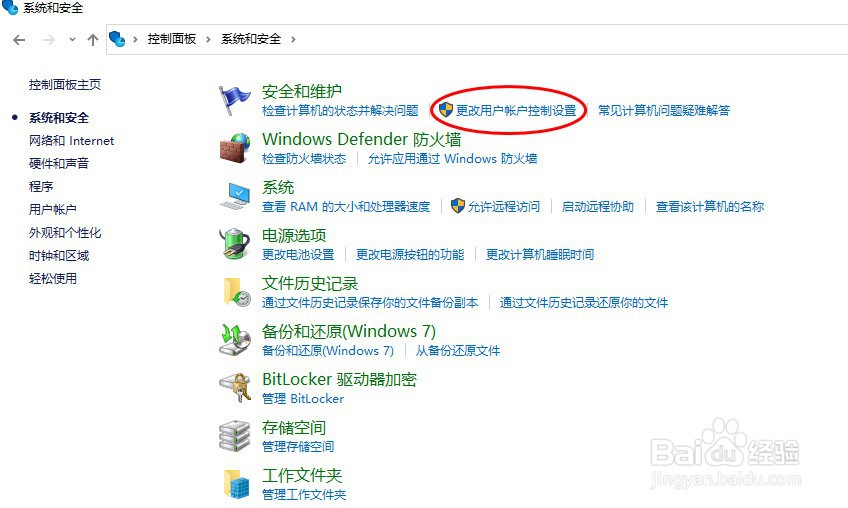
4、进入到"系统和安全"操作对话框,选择"安全和维护"栏,再点击"更改用户帐号控制设置"选项。
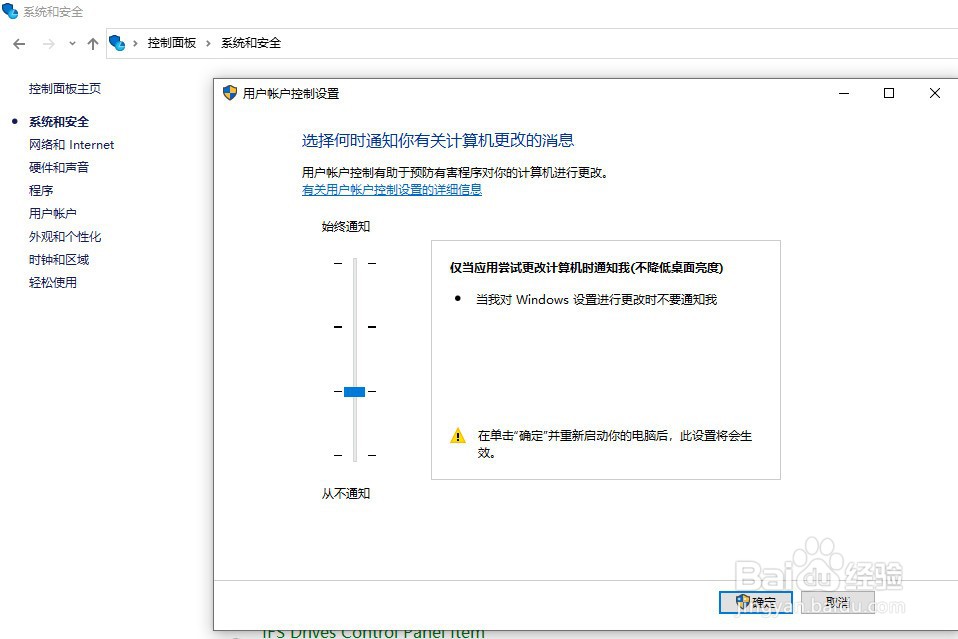
5、打开"用户帐户控制设置"操作对话框。
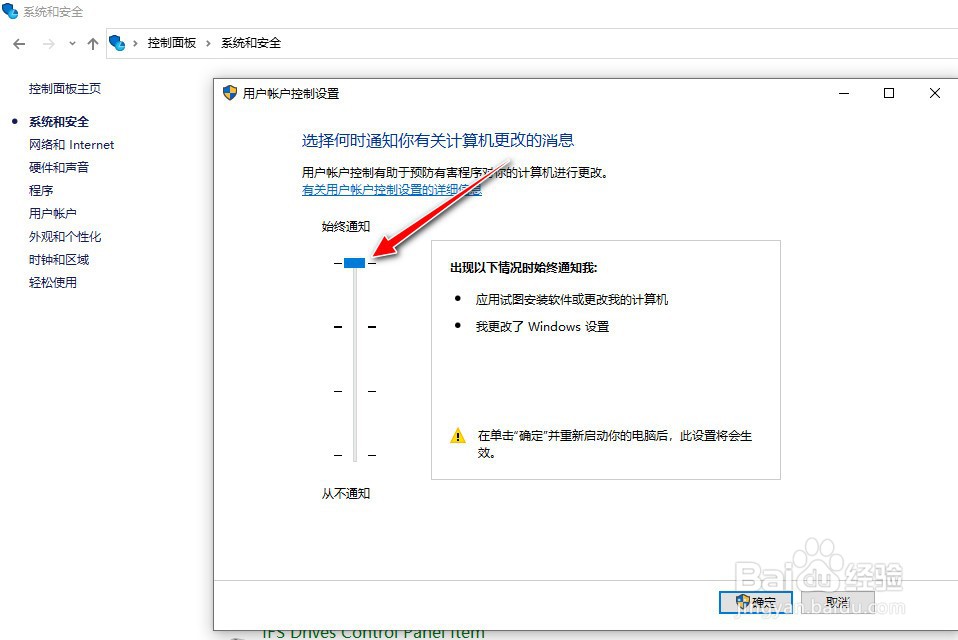
6、如需要用户帐户"始终通知"消息,将滑块移至最顶端,再点击"确定"按钮并重启计算机应用生效。
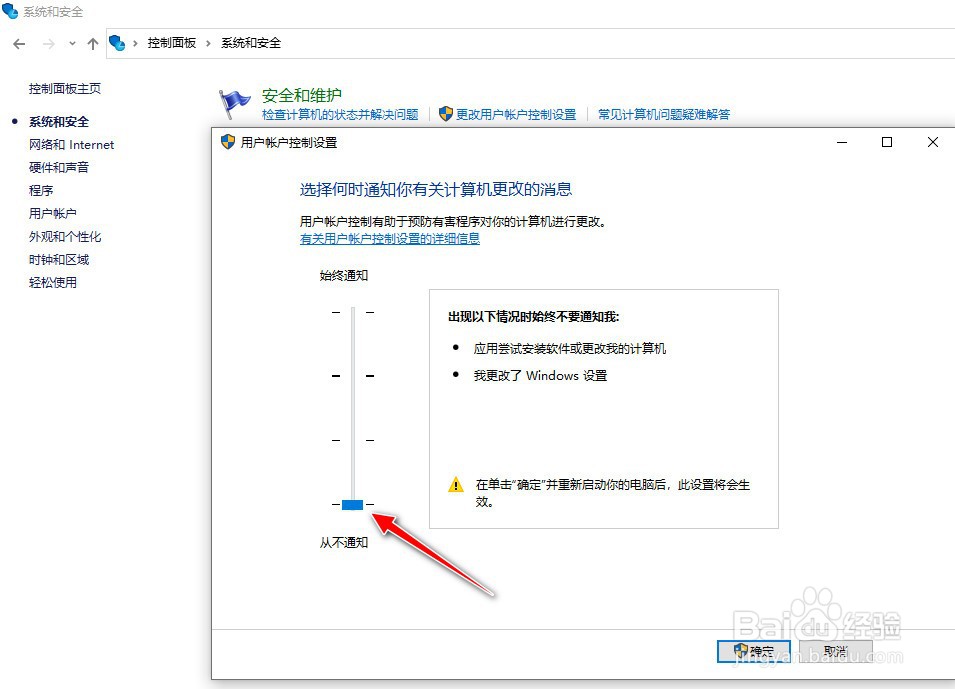
7、反之,如需用户帐户"从不通知"消息,则将滑块移至最底端,再点击"确定"按钮并重启计算机应用生效。
1、按住"Win+R"快捷键,打开"运行"对话框。
2、在"运行"对话框中,输入"control"指令。
3、打开"控制面板"操作界面 , 点击"系统和安全"菜单选项。
4、进入到"系统和安全"操作对话框,选择"安全和维护"栏,再点击"更改用户帐号控制设置"选项。
5、打开"用户帐户控制设置"操作对话框。
6、如需要用户帐户"始终通知"消息,将滑块移至最顶端,再点击"确定"按钮并重启计算机应用生效。
7、反之,如需用户帐户"从不通知"消息,则将滑块移至最底端,再点击"确定"按钮并重启计算机应用生效。
阅读量:169
阅读量:113
阅读量:137
阅读量:75
阅读量:177