如何在word中添加一个可勾选的方框?
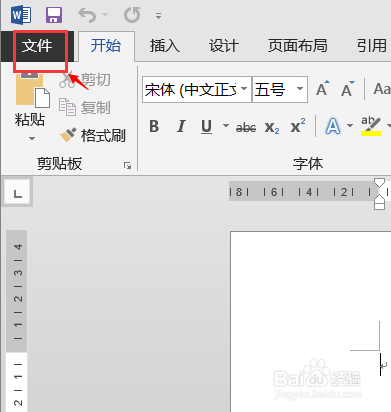
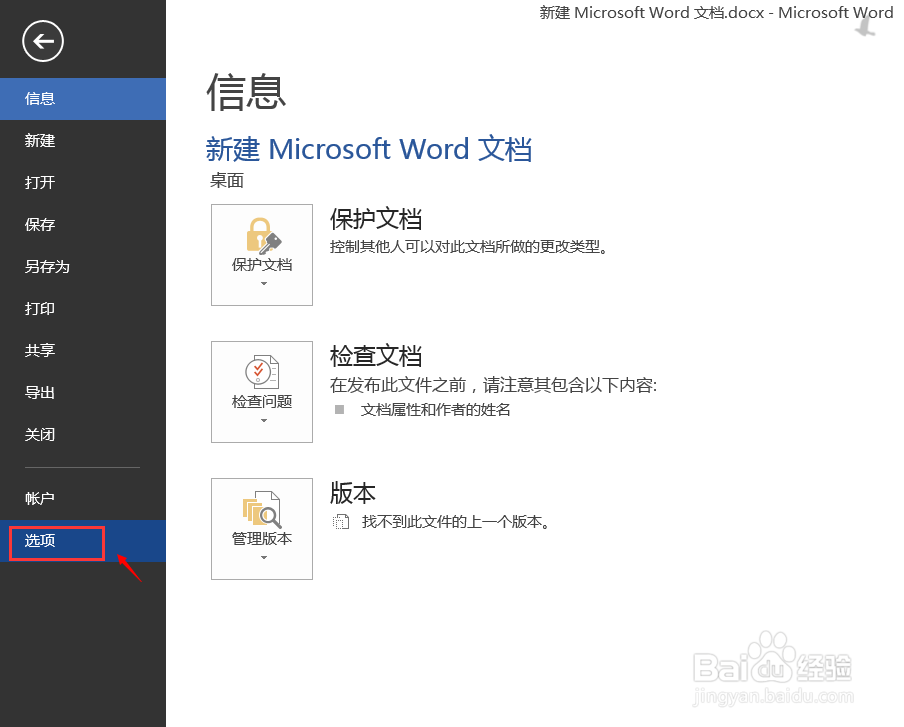
1、点击【文件】、【选项】菜单。
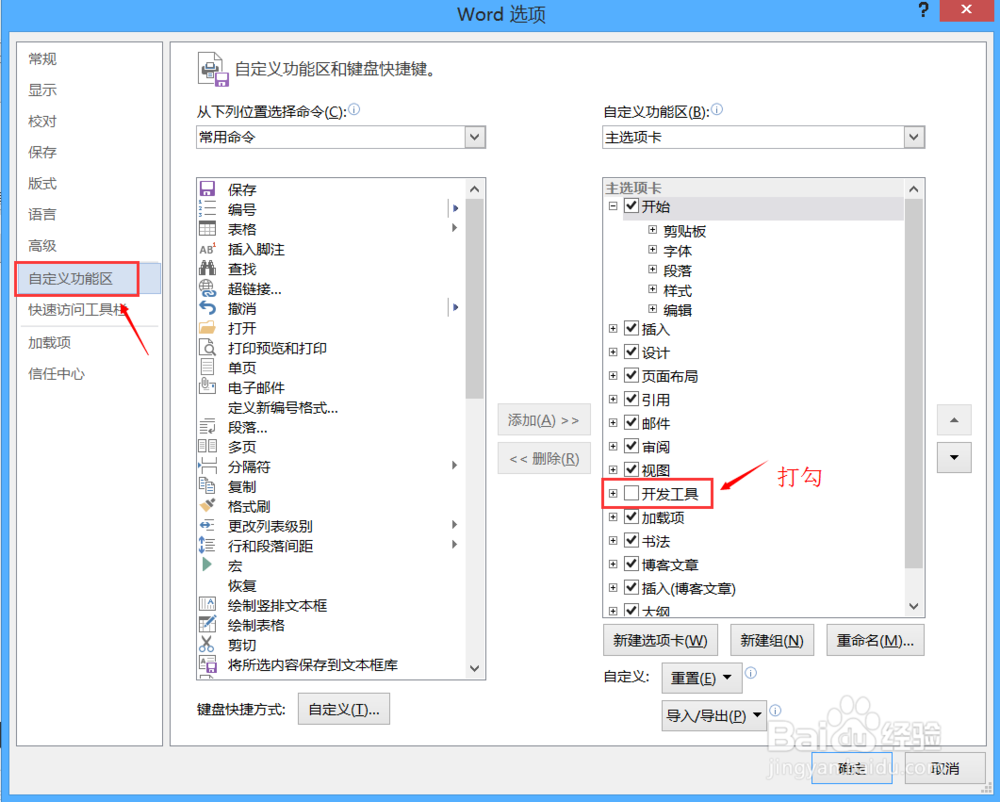
2、在弹出的对话框中选择【自定义功能区】并在右侧【开发工具】前打钩
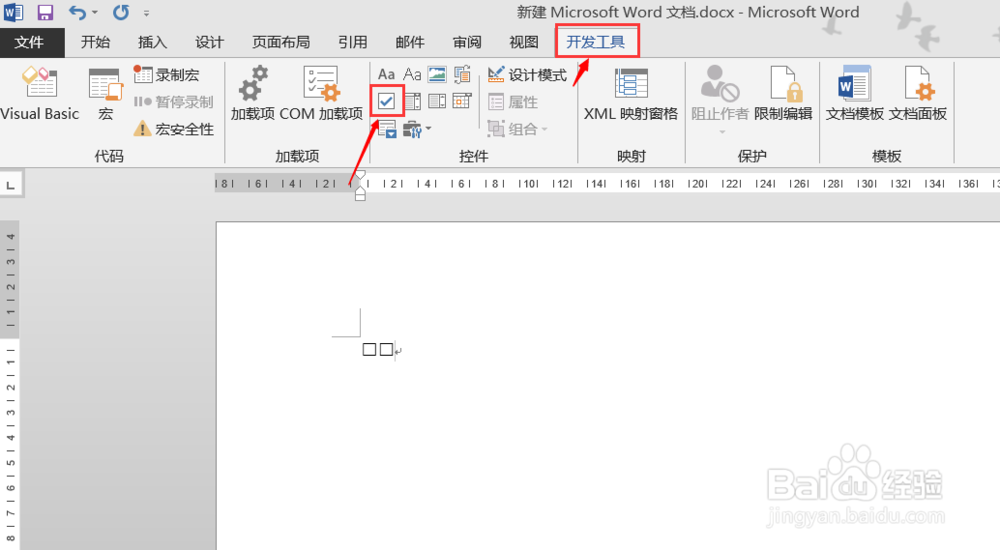
3、在word文档上方的菜单栏中点击【开发工具】
4、在【开发工具】的工具栏中点击【控件】中带有勾勾的方框,就会在文档中自动生成一个方框。你可以根据需要调整方框的位置。
1、点击【插入】工具栏中的【符号】命令
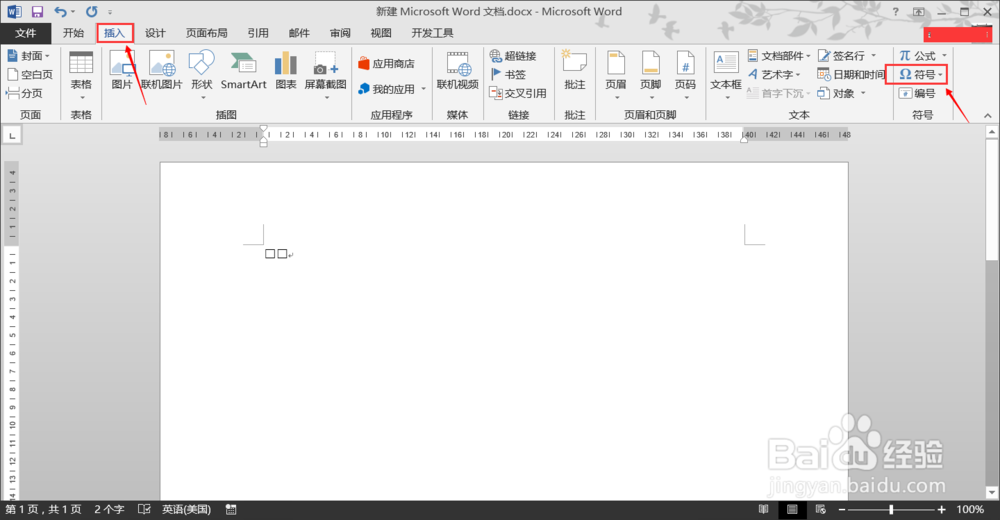
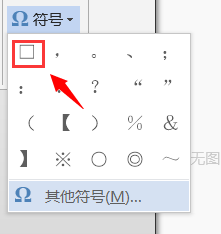
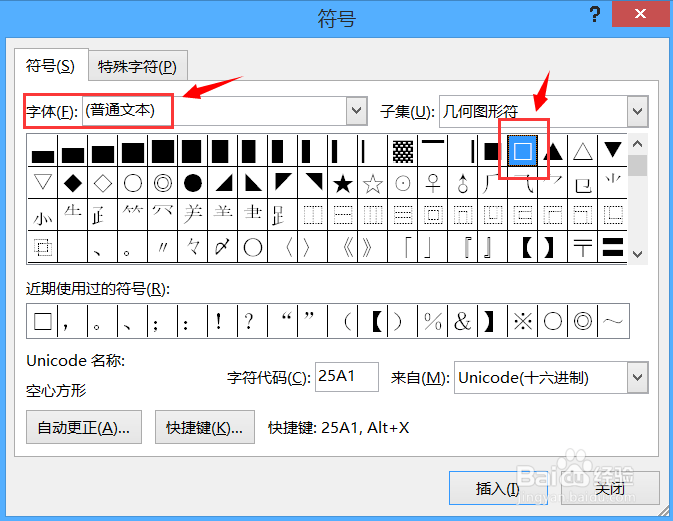
2、在弹出的常用符号中,就有空心方框选项,如果没有可点击【其它符号】,在普通符号中即有我们所需要的空心方框符号。
阅读量:40
阅读量:91
阅读量:193
阅读量:107
阅读量:80