制作诡异效果照片的方法
1、打开照片,按下快捷键【Ctrl+J】组合键,复制生成新图层1,在上面工作界面找到【图像】按钮,在下拉菜单里找到【调整】按钮,单击打开,单击【去色】命令,给图像去色。
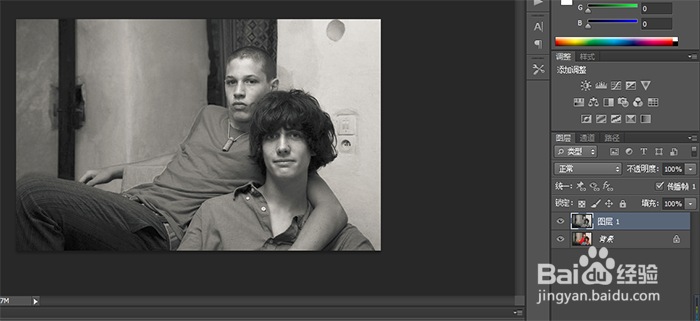
2、再次按下快捷键【Ctrl+J】组合键,复制生成新图层,在上面工作界面找到【滤镜】按钮,在下拉菜单里找到【模糊】按钮,单击打开,单击【动态模糊】命令,根据需要调整大小。
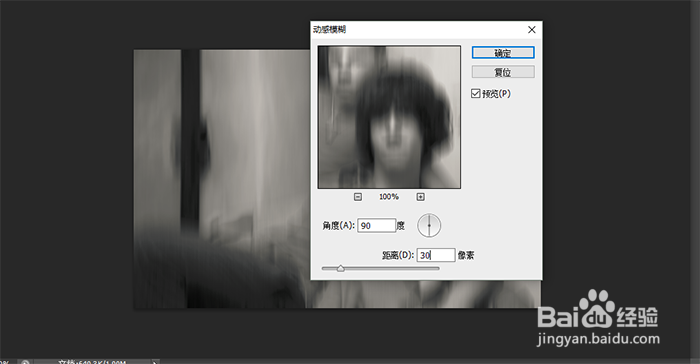
3、单击【图层】面板下方的“添加图层面板”按钮,创新新的蒙版。
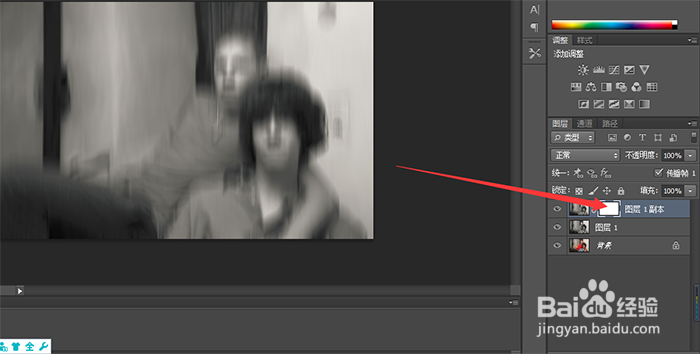
4、在左侧工作界面找到画笔,然后在上层工具界面找到【柔角画笔】,用鼠标吧人物的头部和裤子等涂得清楚一点。
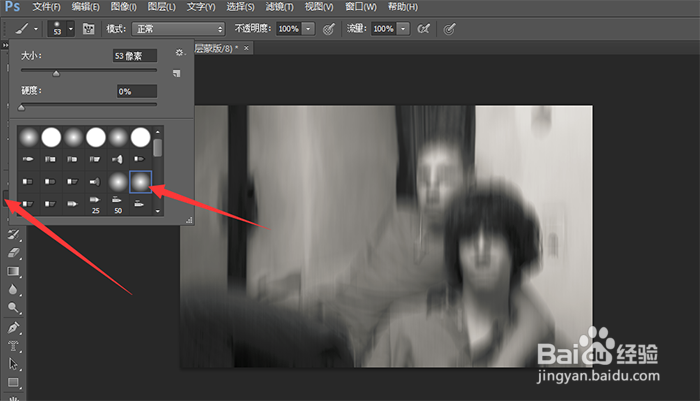
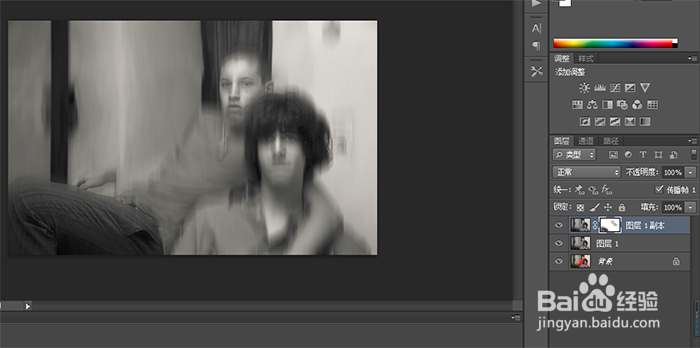
5、再次按下快捷键【Ctrl+J】组合键,复制生成新图层,然后选中所有图层,单击右键,选中合并图层。
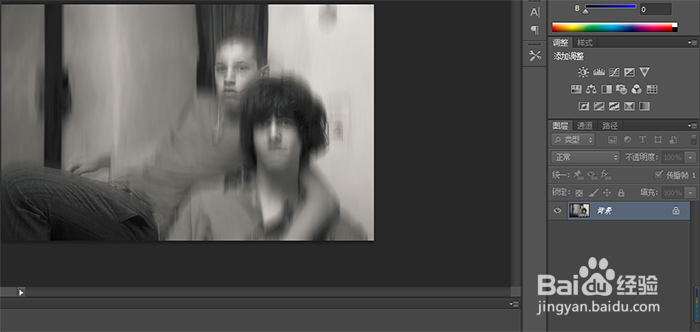
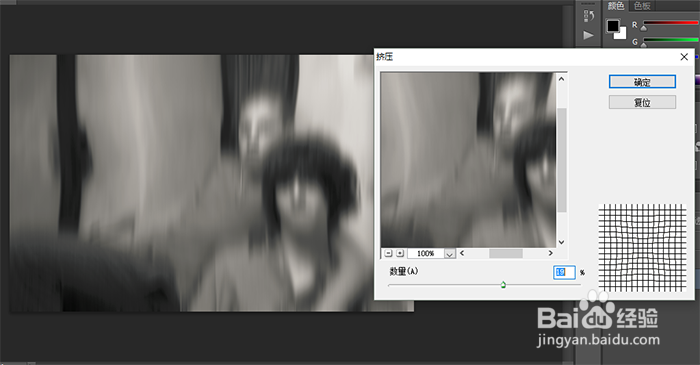
6、在上面工作界面找到【滤镜】按钮,在下拉菜单里找到【扭曲】按钮,单击打开,单击【挤压或者扩散亮光】命令,根据需要调整大小。
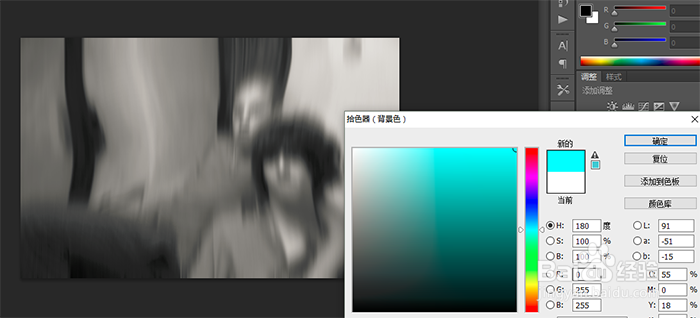
7、在左下角找到背景色设置按钮,双击打开对话框,输入参数【R0;G255;B255】,然后按下【ctrl+f】组合键再次应用“扩散亮光”滤镜,最后保存照片,完成制作!
阅读量:139
阅读量:51
阅读量:157
阅读量:63
阅读量:64