怎么使用ps软件制作图片的绘画涂抹效果?
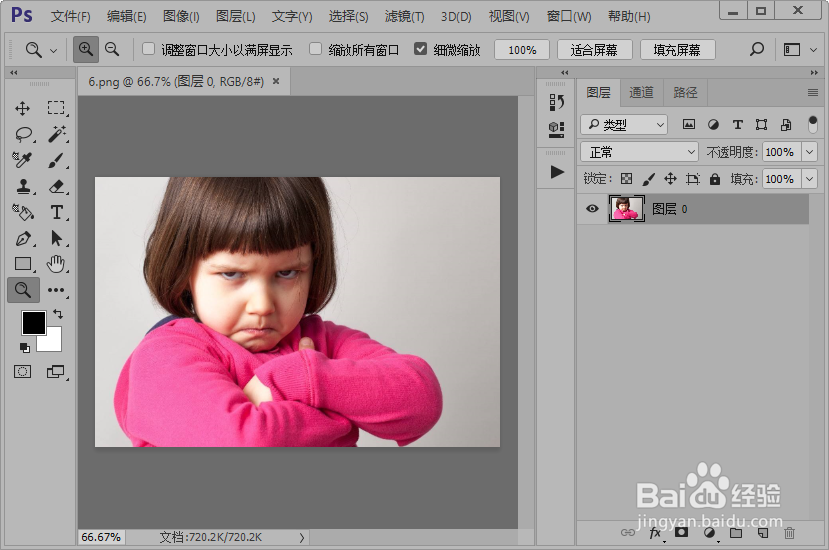
1、首先,我们打开ps软件,然后打开一张需要处理的图片。
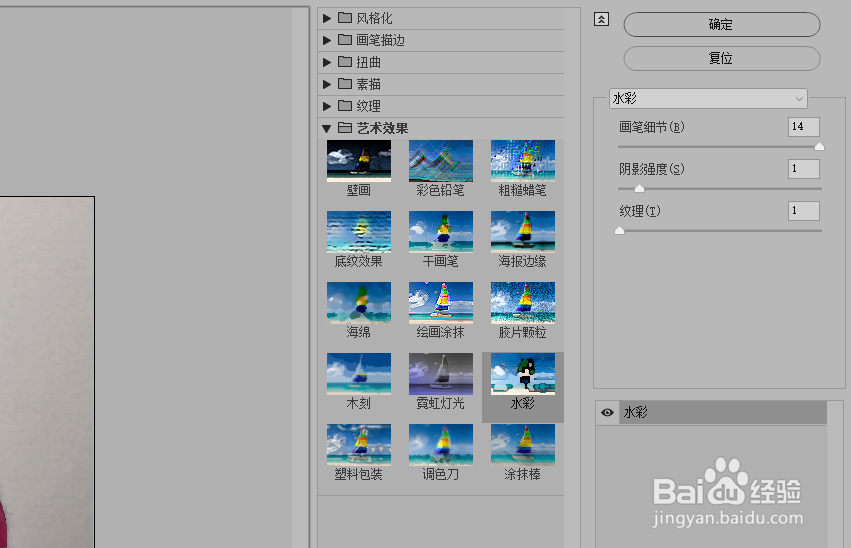
2、接着,我们需要给图片添加水彩滤镜效果,并设置一下如图的参数。
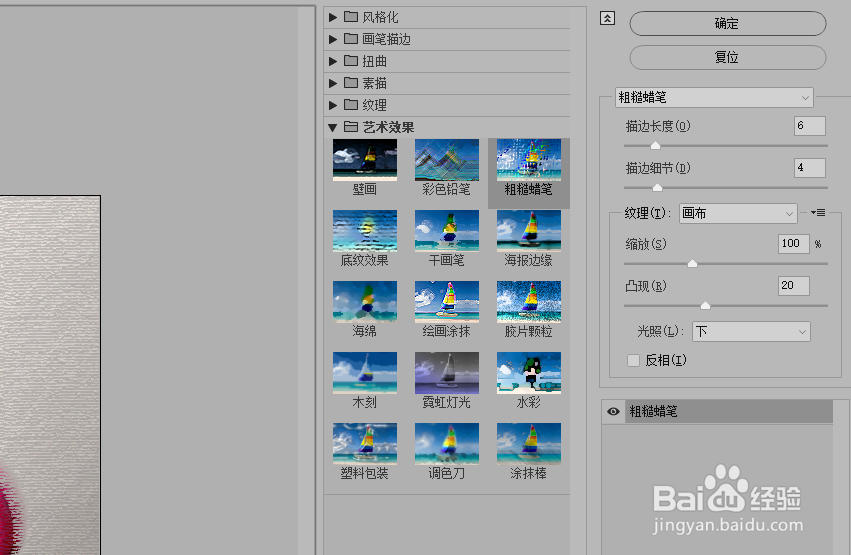
3、下面在添加粗糙蜡笔滤镜效果,参数的设置可以看图。
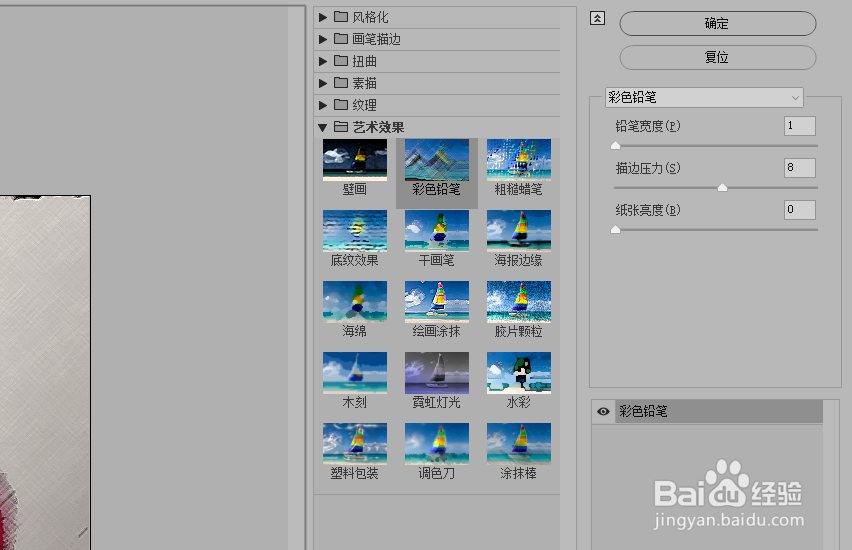
4、然后我们需要添加一个彩色铅笔的滤镜效果,设置如图所示的参数;接着设置一下渐隐彩色铅笔。
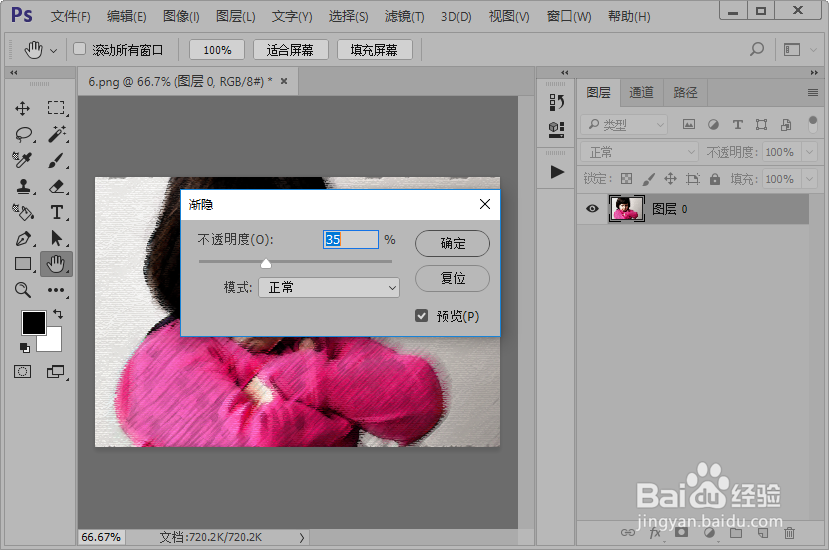
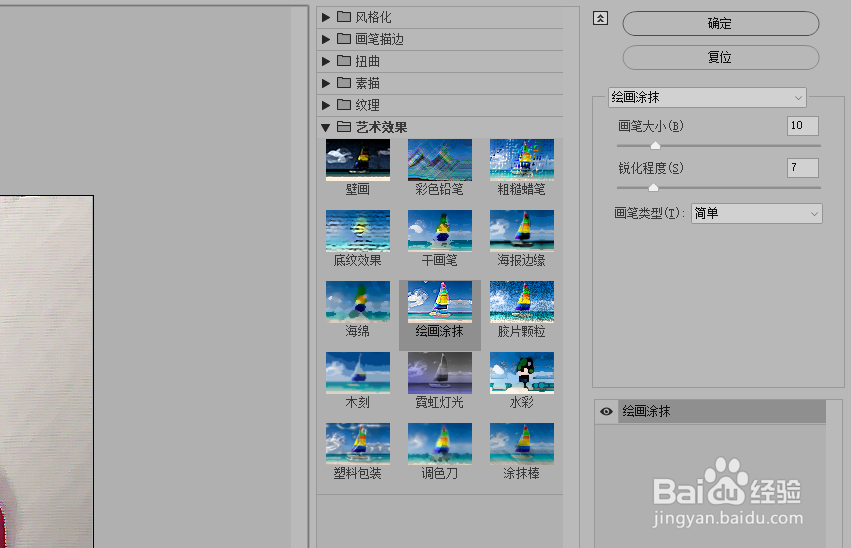
5、添加绘画涂抹的滤镜效果,我们可以设置和图片类似的参数;然后设置一下渐隐绘画涂抹。
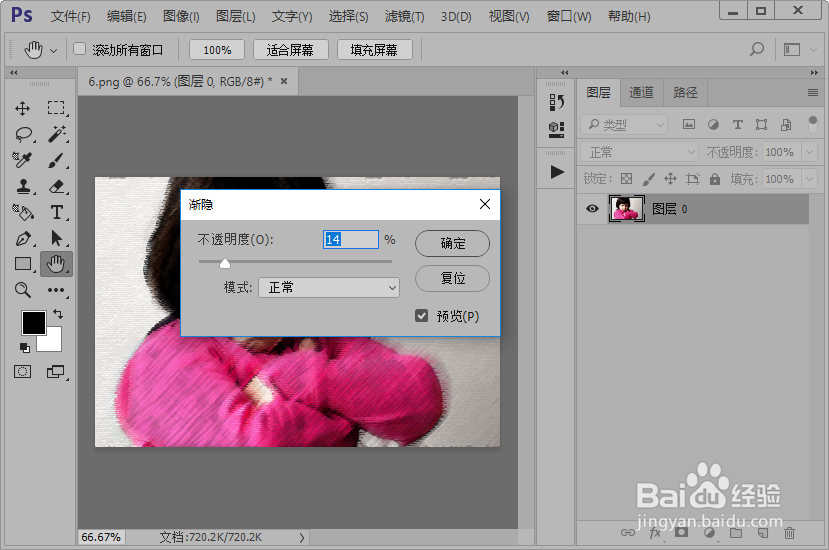
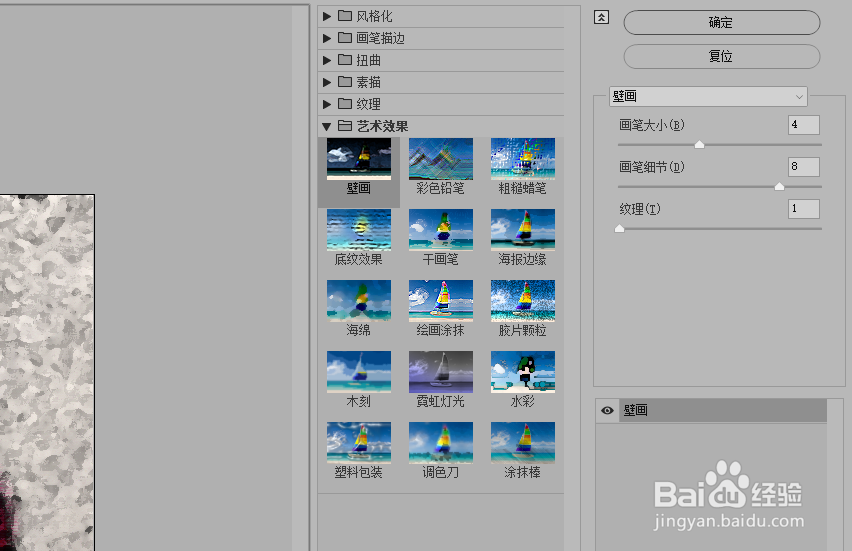
6、接下来,我们添加壁画滤镜效果,并设置渐隐壁画。
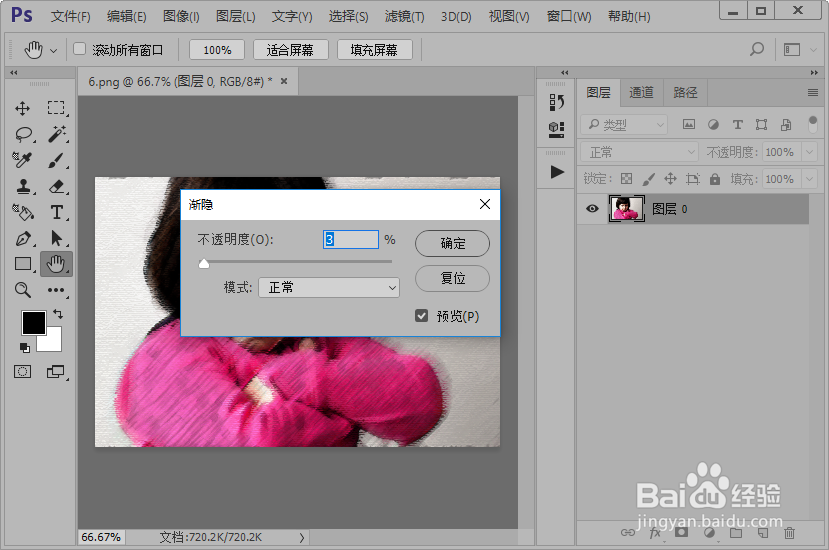
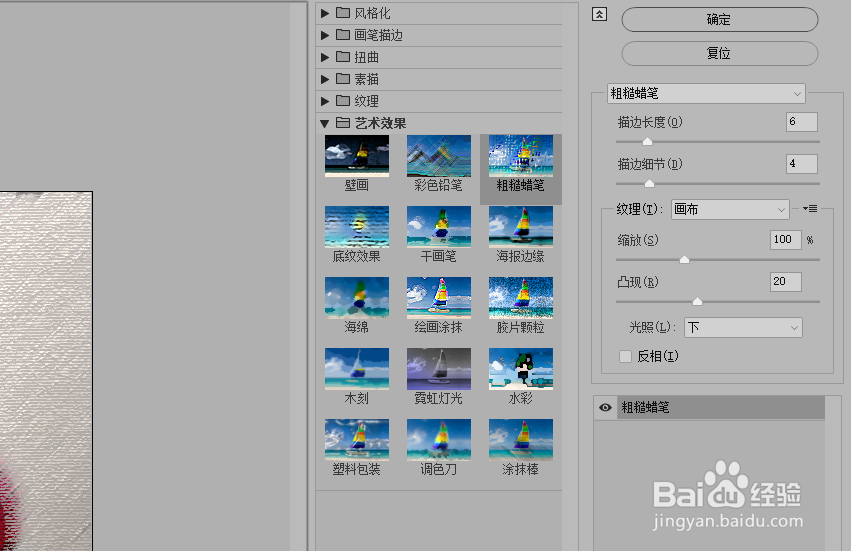
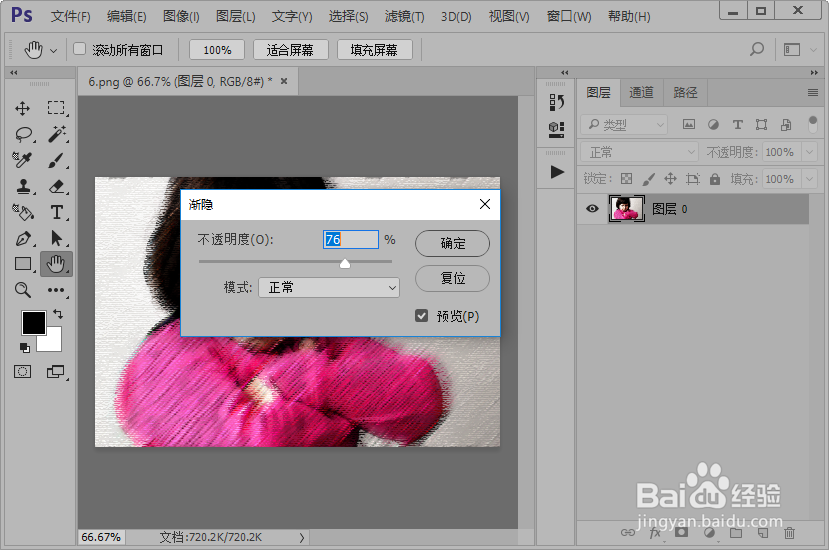
7、最后,我们再设置粗糙蜡笔滤镜效果并设置渐隐粗糙画笔。
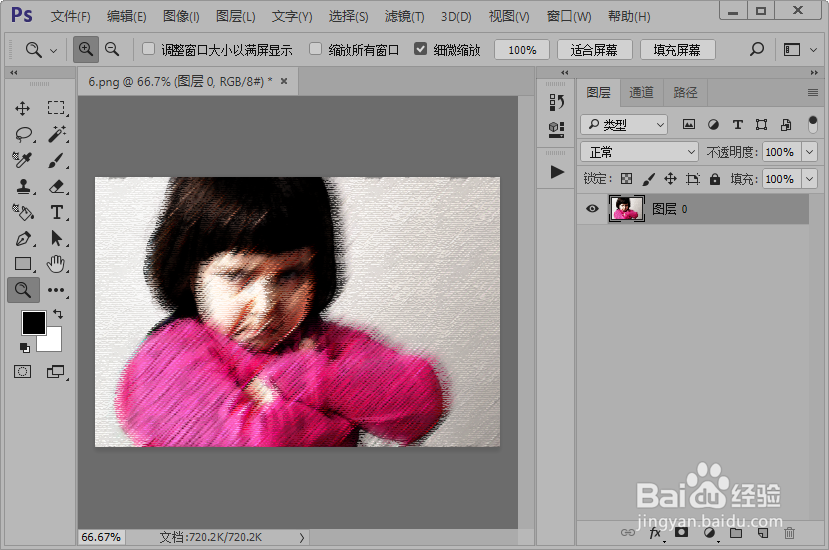
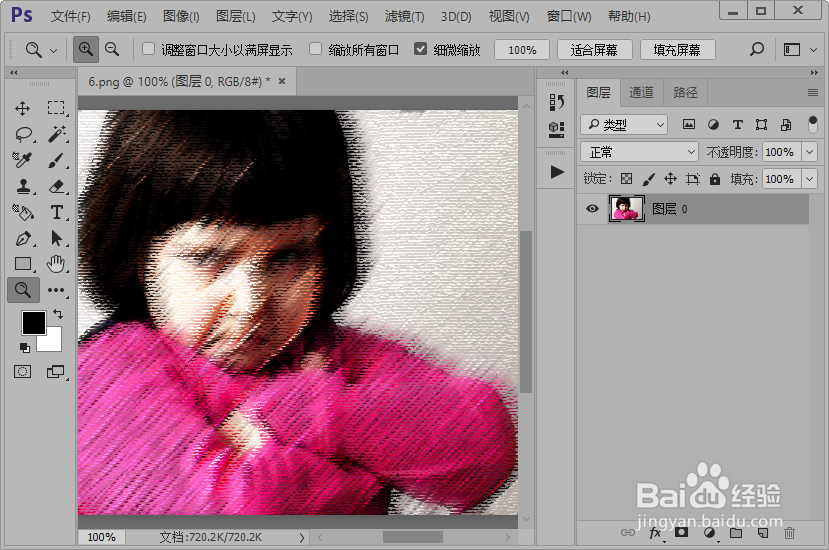
8、这样,我们就制作好了图片的绘画涂抹的效果,我们可以看到如图所示的效果。
阅读量:191
阅读量:111
阅读量:165
阅读量:149
阅读量:189