Word中如何插入方框内打勾的符号
1、先打开电脑,然后打开电脑上面的word,之后点击插入;
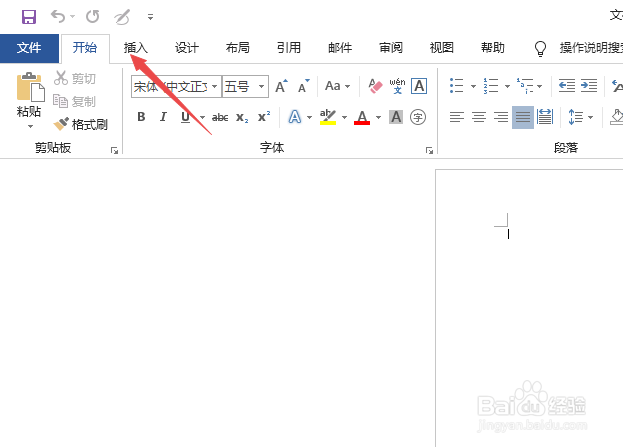
2、然后点击符号;
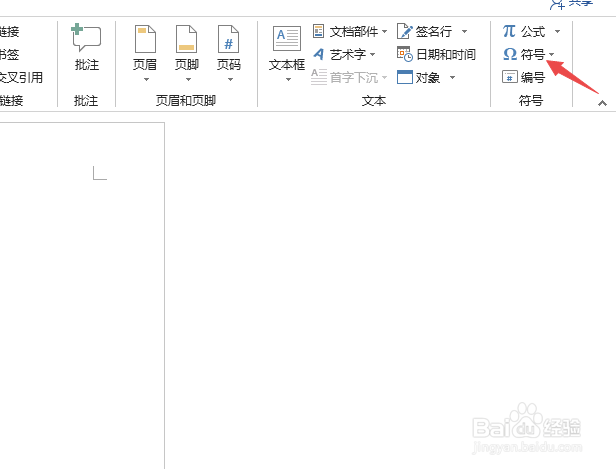
3、之后点击其他符号;
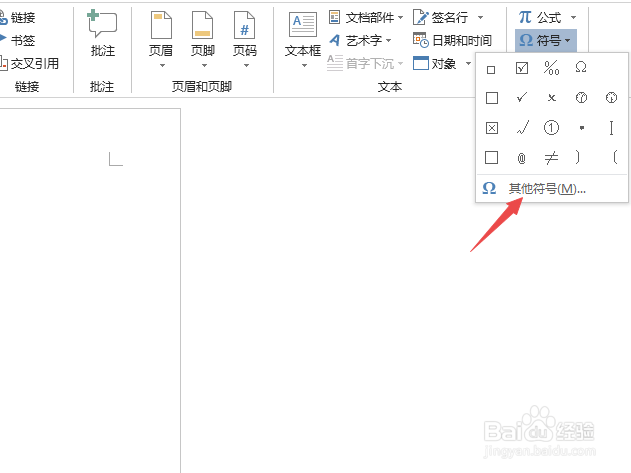
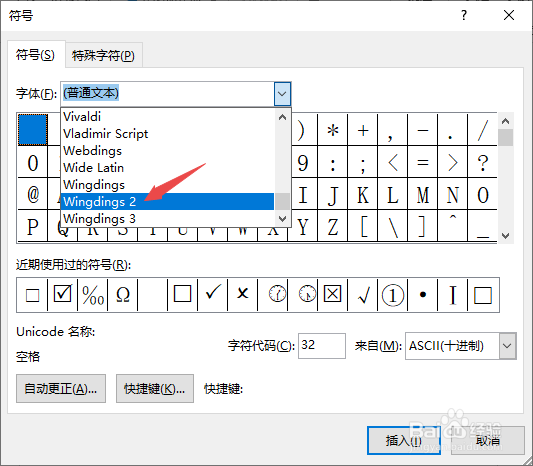
4、然后点击字体后面的下拉箭头;
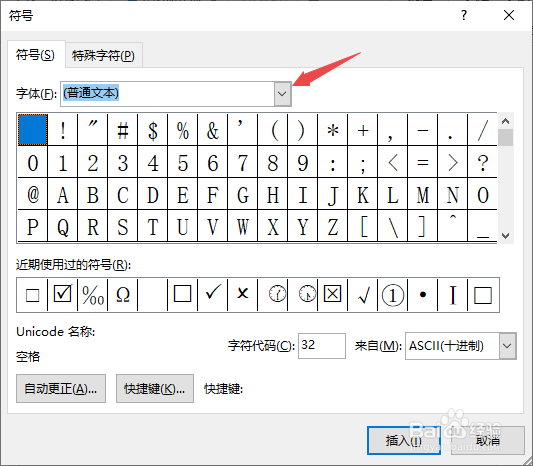
5、之后点击选择Wingdings 2;
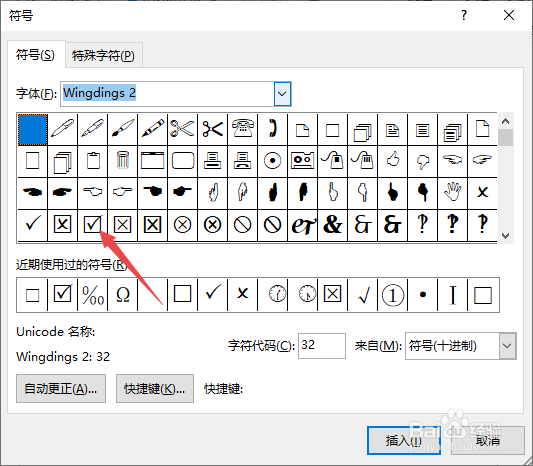
6、然后点击在方框内打钩的符号;
7、然后点击插入;
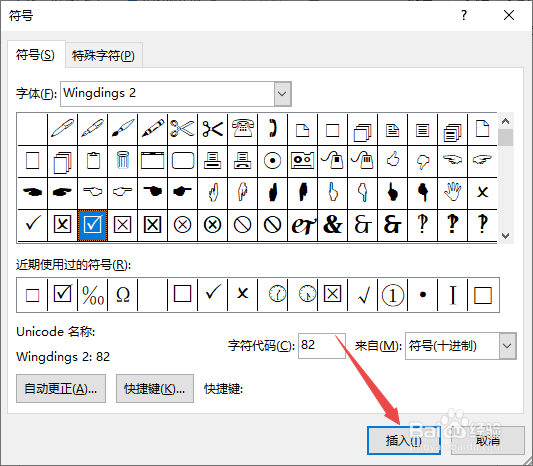
8、之后点击关闭;

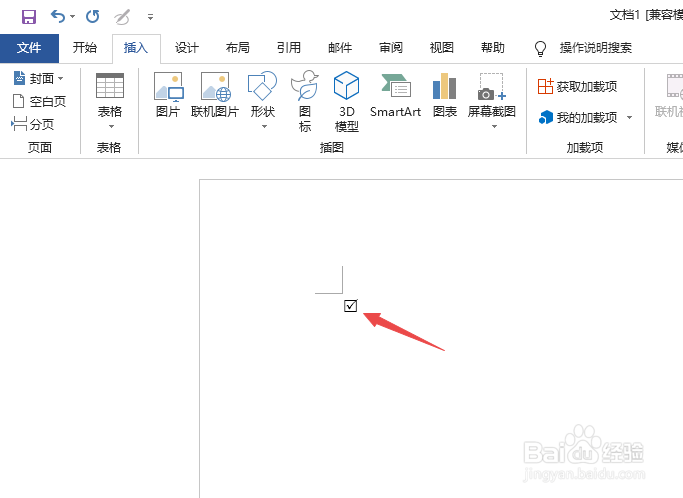
9、结果如图所示,这样我们就插入了在方框内打钩的符号了。
阅读量:38
阅读量:33
阅读量:125
阅读量:109
阅读量:61
1、先打开电脑,然后打开电脑上面的word,之后点击插入;
2、然后点击符号;
3、之后点击其他符号;
4、然后点击字体后面的下拉箭头;
5、之后点击选择Wingdings 2;
6、然后点击在方框内打钩的符号;
7、然后点击插入;
8、之后点击关闭;
9、结果如图所示,这样我们就插入了在方框内打钩的符号了。