word如何替换所需的全部文字
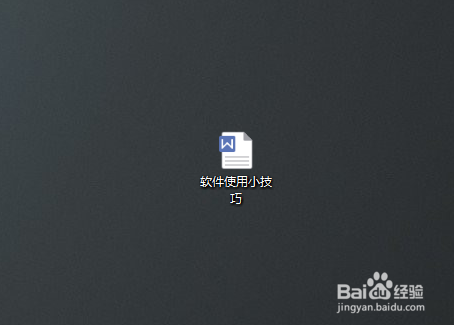
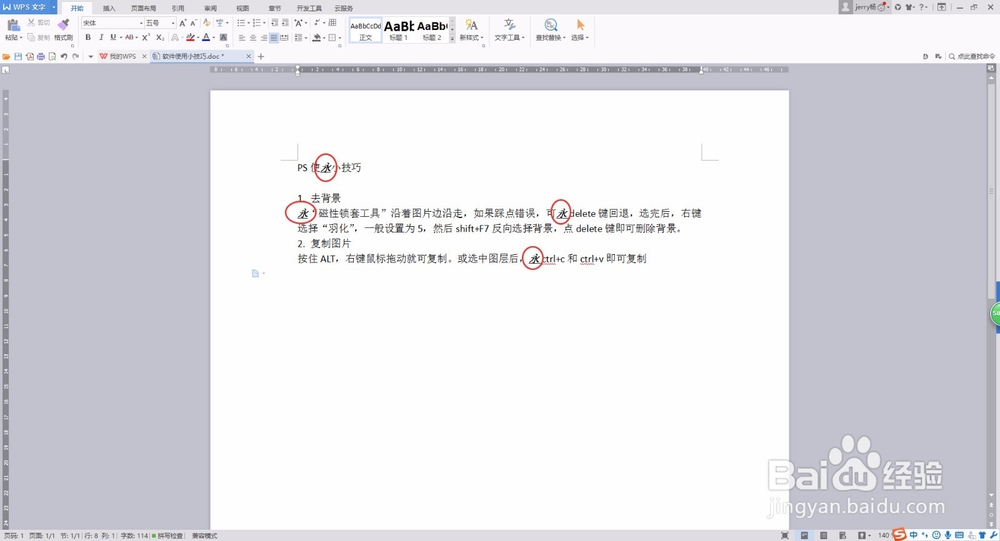
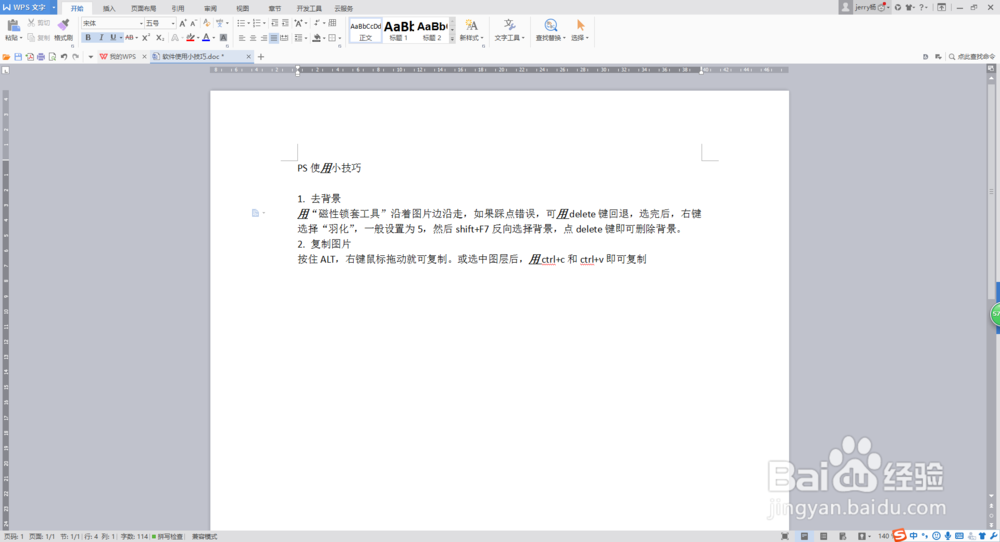
1、打开word,如下图所示中,红色框出来的部分即为错别字“永”,多达4处。
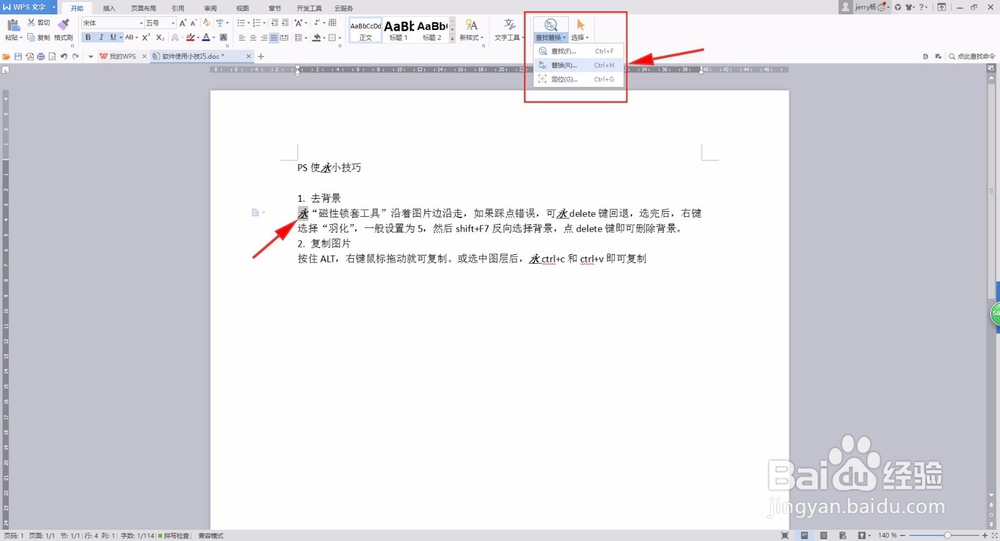
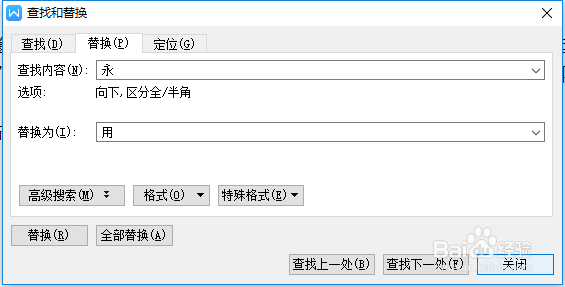
2、拉选任意一个错别字,然后在上方工具栏中依次选择【查找替换】-【替换】。
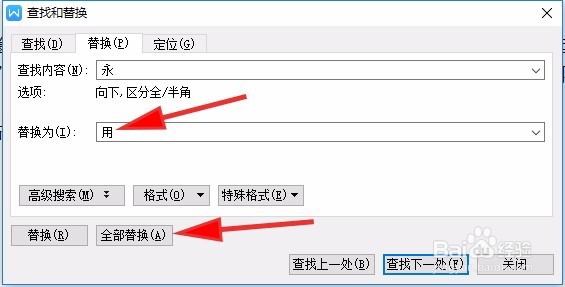
3、在弹出来的对话框中的下方一栏输入正确的字,如下图中的“用”,然后点击【全部替换】。
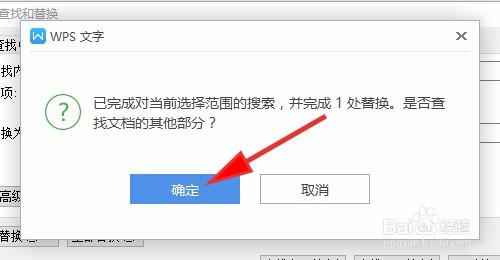
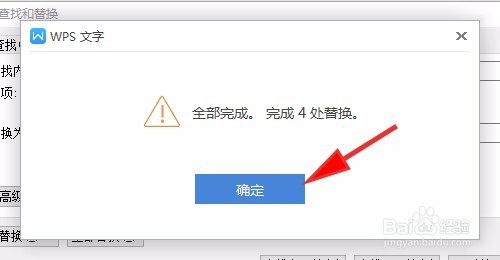
4、之后会提示您:已经对当前选择的内容进行了替换,并确认是否对其他未选择的内容进行全部替换,选择确认。之后会跳出对话中,显示全部完成,并会显示替换了多少处。最后关闭【查找替换】对话框。
5、最后关闭【查找替换】对话框,检查我们修改后的文字内容,所有的错别字“永”已被全部替换为“用”。
阅读量:74
阅读量:137
阅读量:188
阅读量:47
阅读量:175