如何在ps中使用套索类工具
1、一:套索工具
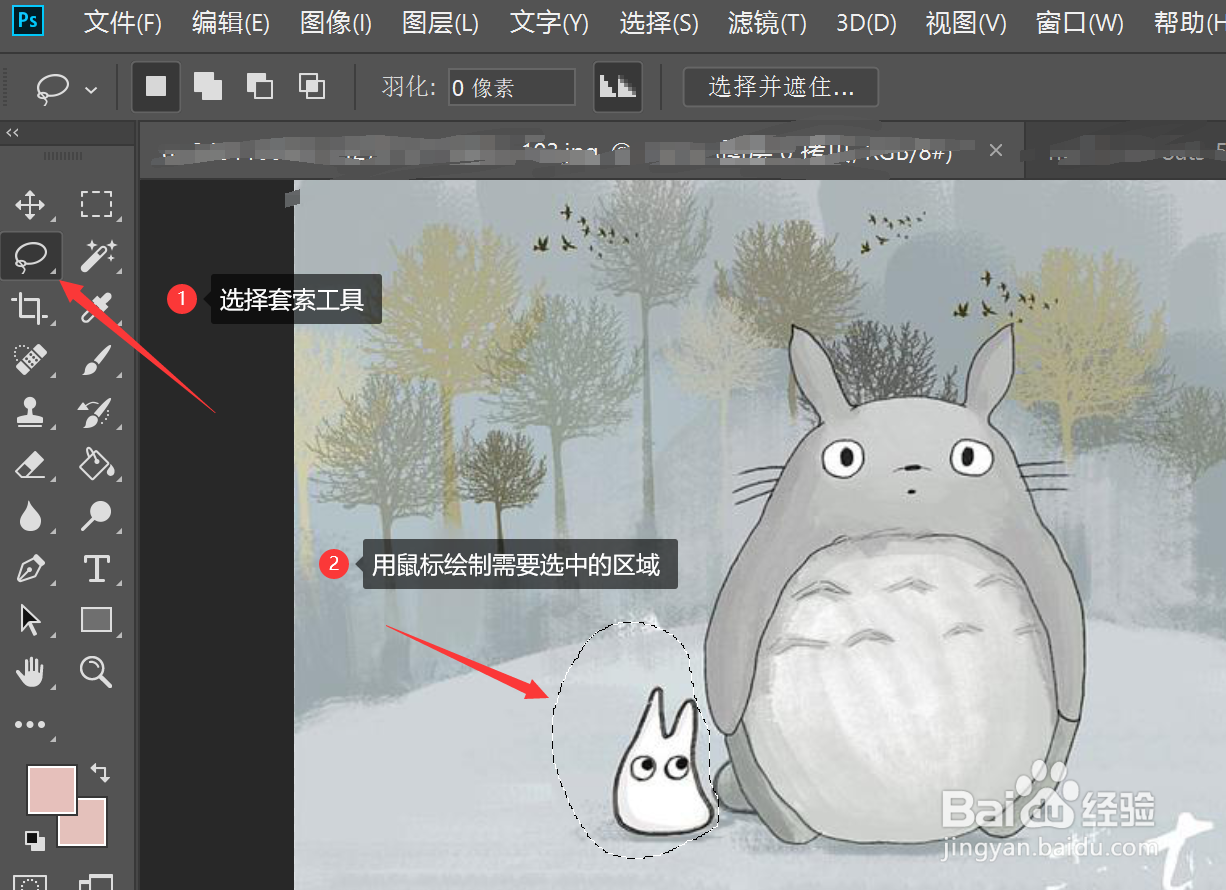
打开ps软件,点击套索工具—>用鼠标在图片上移动绘制需要选择的区域
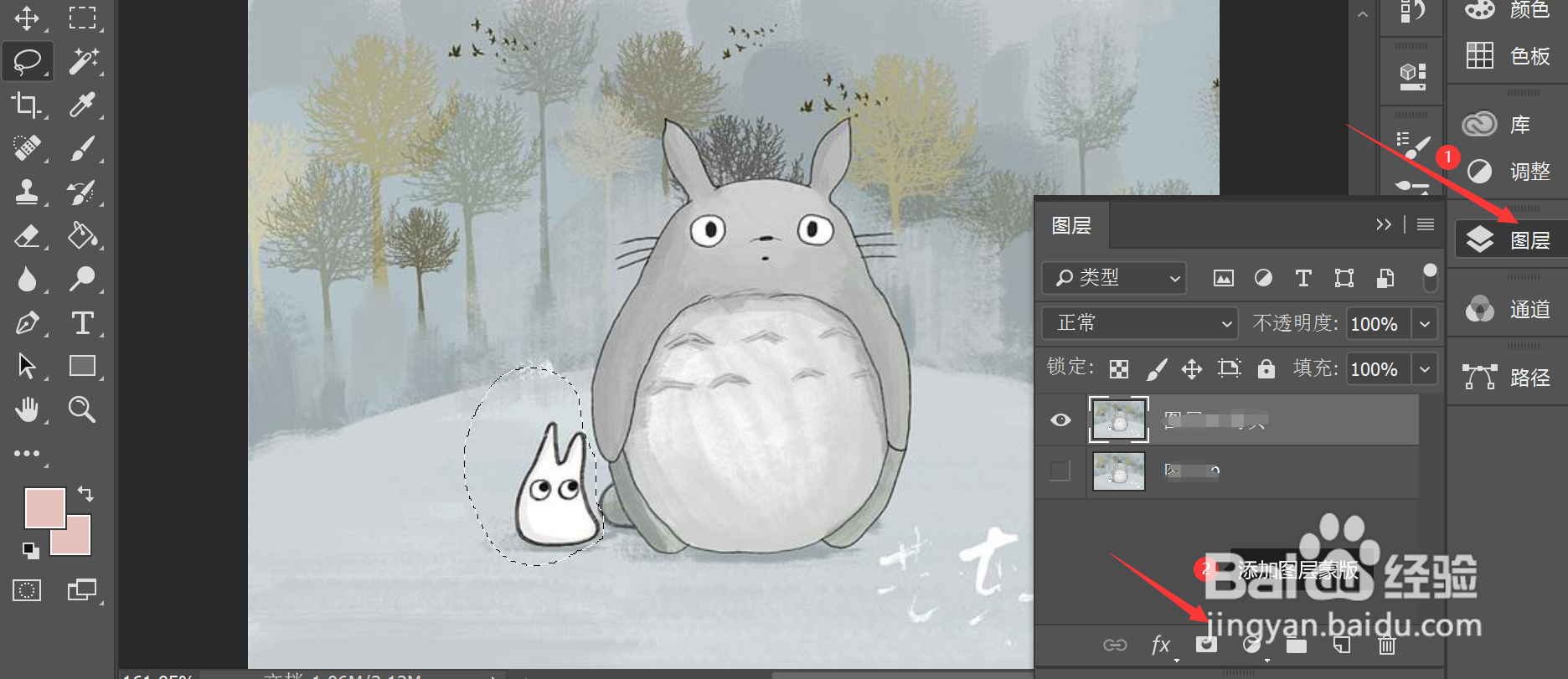
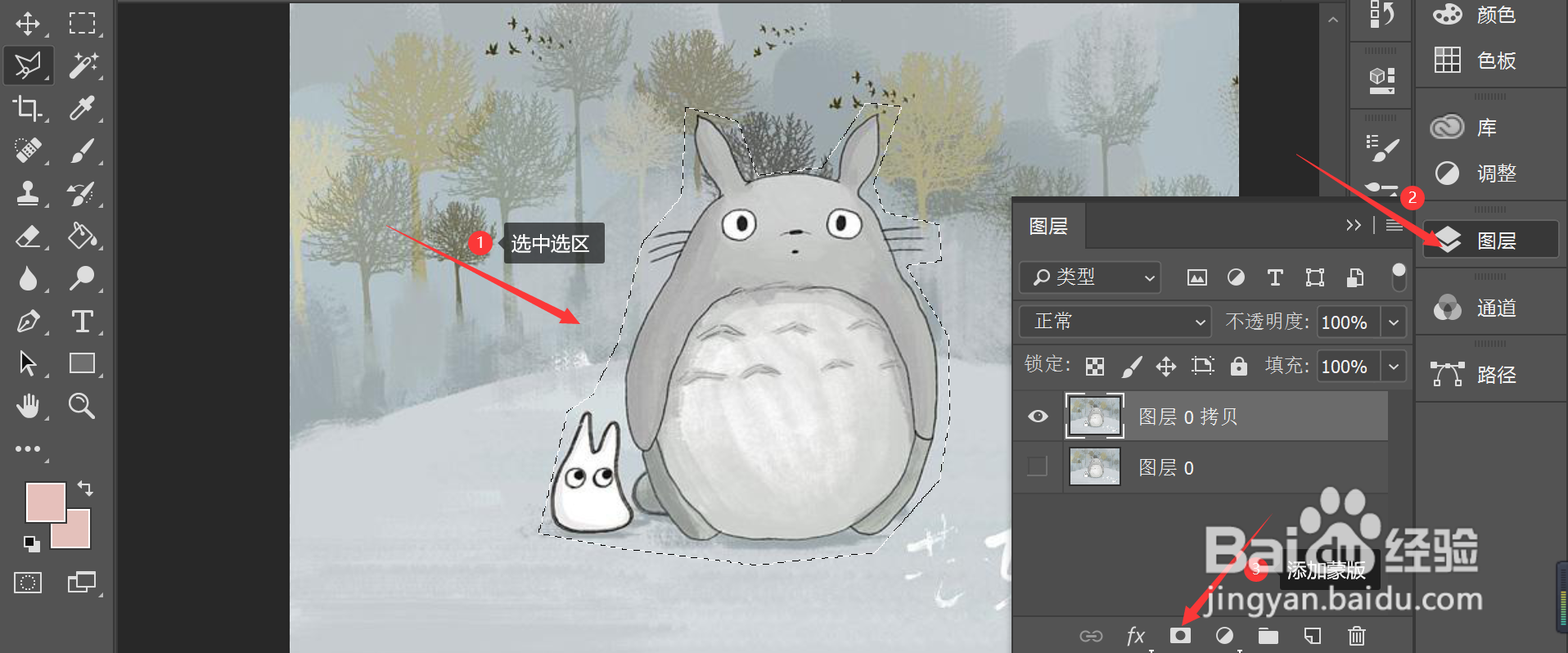
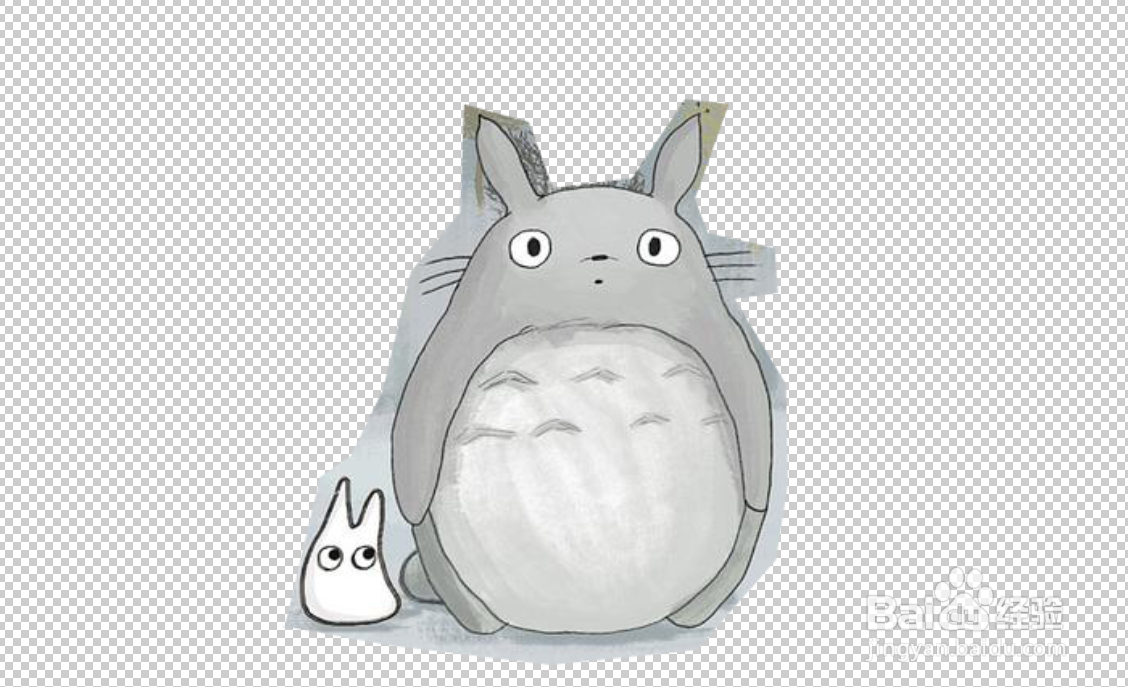
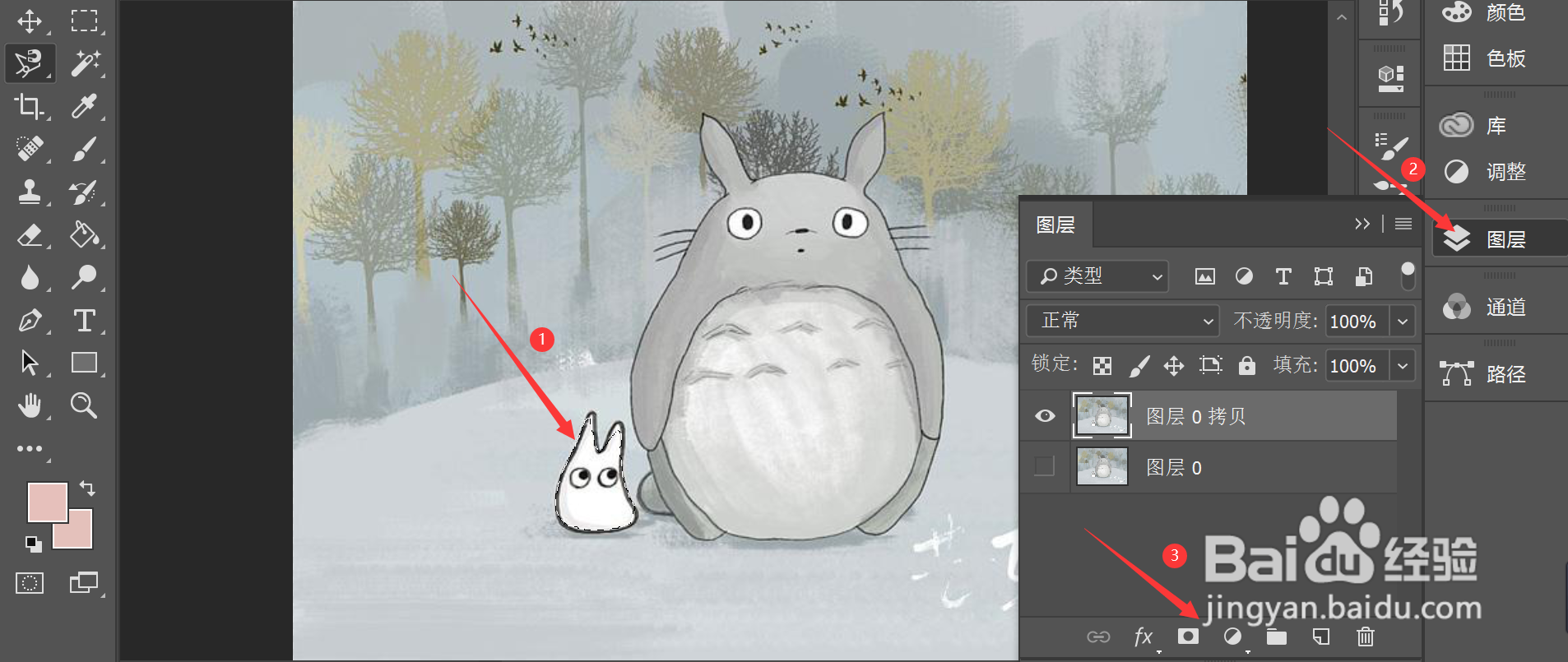
2、绘制完成后,点击面板的右侧图层模块—>选择下方的添加矢量蒙版,即可抠出选择区域的图案。

3、二:多边形套索工具
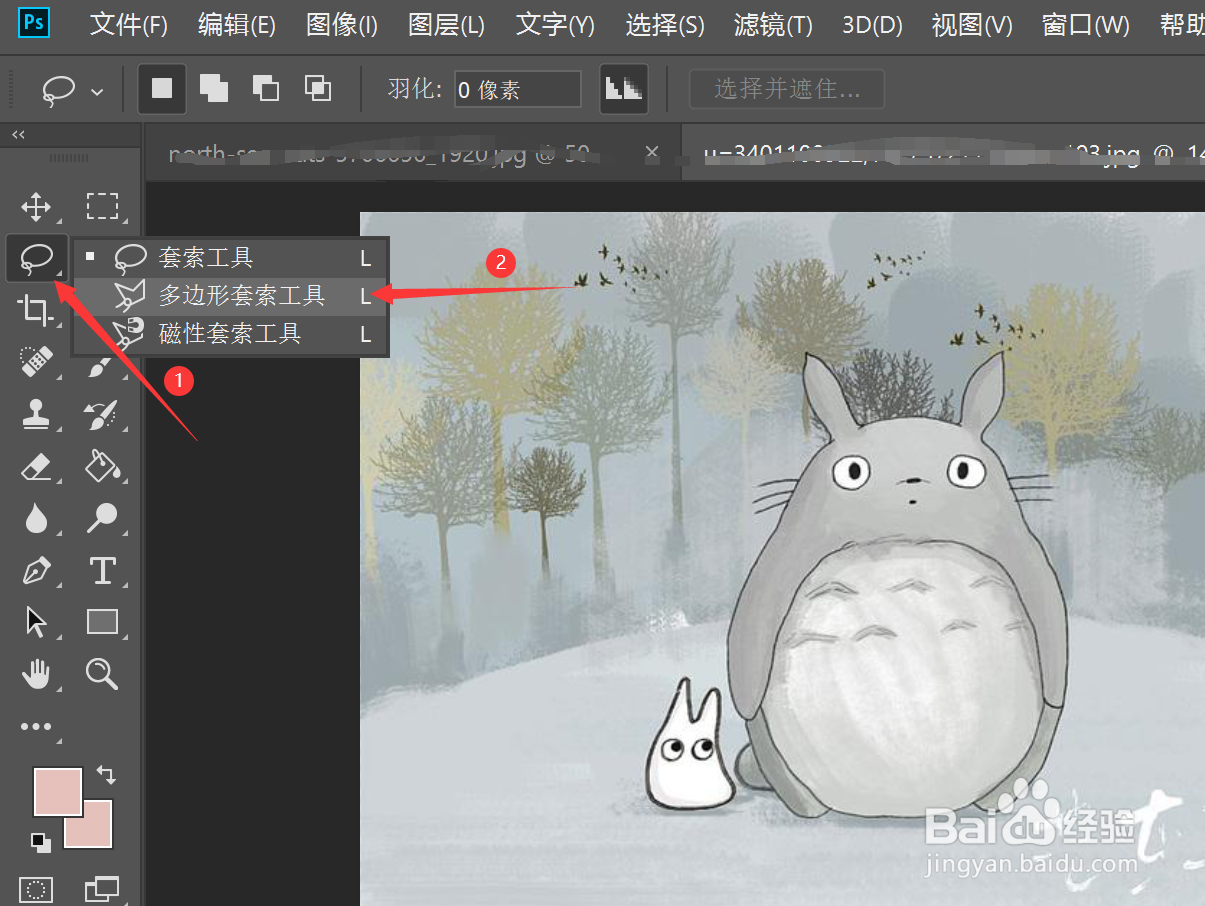
点击套索工具右下侧的倒三角图标—>在弹出的选项卡中选择多边形套索工具—>用鼠标依次点击即可绘制由直线组合的区域
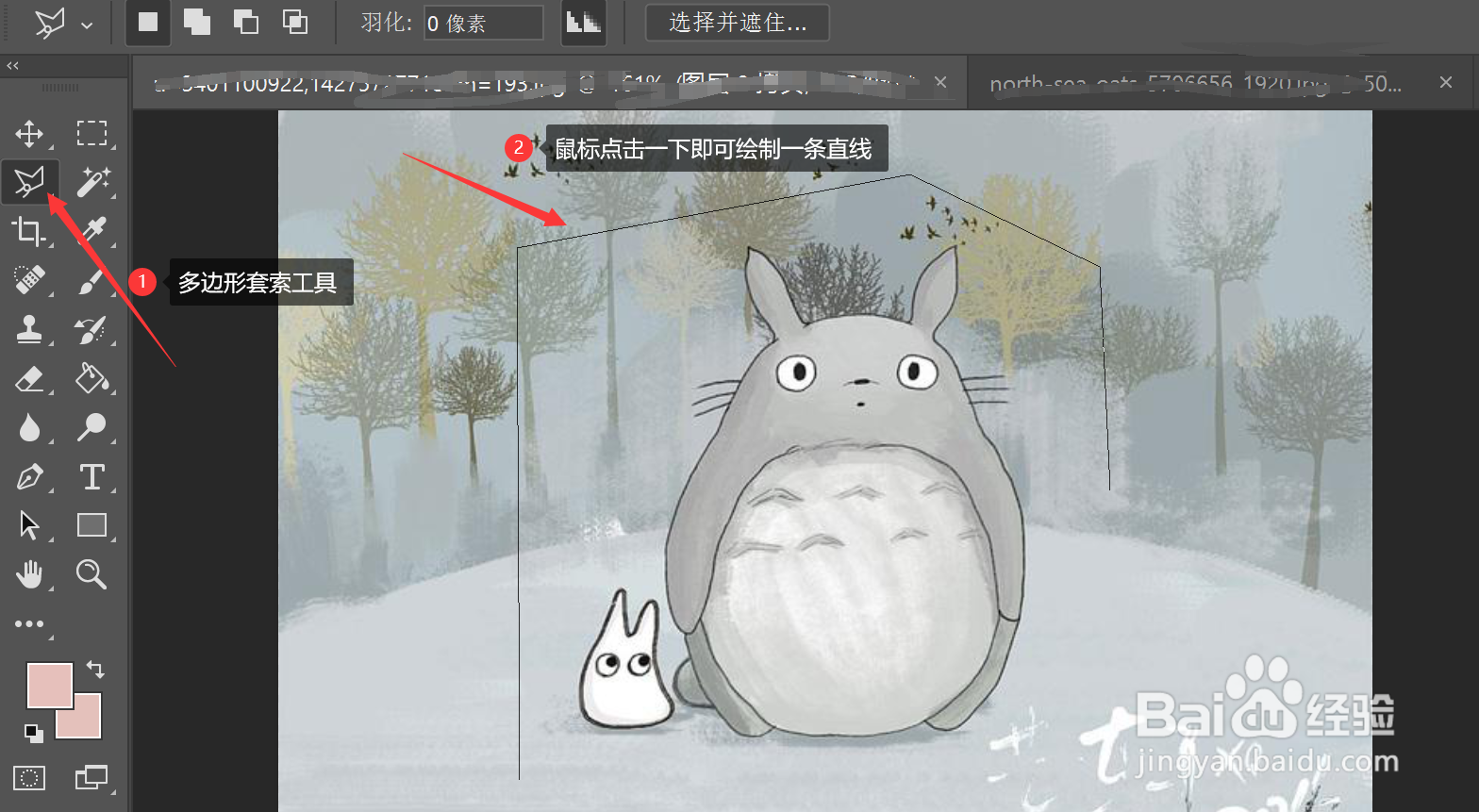
4、在点击绘制的过程中,可通过delete键或者Backspace键撤销上一步绘制的点
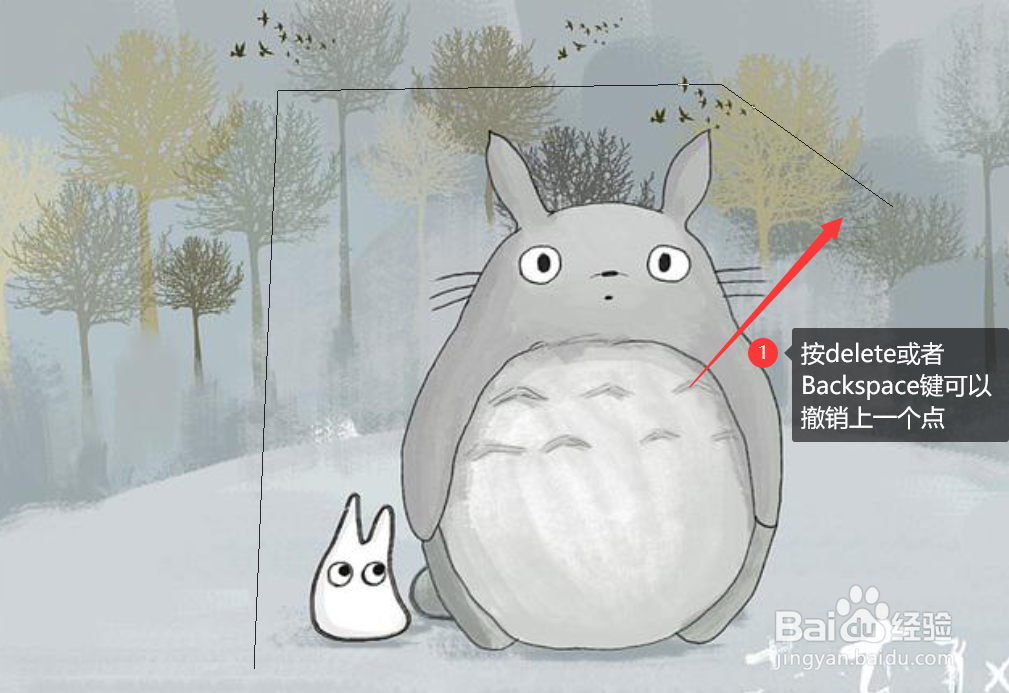
5、绘制完成后,点击面板的右侧图层模块—>选择下方的添加矢量蒙版,即可抠出选择区域的图案。
6、三:磁性套索工具
点击套索工具右下侧的倒三角图标—>在弹出的选项卡中选择磁性套索工具—>用鼠标点击图形边缘,即可自动添加曲线和锚点
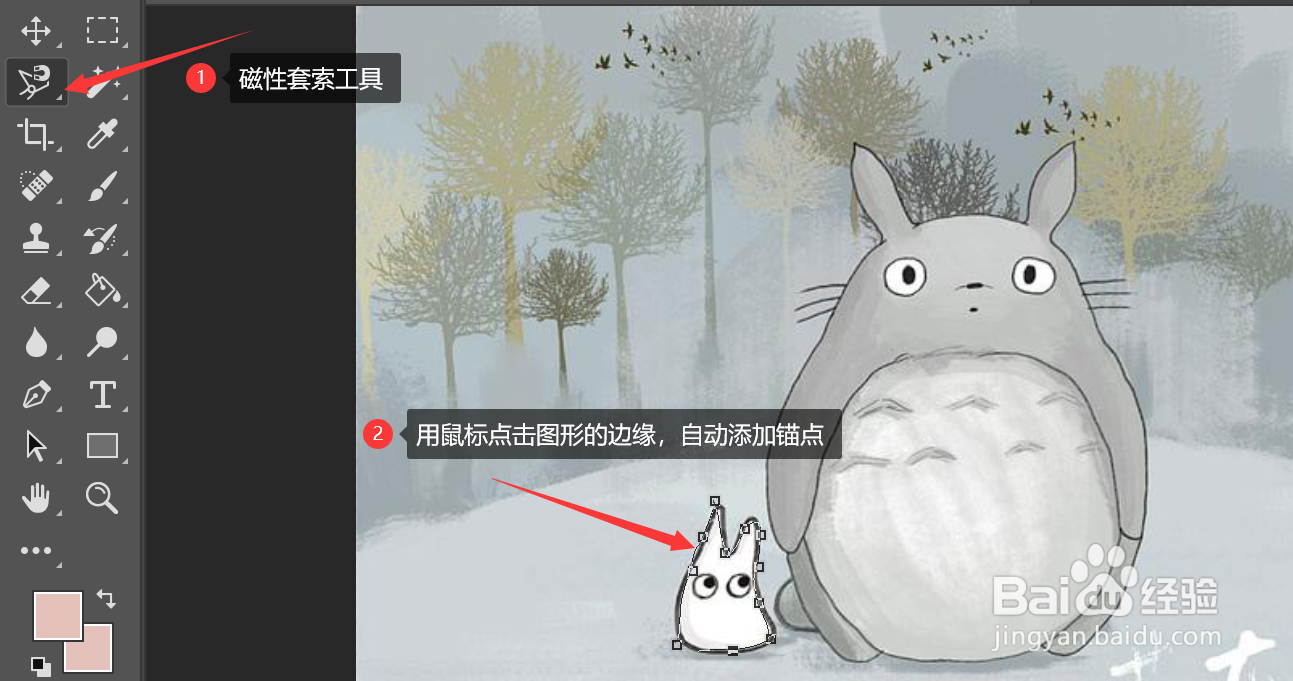
7、绘制完成后,点击面板的右侧图层模块—>选择下方的添加矢量蒙版,即可抠出选择区域的图案。

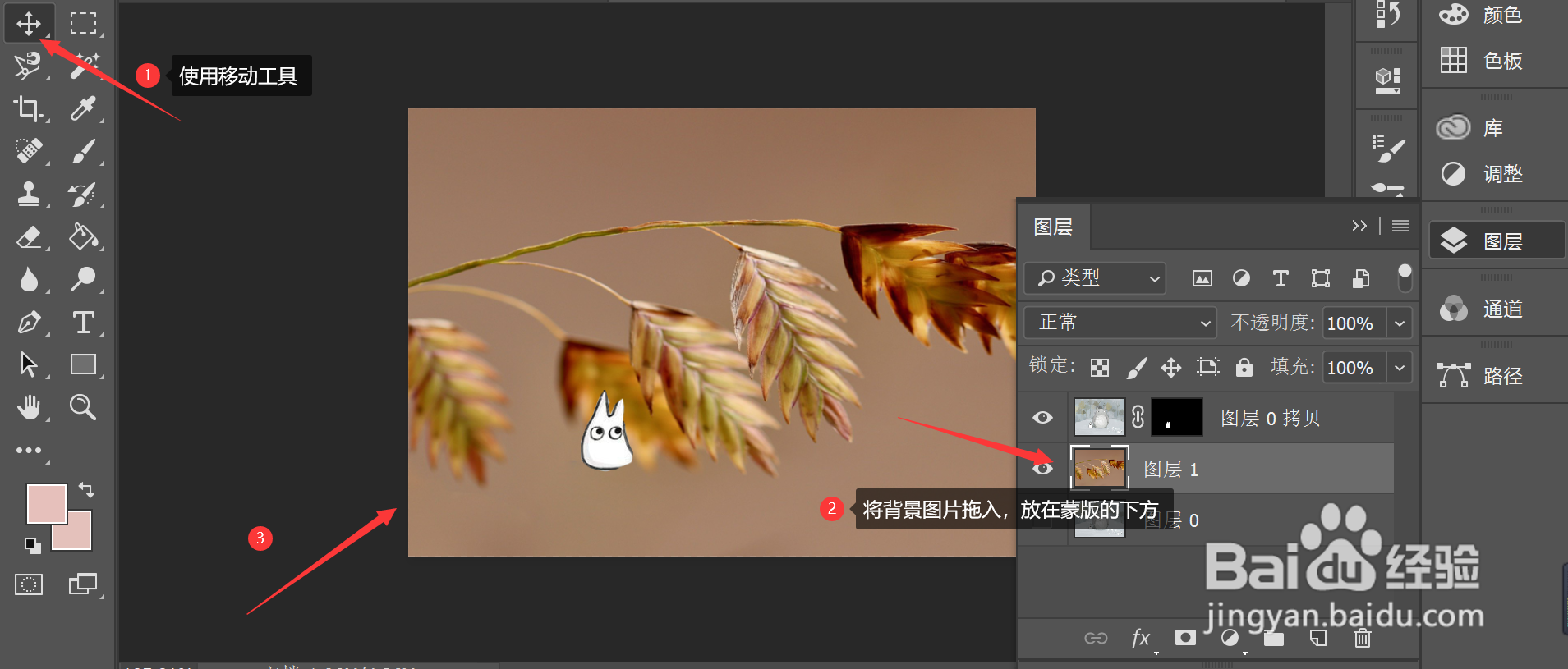
8、拖动一张背景图片插入到图层矢量蒙版的下方,即可为抠出的图案添加新的背景,组成一张新图片。

阅读量:139
阅读量:157
阅读量:119
阅读量:195
阅读量:70