Win10系统如何自定义你的桌面颜色?
1、在电脑桌面单击【开始】,弹出下一级选项
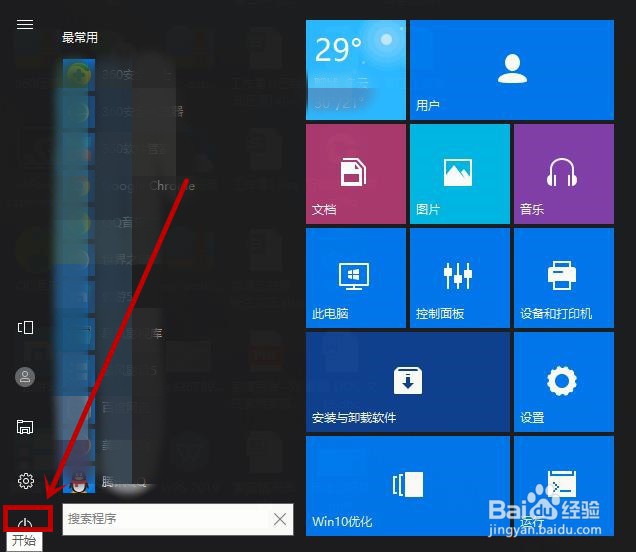
2、找到【设置】选项单击
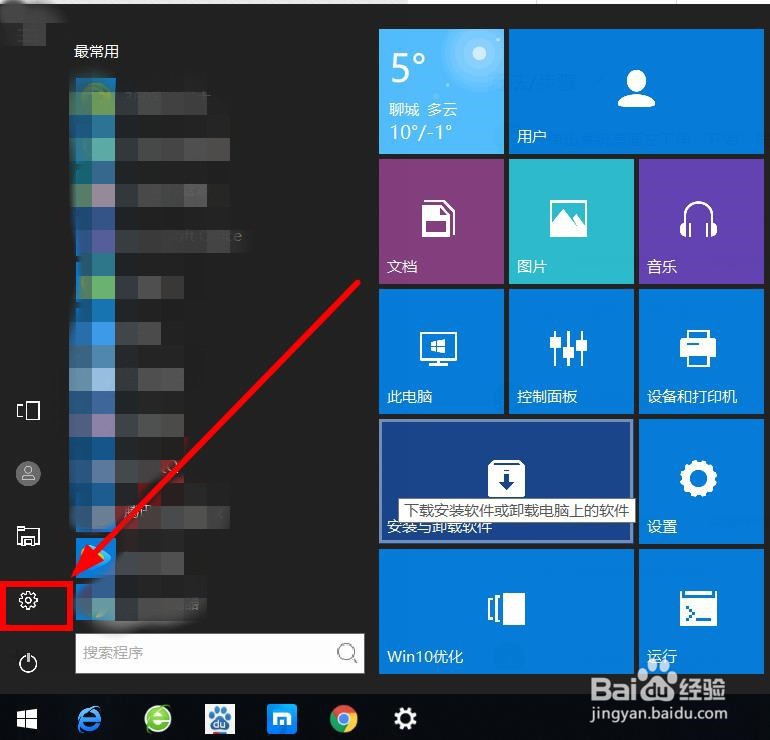
3、在【Windows设置】界面,找到【个性化】选项单击
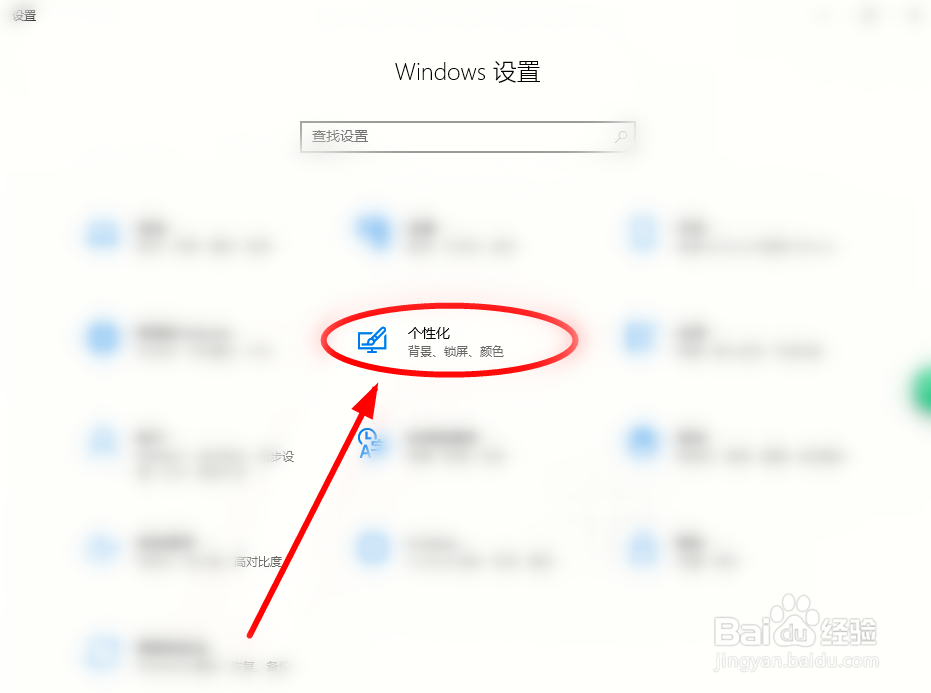
4、在弹出界面左侧,找到并单击【背景】
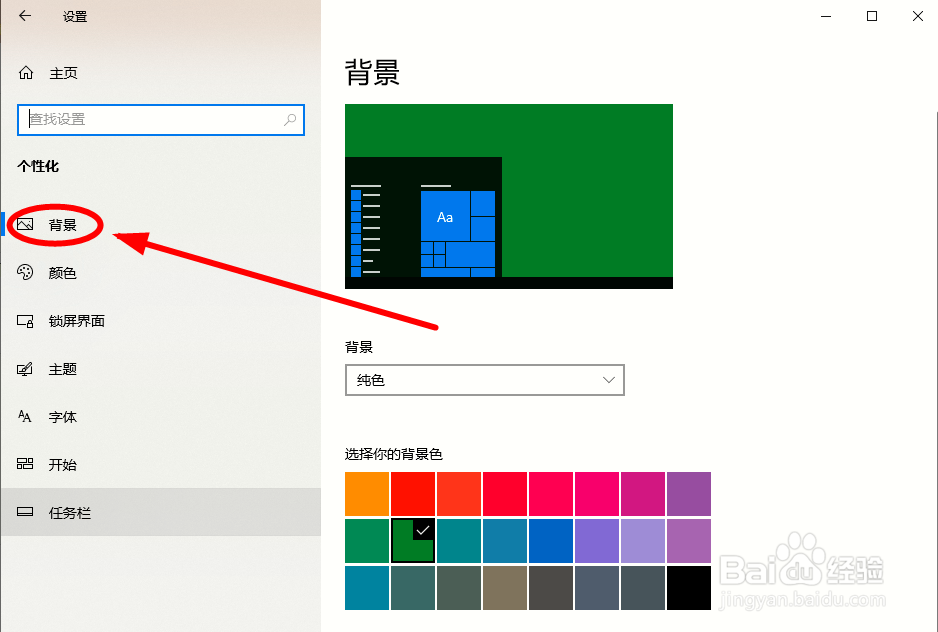
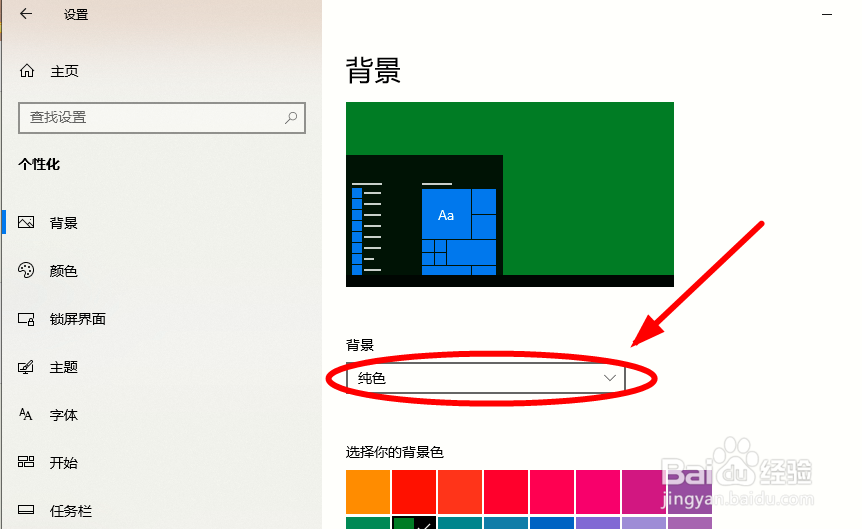
5、在右侧找到【背景】选项组下的【纯色】选项并单击
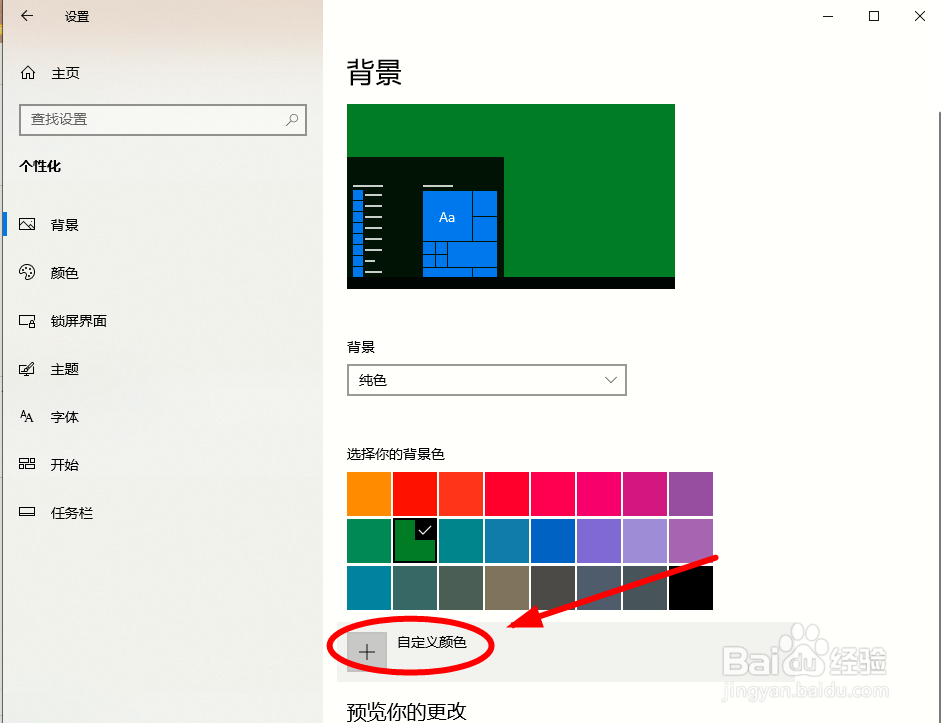
6、 选择【自定义颜色】选项单击,创建你最喜爱的色调。
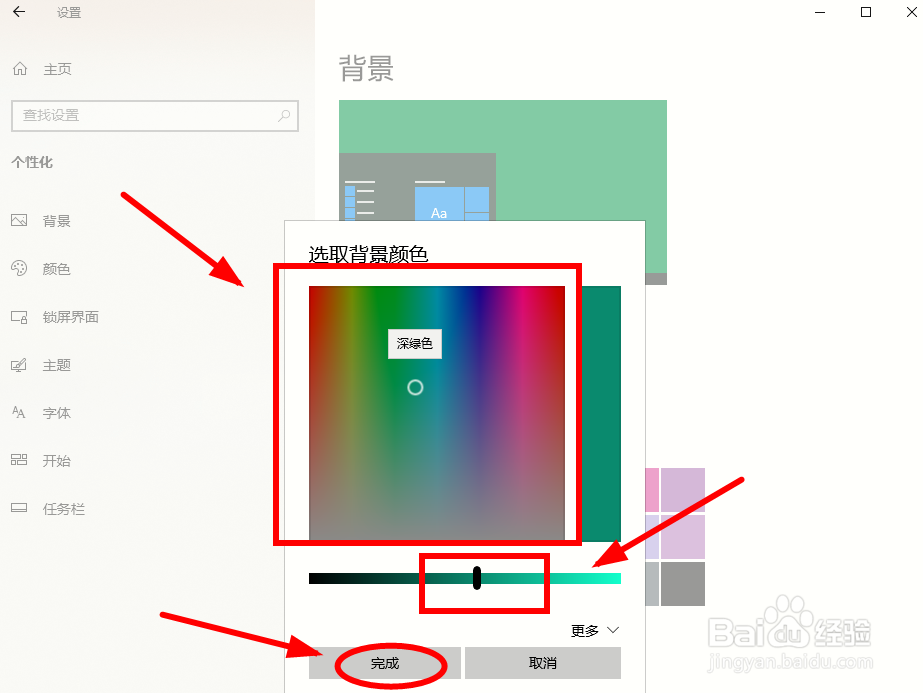
7、通过弹出的色图和下面的滑块选择自己需要的颜色后,单击【完成】即可
1、Win10系统自定义你的桌面颜色的操作步骤如下:
1、单击【开始】
2、单击【设置】选项
3、找到【个性化】选项单击
4、找到并单击【背景】
5、单击【纯色】选项
6、选择【自定义颜色】选项单击
7、通过弹出的色图和下面的滑块选择自己需要的颜色后,单击【完成】
阅读量:140
阅读量:64
阅读量:70
阅读量:49
阅读量:160