Photoshop如何添加马赛克
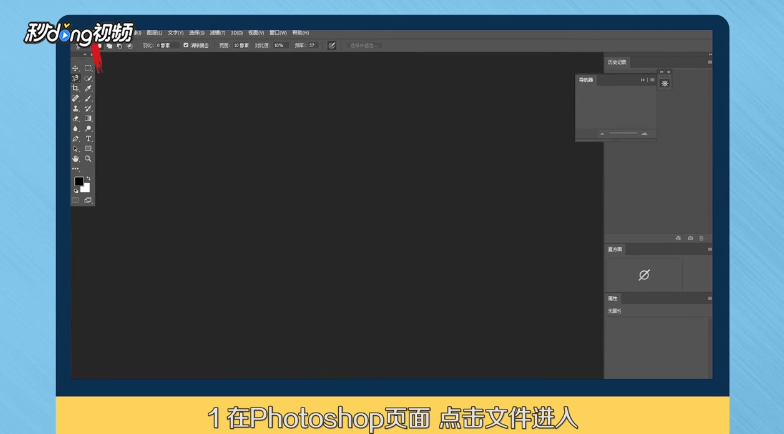
1、在Photoshop页面,点击“文件”。
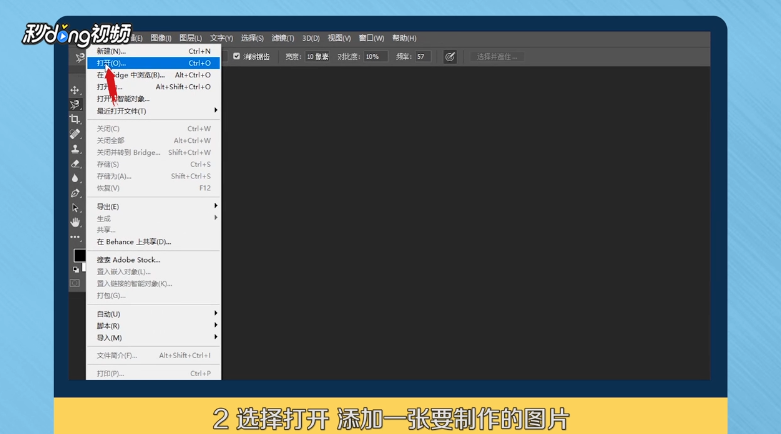
2、选择“打开”,添加一张要制作的图片。
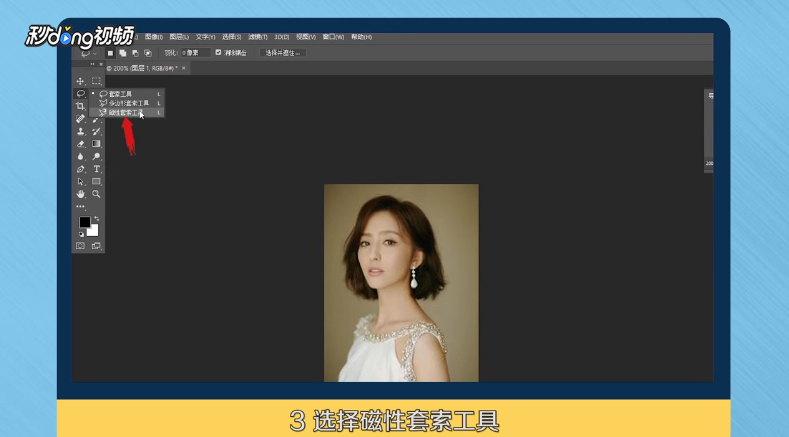
3、选择“磁性套索工具”,选择需要添加马赛克的区域。
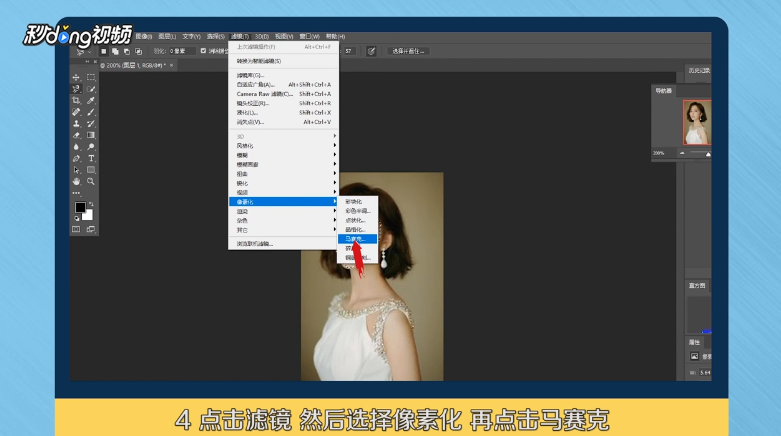
4、点击“滤镜”,选择“像素化”,点击“马赛克”。
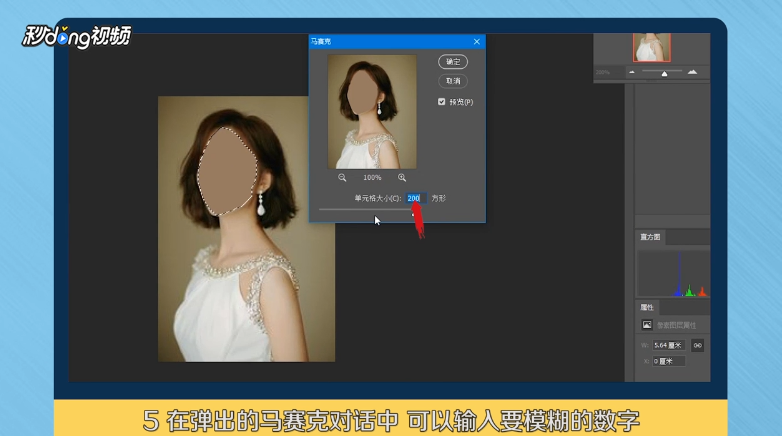
5、在弹出的马赛克对话框中,可以输入要模糊的数字,也可以通过滑动滑块来调整模糊程度。
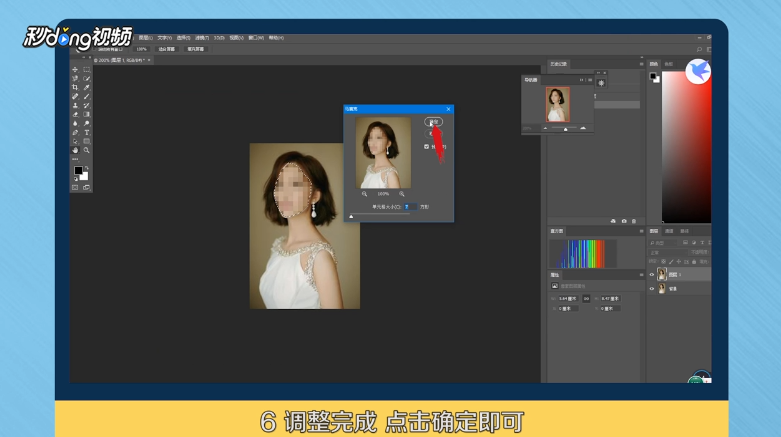
6、调整完成,点击“确定”即可。
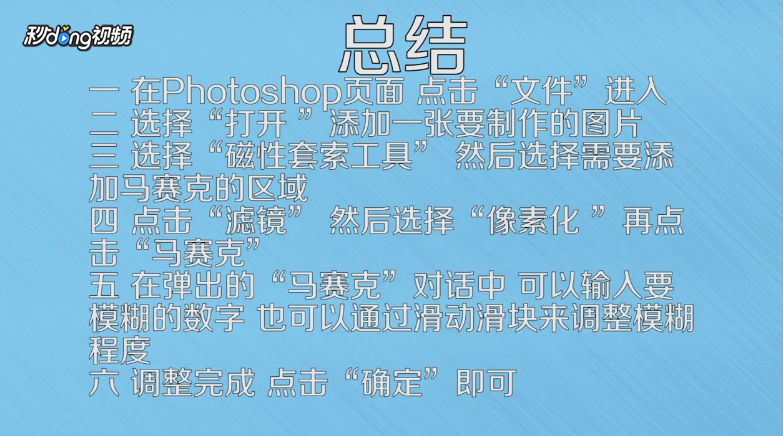
7、总结如下。
阅读量:76
阅读量:180
阅读量:111
阅读量:31
阅读量:152
1、在Photoshop页面,点击“文件”。
2、选择“打开”,添加一张要制作的图片。
3、选择“磁性套索工具”,选择需要添加马赛克的区域。
4、点击“滤镜”,选择“像素化”,点击“马赛克”。
5、在弹出的马赛克对话框中,可以输入要模糊的数字,也可以通过滑动滑块来调整模糊程度。
6、调整完成,点击“确定”即可。
7、总结如下。