Autodesk CAD如何使用修剪
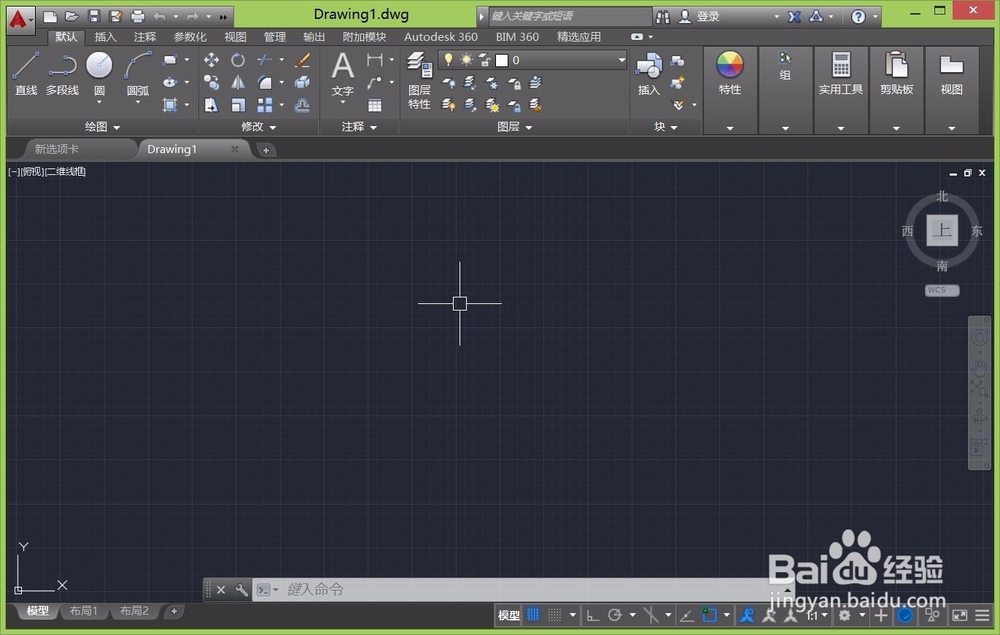
1、打开Autodesk CAD这款软件,进入Autodesk CAD的操作界面,如图所示:
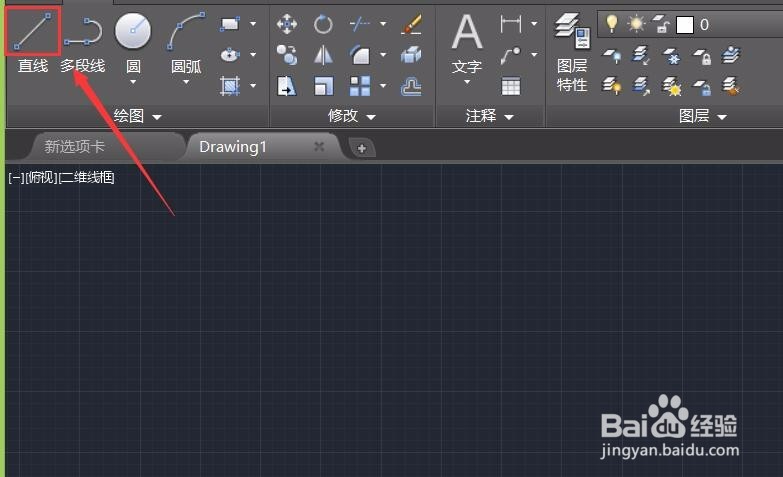
2、在该界面内找到直线命令,如图所示:
3、点击直线命令,在绘图区一个图形,如图所示:
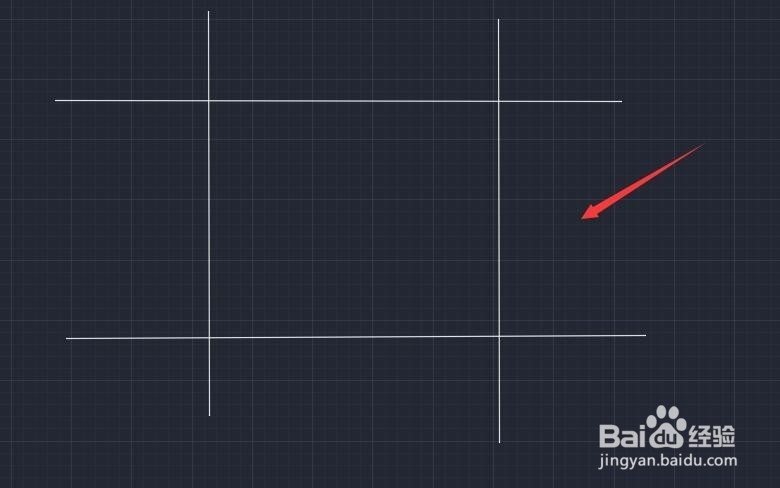
4、可以看到绘制的图形不规整,然后在修改区里找到修剪命令,如图所示:
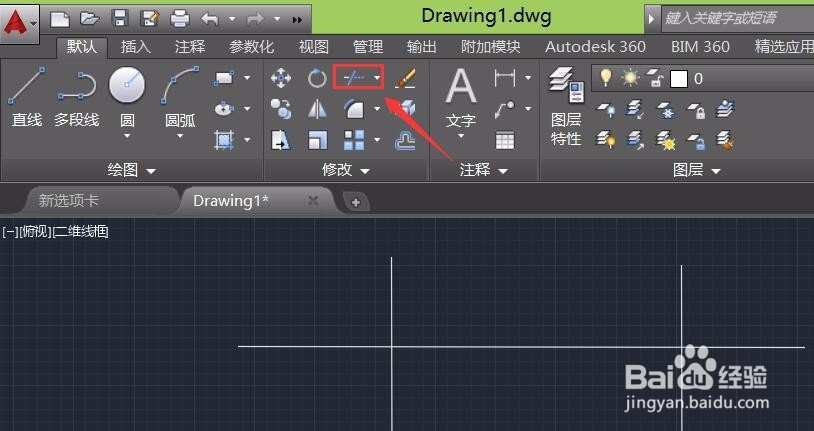
5、点击修剪命令,然后用鼠标左键将刚刚绘制的图形选择起来,如图所示:
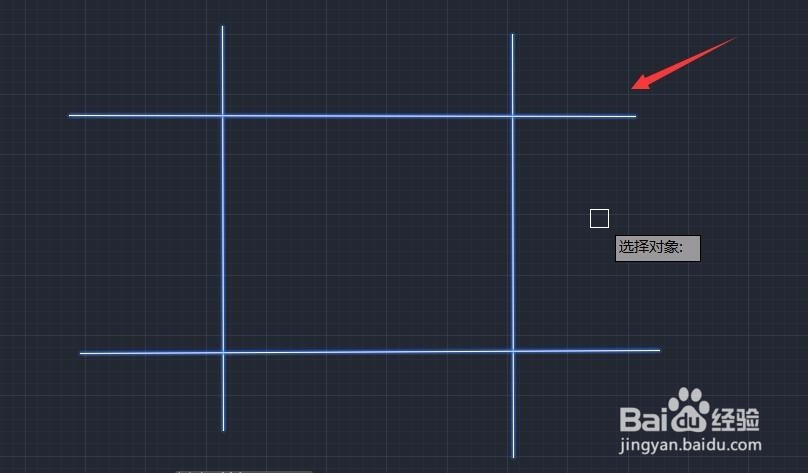
6、将图形框选起来后,按下space键,使用鼠标左键点击不要的直线,这样就把这些线段剪掉了,如图所示:
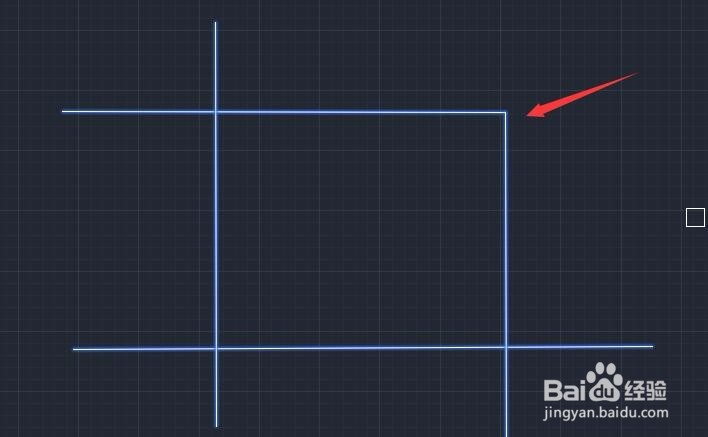
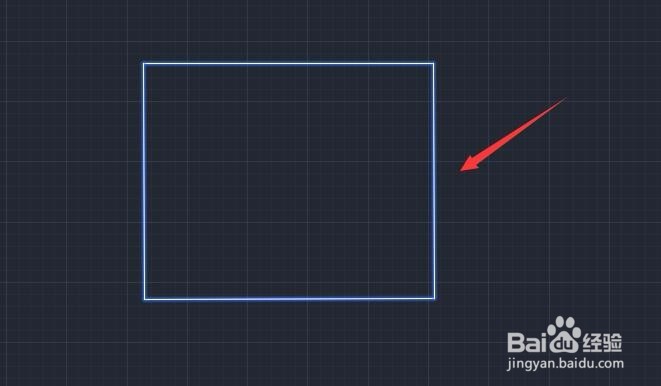
7、依次点击不需要的直线,最后就得到了一个规整的矩形了,如图所示:
阅读量:186
阅读量:149
阅读量:122
阅读量:101
阅读量:74