如何给Excel表添加保护密码
1、启动电脑,进入操作系统

2、在桌面上创建一个Excel文档,在下面举例中使用

3、打开Excel文档
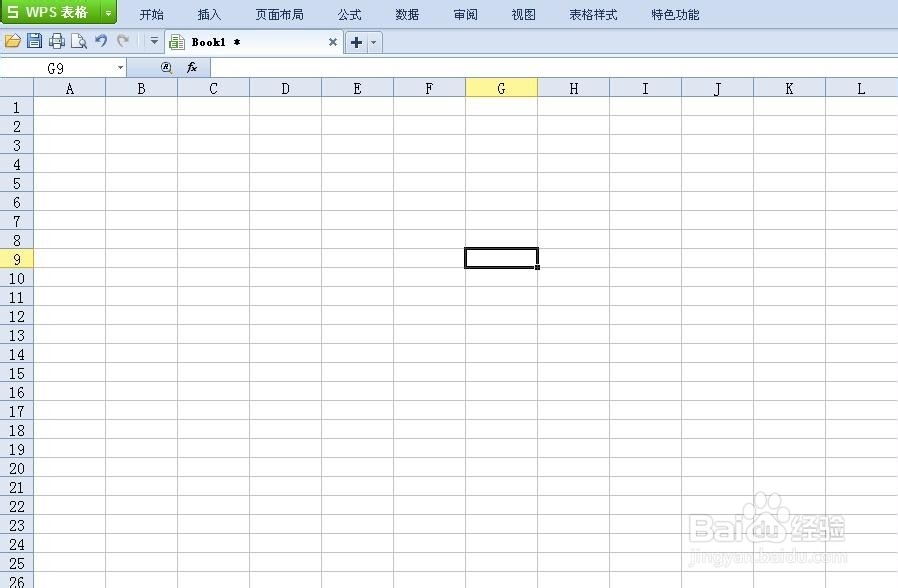
4、在表格上方的工具栏中,选择“审阅”
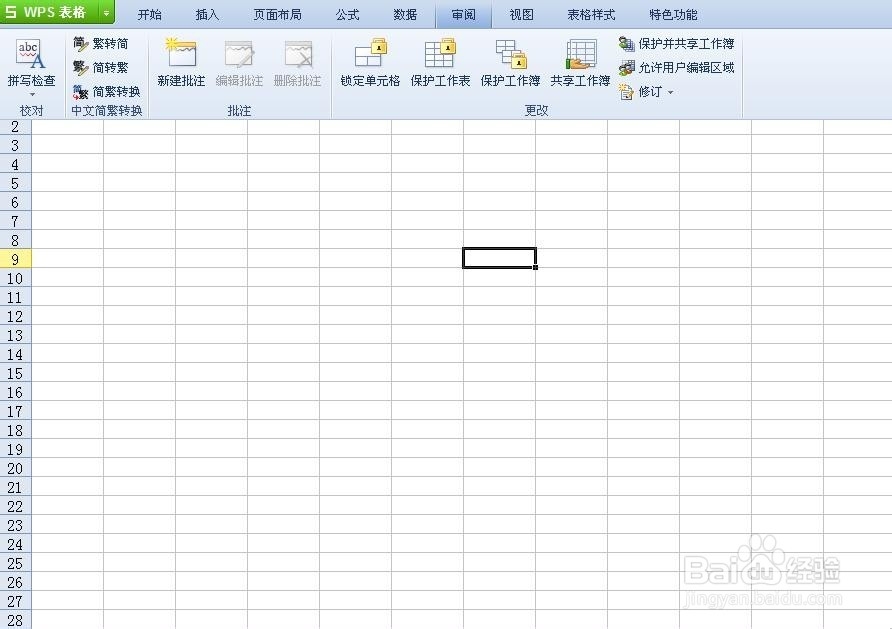
5、选择“保护工作表”,弹出保护工作表窗口,
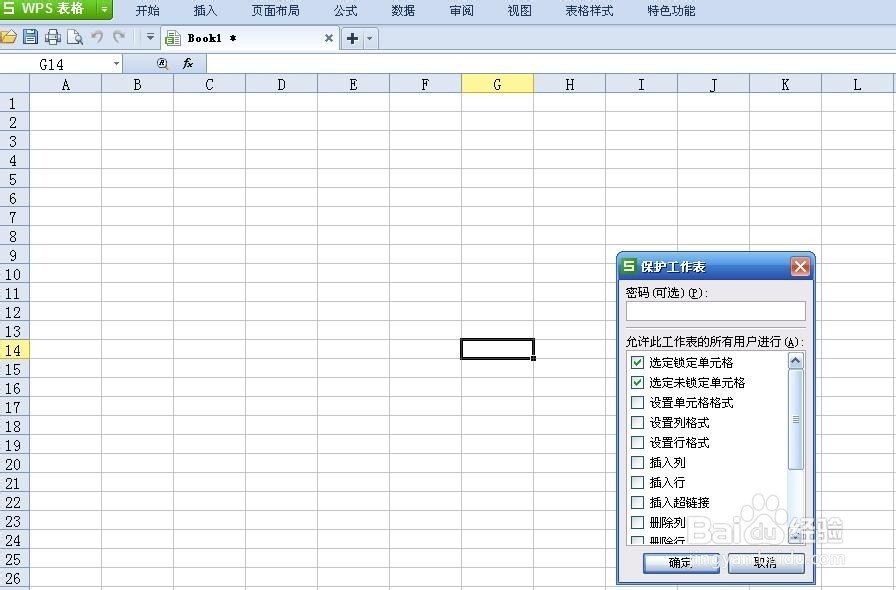
6、在保护工作表窗口中,进行以下设置
1.选择允许用户进行的操作项目
2.设定保护密码,以“123456”为例
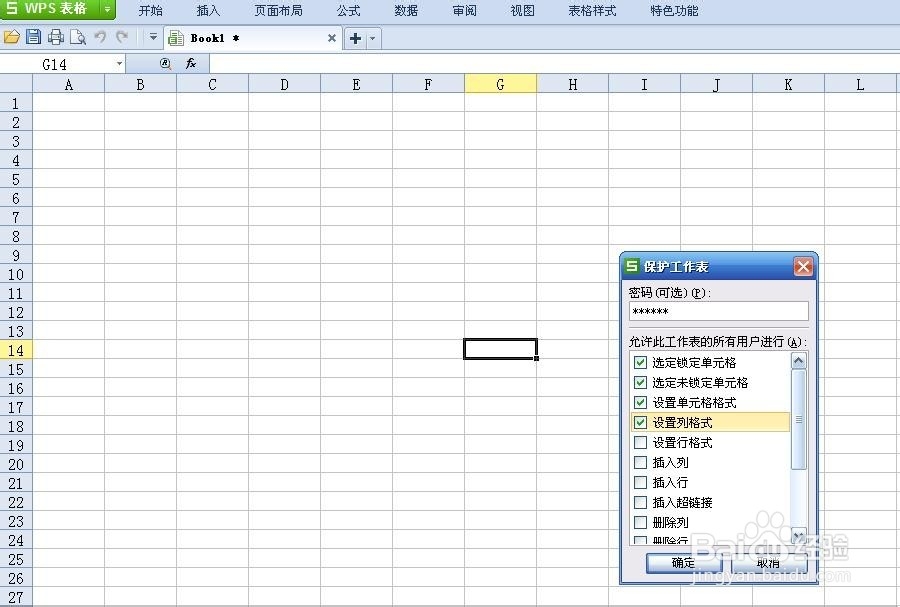
7、设定完毕后,点击“确定”,
弹出确认密码窗口
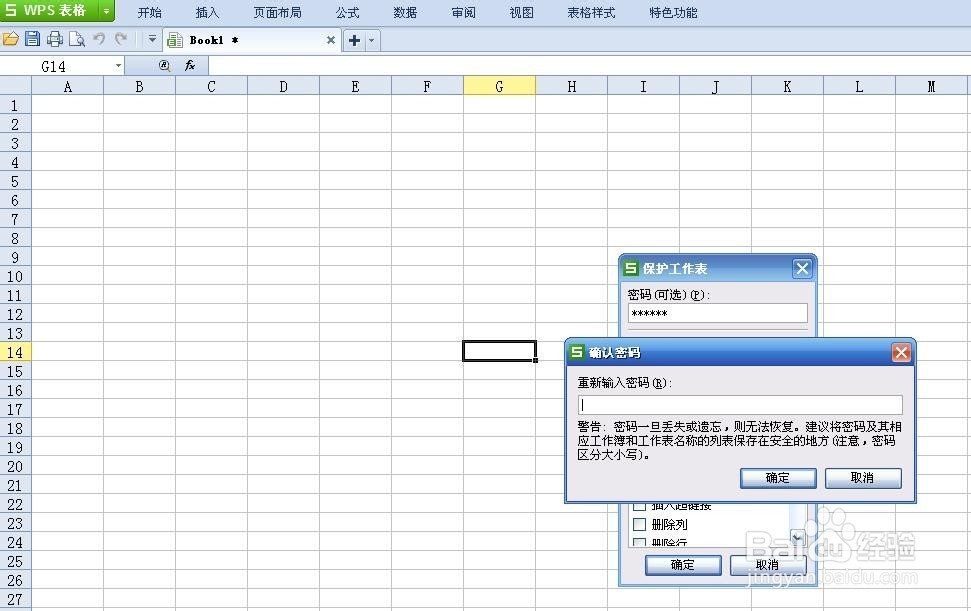
8、输入确认密码,点击确定,
密码保护设定完成
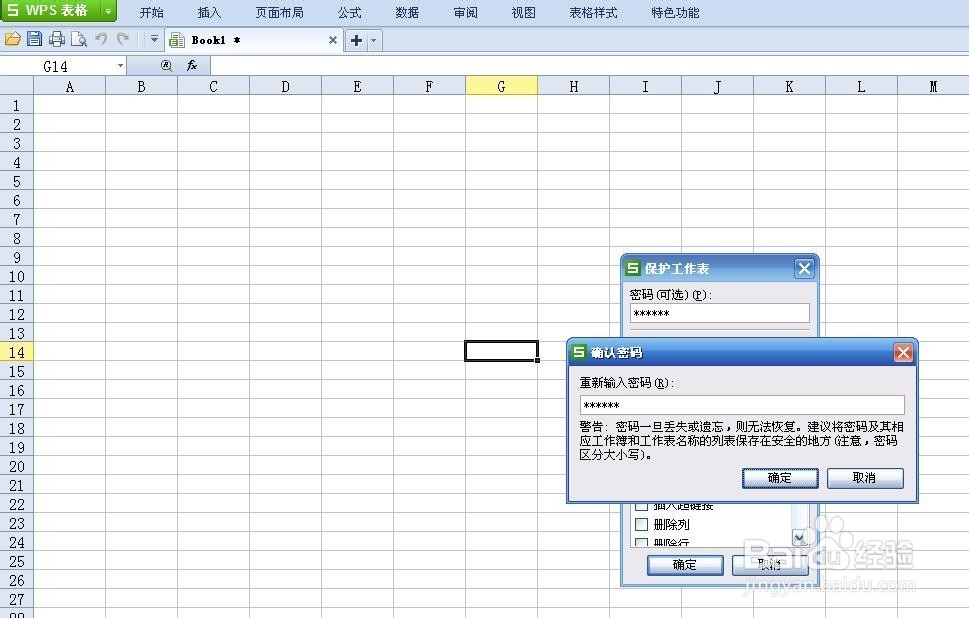
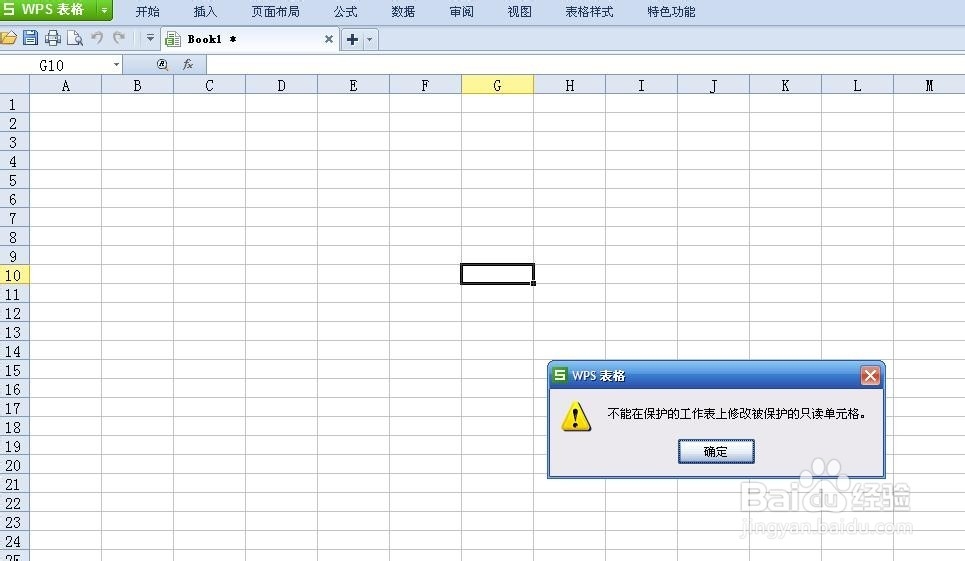
9、此时只要对此页面表格进行编辑,
就会弹出提示窗口,不允许进行内容修改。
10、如果想进行修改,需要取消密码设置,
在表格上方的工具栏中,选择“审阅”
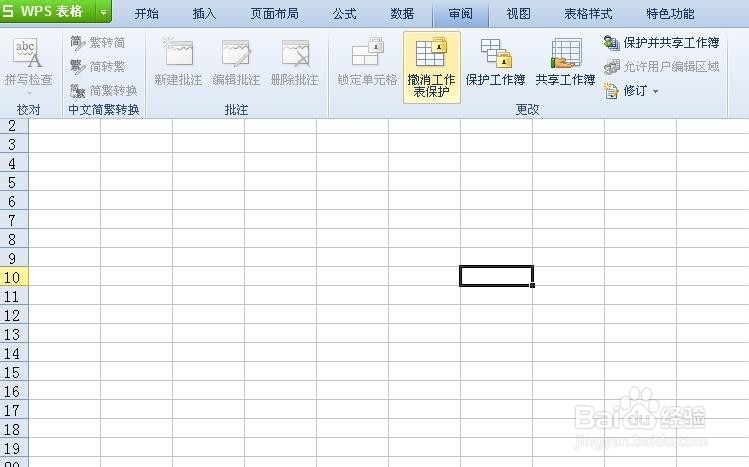
11、选择“撤销工作表保护”,弹出密码输入窗口,
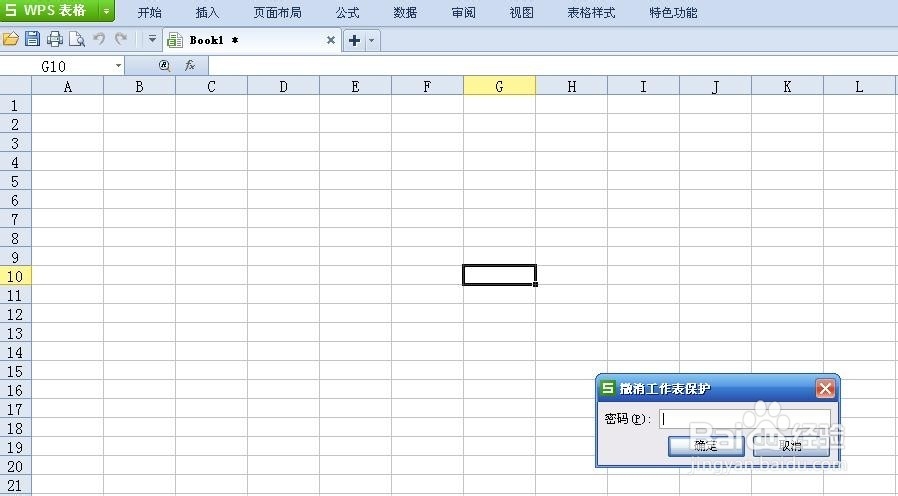
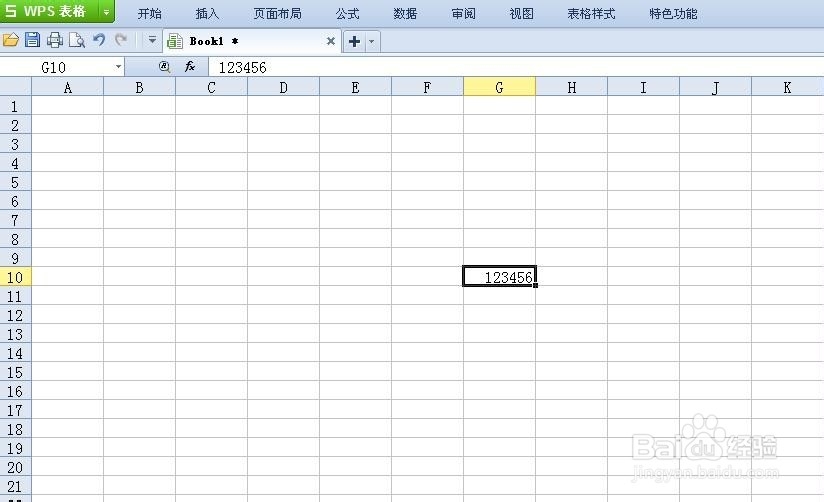
12、输入正确密码,撤销保护成功,
此时就可以对工作表进行编辑了
阅读量:147
阅读量:113
阅读量:97
阅读量:85
阅读量:21